3dsMax Biped 骨架教學
Author: Kelvin Huang
3ds Max Biped(兩足動物骨架)角色動畫工具主要用於兩足角色動畫,也可適用於四足動物。
Autodesk 官方教學(簡中) [ https://help.autodesk.com/view/3DSMAX/2026/CHS/ ]
Creation Method 建立方法 - Drag Height 使用拖曳方式設定骨架的高度 / Drag Position 使用拖曳方式設定骨架的位置
Body Type 形體類型
Skeleton 骨骼形體 / Male 男性比例形體 / Female 女性比例形體 / Classic 舊版 Character Studio 形體
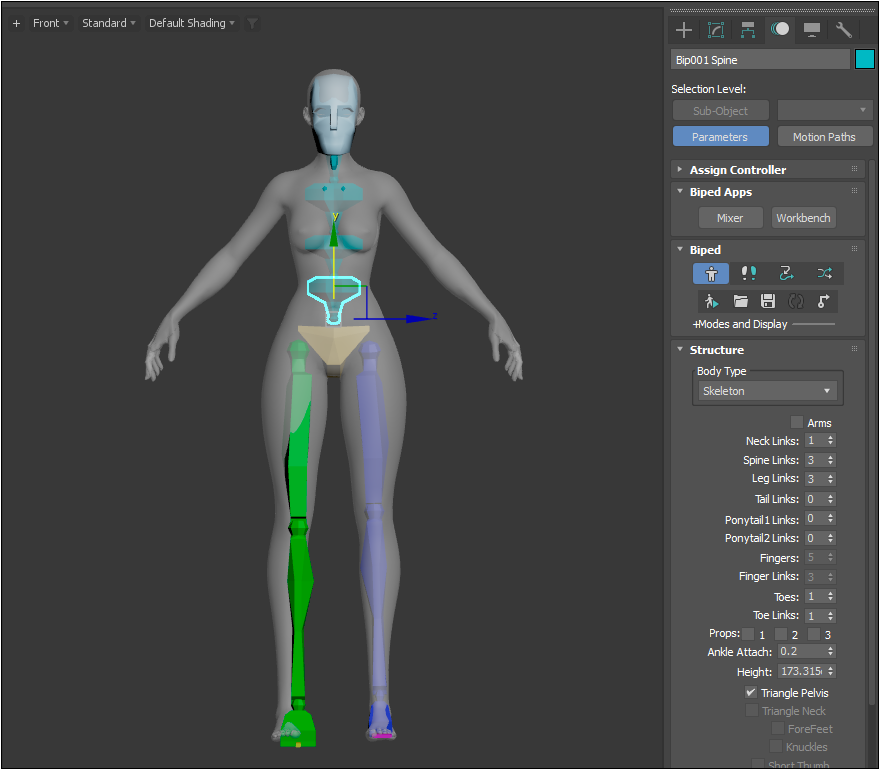
Structure 結構設定項目
Arms 手臂:設定是否建立手臂。
Neck Links 頸部關節:設定頸部的關節數量。
Spine Links 設定脊椎關節的數量。
Leg Links 設定腿部關節的數量。
Tail Links 設定尾巴關節的數量。
Ponytail 1/2 Links 馬尾辮關節:設定馬尾辮的連接數,可設定 0 ~ 25 的範圍。
Fingers 手指數量:設定手指的數量,可設定 1 ~ 5 的範圍。
Finger Links 手指連結:設定手指關節的數量,可設定 1 ~ 3 的範圍。
Toes 腳趾數量:設定腳趾的數量,可設定 1 ~ 5 的範圍。
Toe Links 腳趾關節:設定腳趾關節的數量,可設定 1 ~ 3 的範圍。
Props 1/2/3 小道具:小道具的功能是製作連接在肢體關節上的附件或武器。
Ankle Attach 踝部附著。
Height 高度:設定角色體架的高度。
Triangle Pelvis 三角形骨盆。
Triangle Neck 三角形頸部。
ForeFeet 腳趾頭:設定手部移動時不影響身體的姿勢。
1-C.png
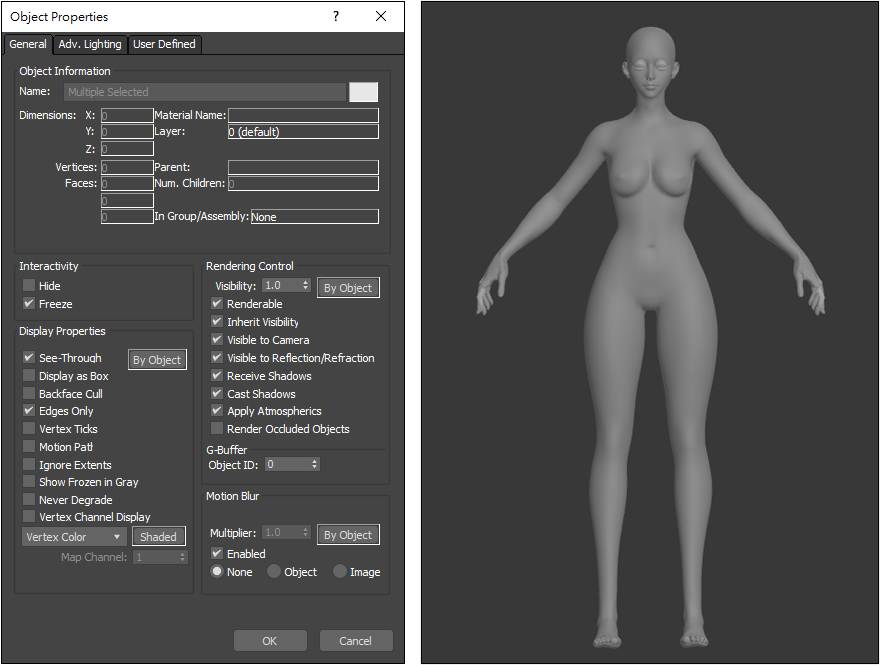
選取角色模型,滑鼠右鍵選擇 Object Properties 設定物件屬性,勾選 Freeze 凍結與 See-Through 穿透顯示,以方便設定骨架。
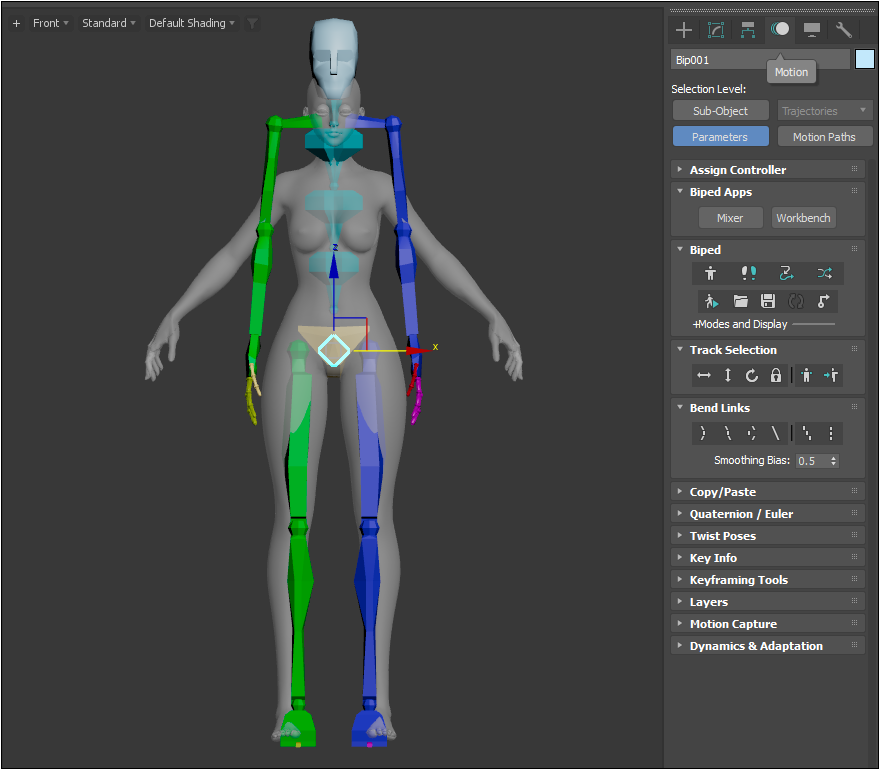
原點建立 Biped 骨架,注意!對齊骨盆位置,不是對齊角色頭部高度!
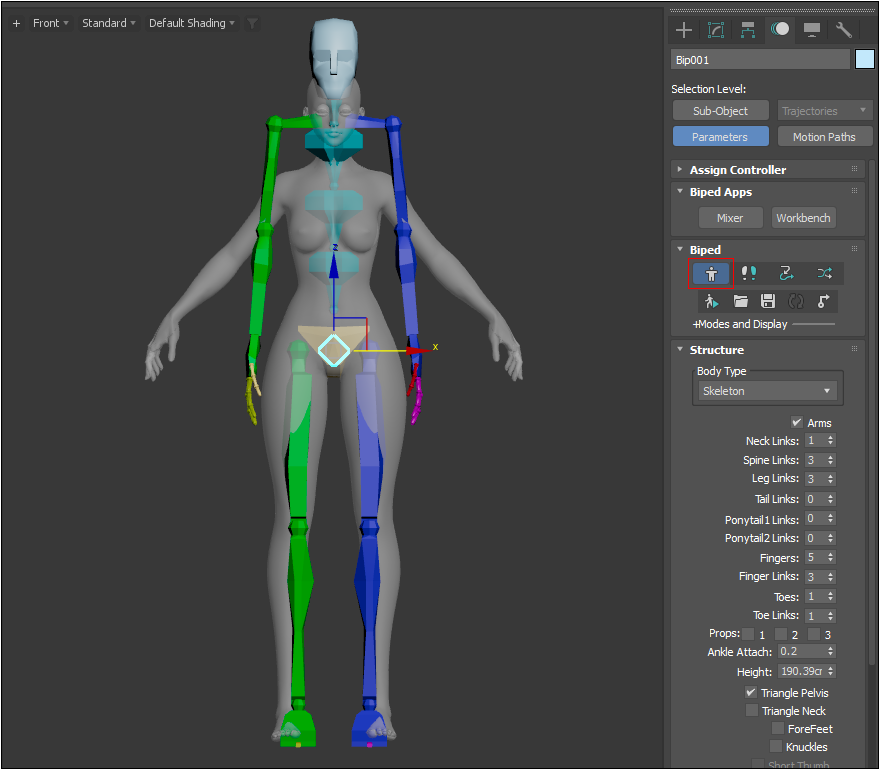
進入 Figure Mode 人型模式,稍後先調整骨架的藍色部份(左邊骨架),接著再鏡射到右邊骨架,可以節省不少時間。
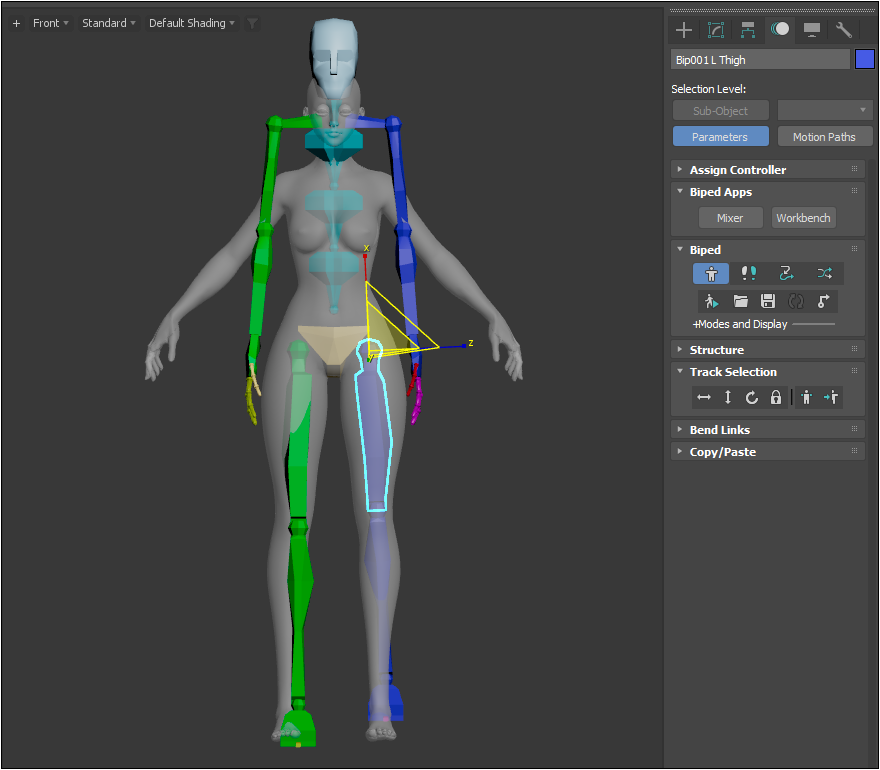
使用縮放工具調整骨盆寬度(切換到 Local 自身座標)符合角色的大腿位置。
調整小腿與腳掌的位置。
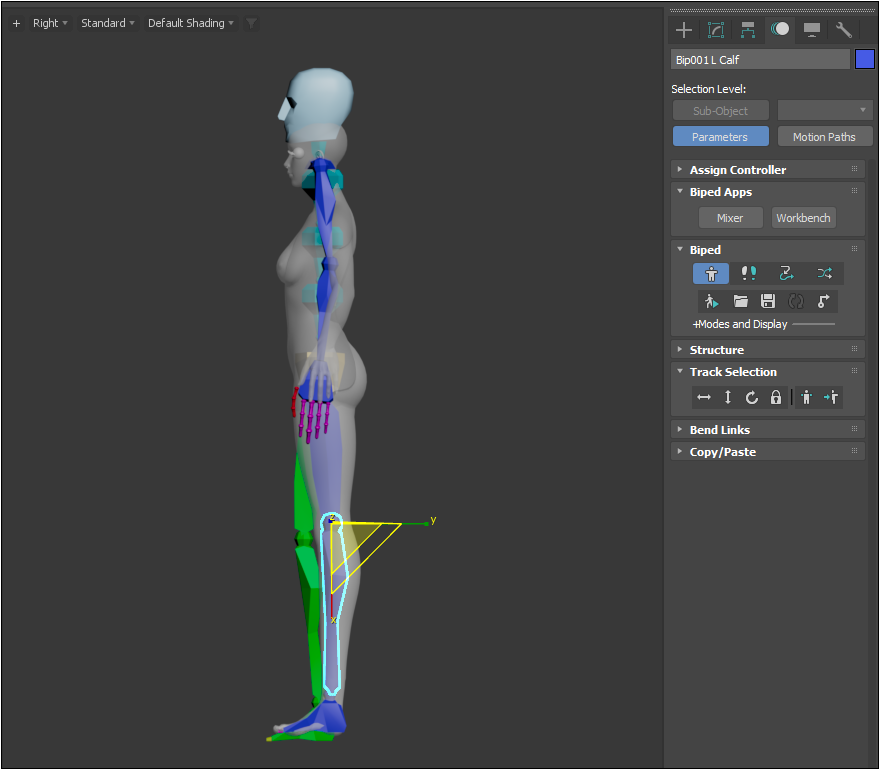
調整 Spine 位置與旋轉角度,可暫時隱藏手臂 (Arm)。
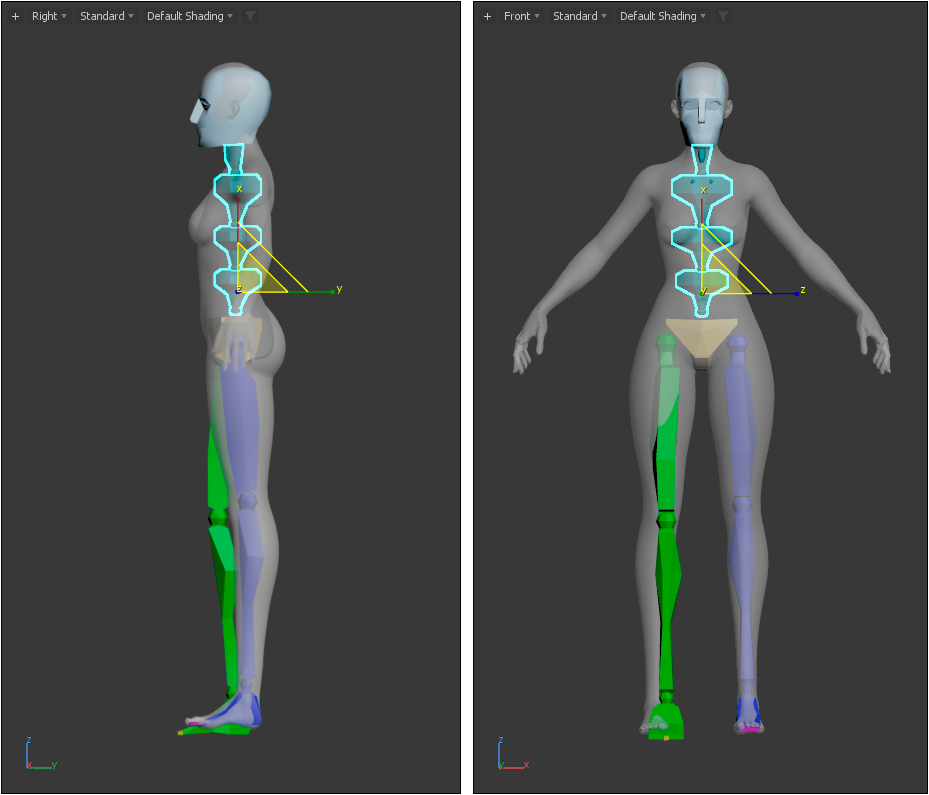
調整頸部與頭部。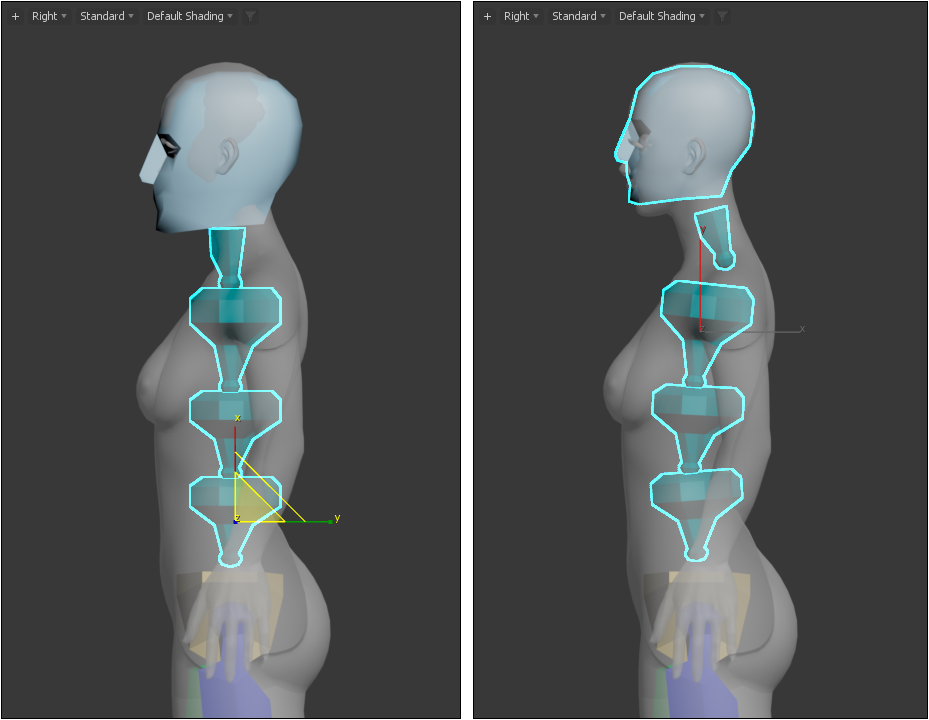
開啟調整手的部份,將原本隱藏的手臂開啟。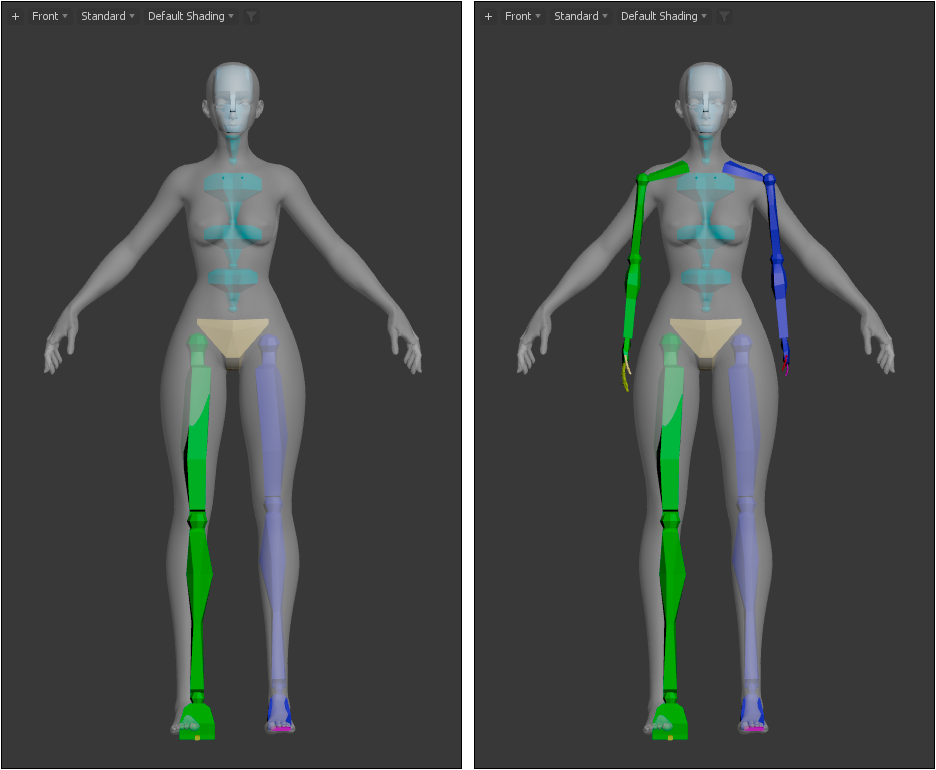
建議從上視圖確認鎖骨的位置,這個步驟容易忽略,面對於手臂骨架的調整,其實相當重要!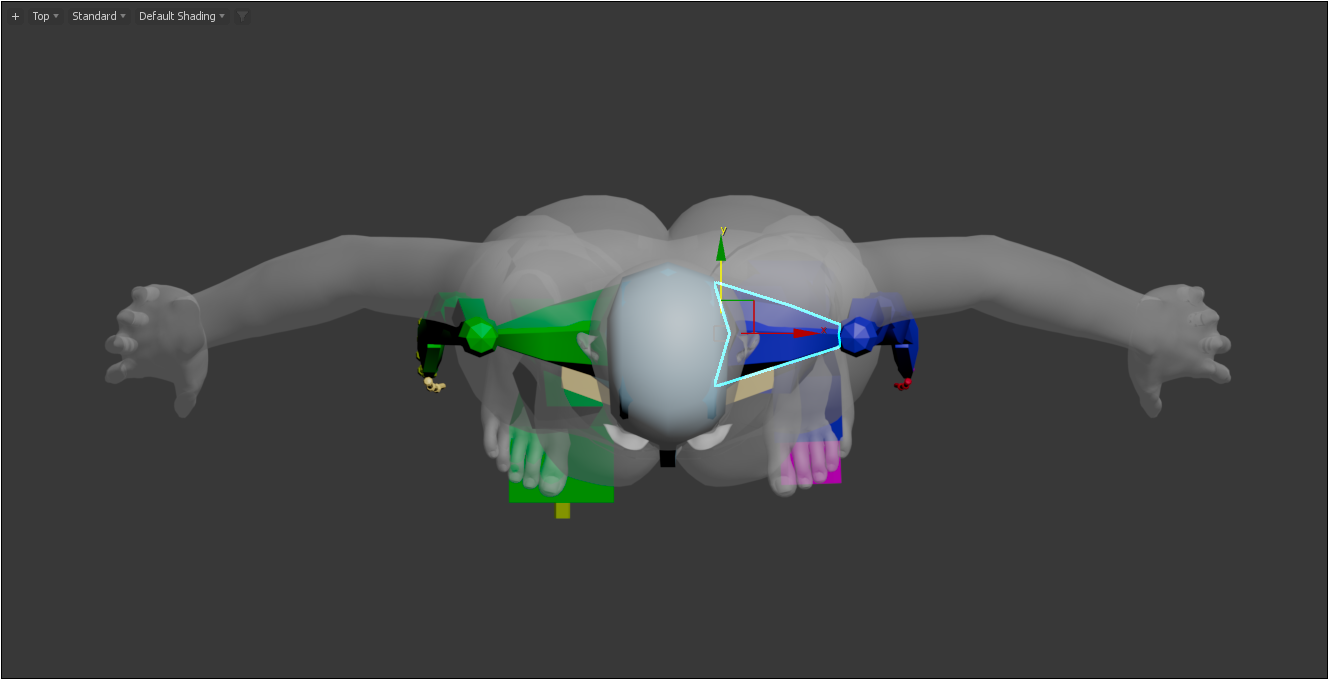
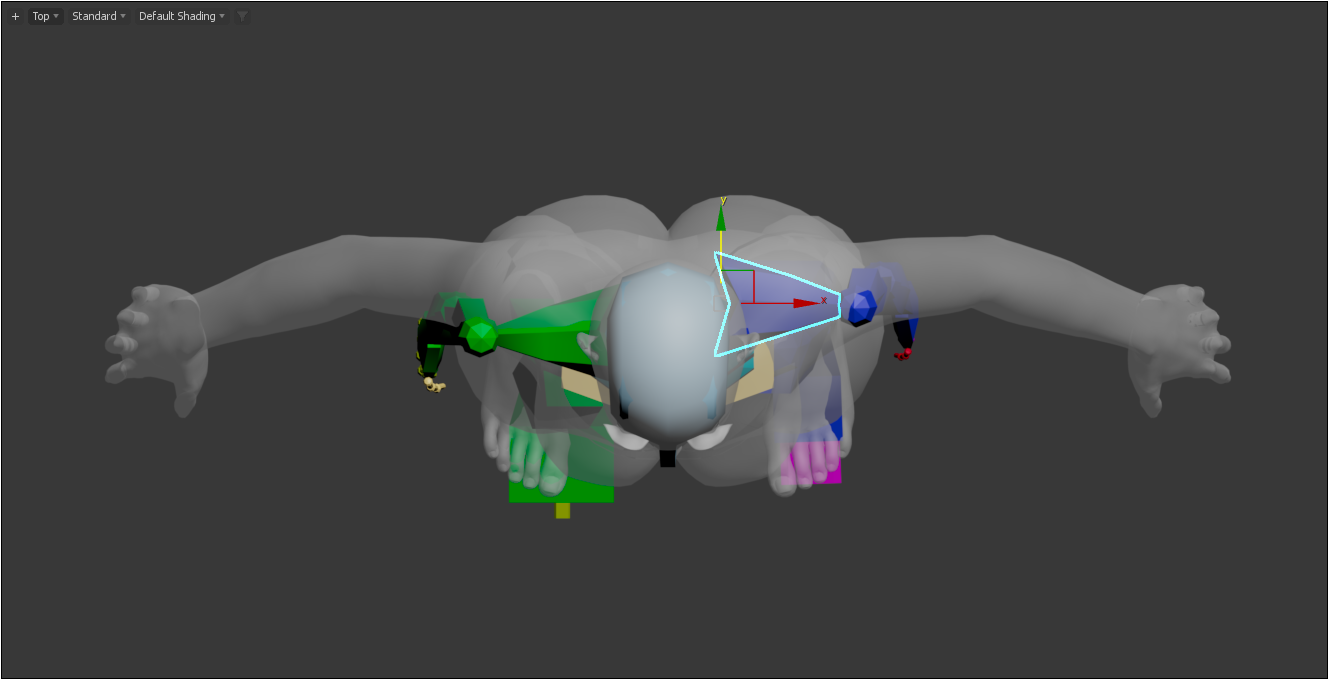
調整手臂的骨架,這些骨額只能使用旋轉與縮放,無法使用移動。另需要注意移動手掌時可能導至手臂的改變。
調整 Clavicle 鎖骨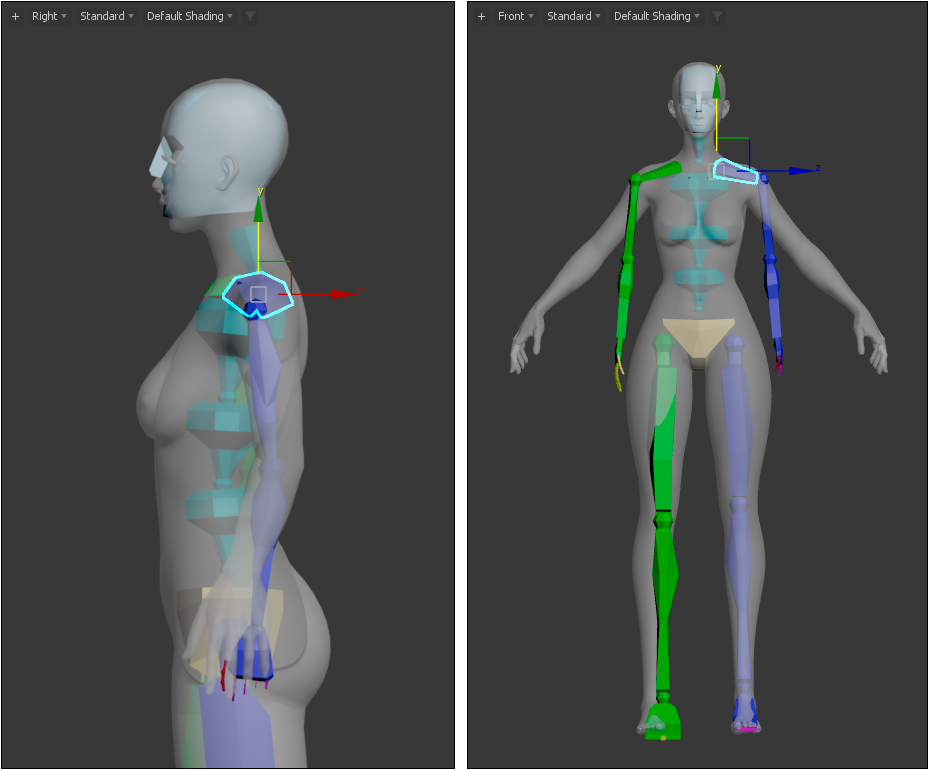
調整 UpperArm 上臂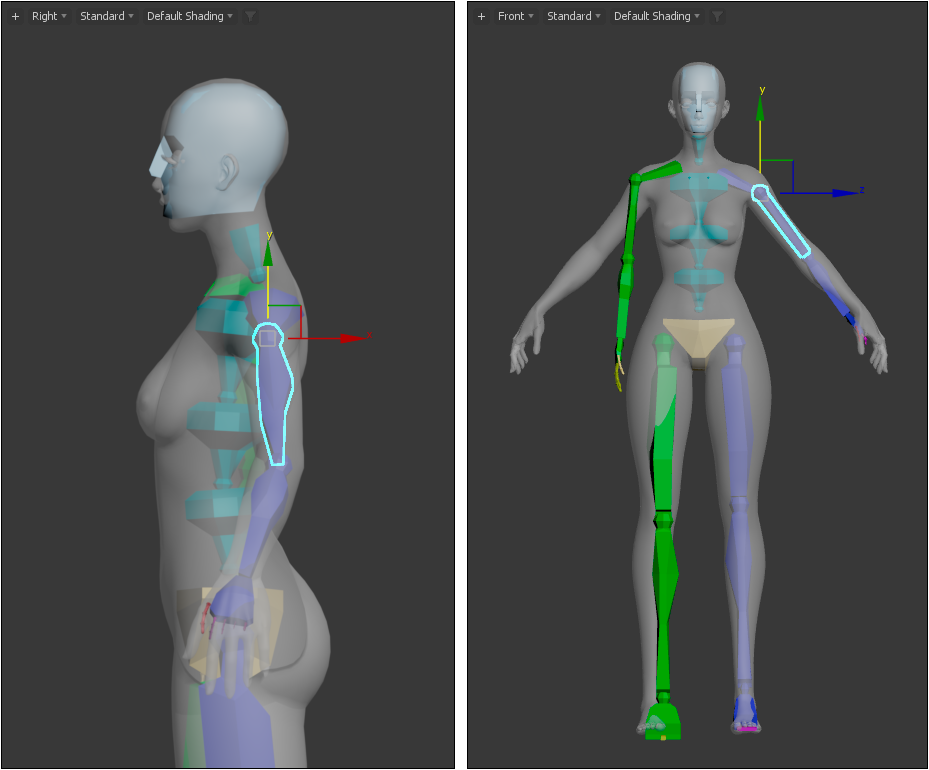
調整 Forearm 前臂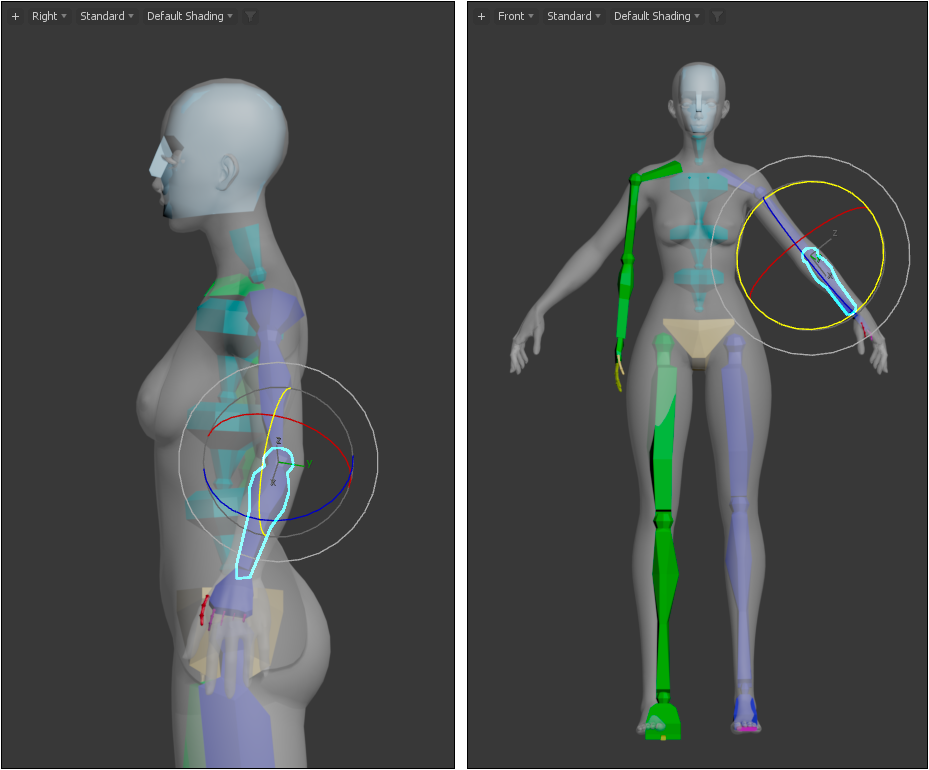
調整手指的骨架,這部份需要仔細調整。
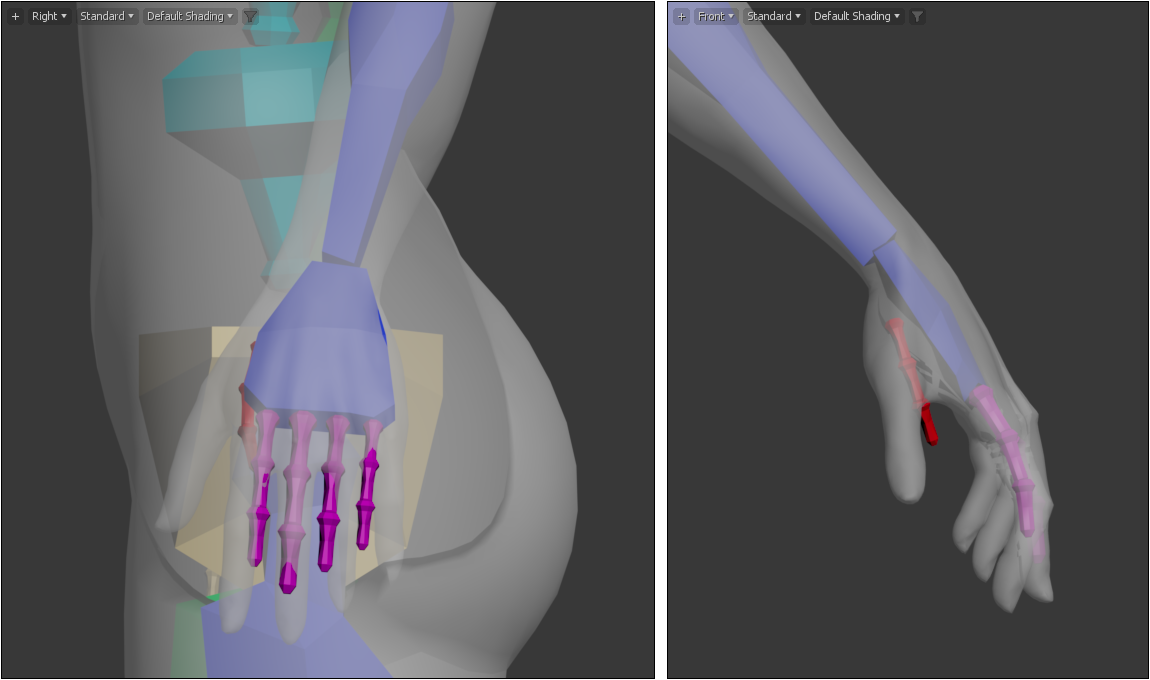
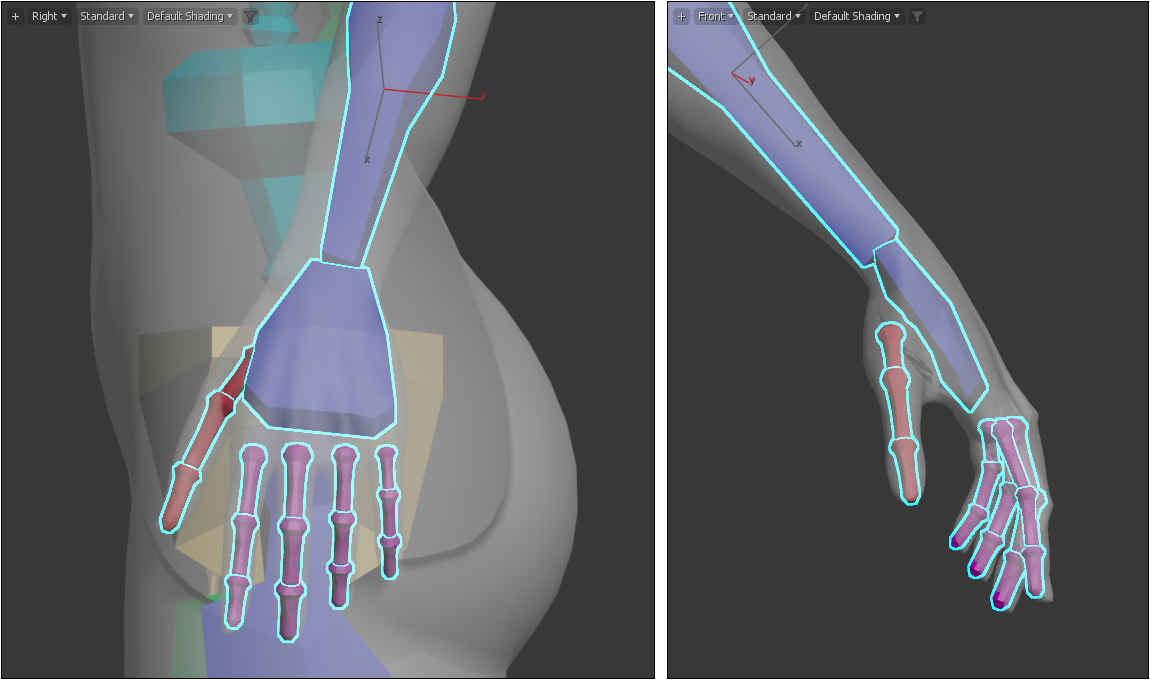
從不同的角度確認位置與角度是否正確。
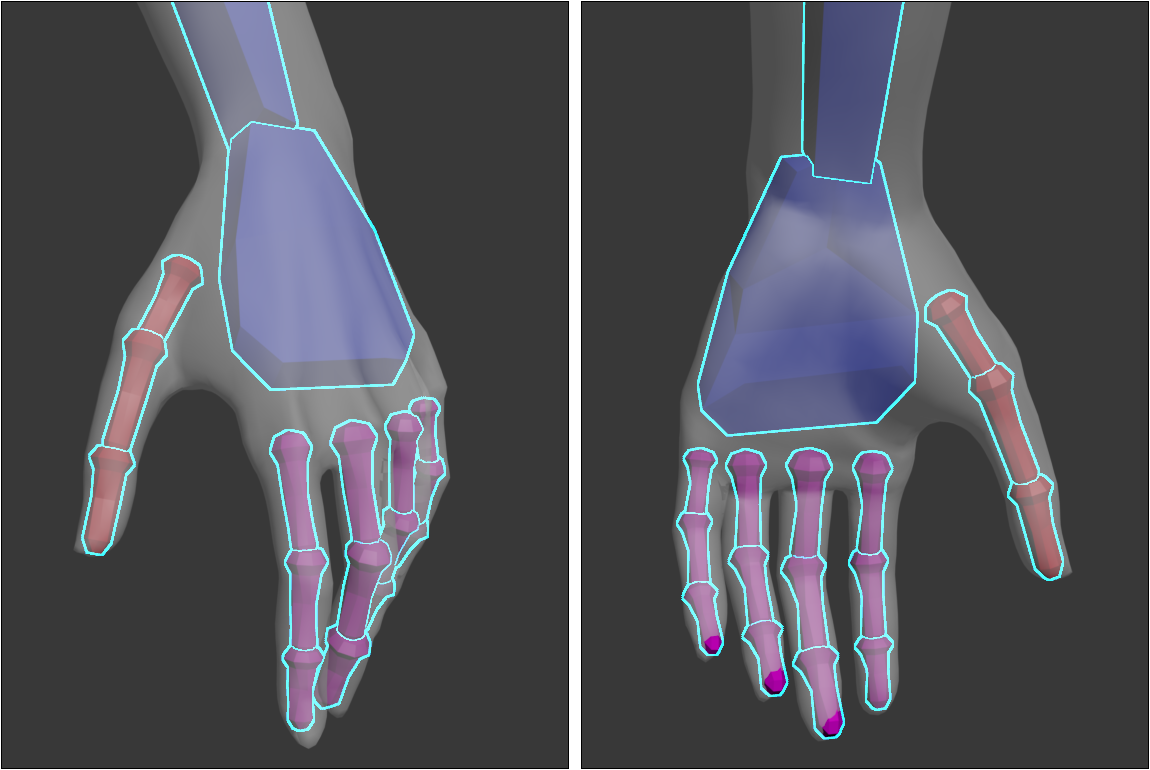
藍色骨骼調整完成後,可使用複製貼上功能用於綠色骨骼。先按下 Create Collection 按鈕建立複製集合。
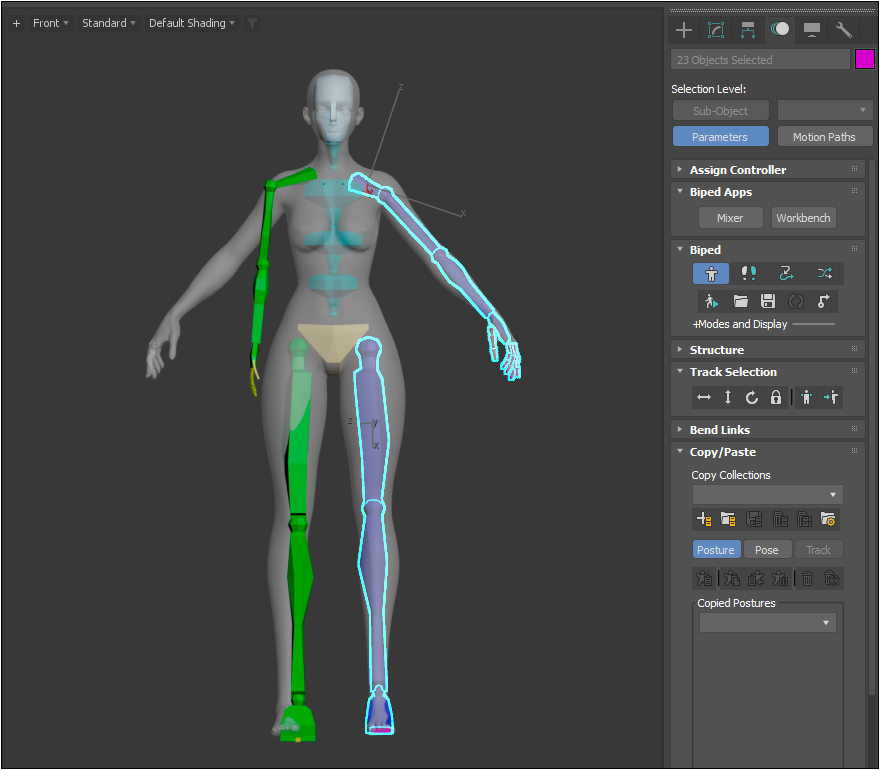
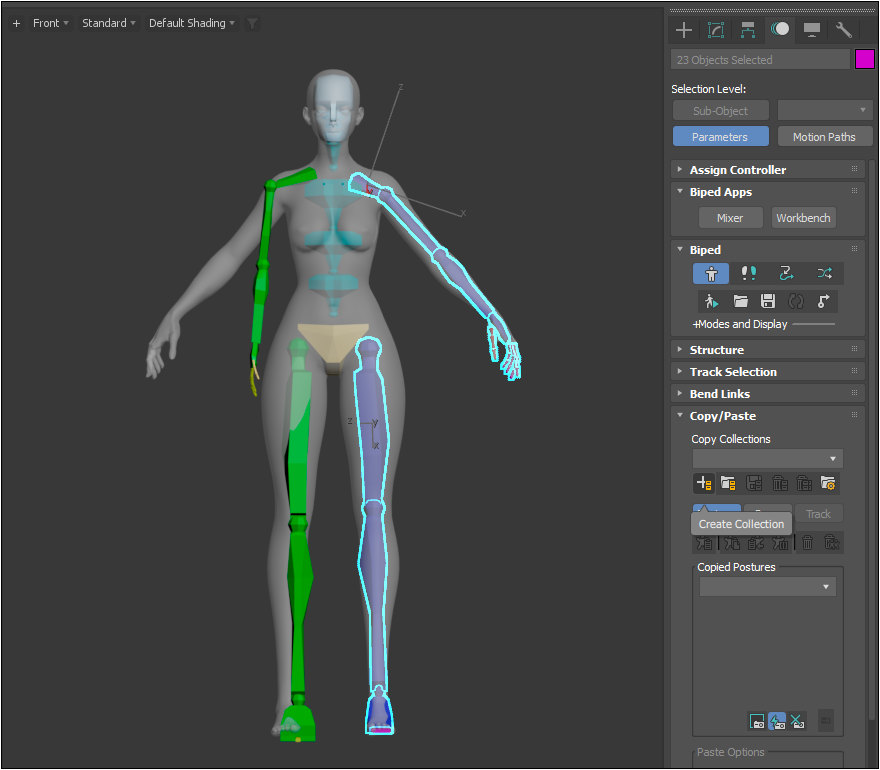
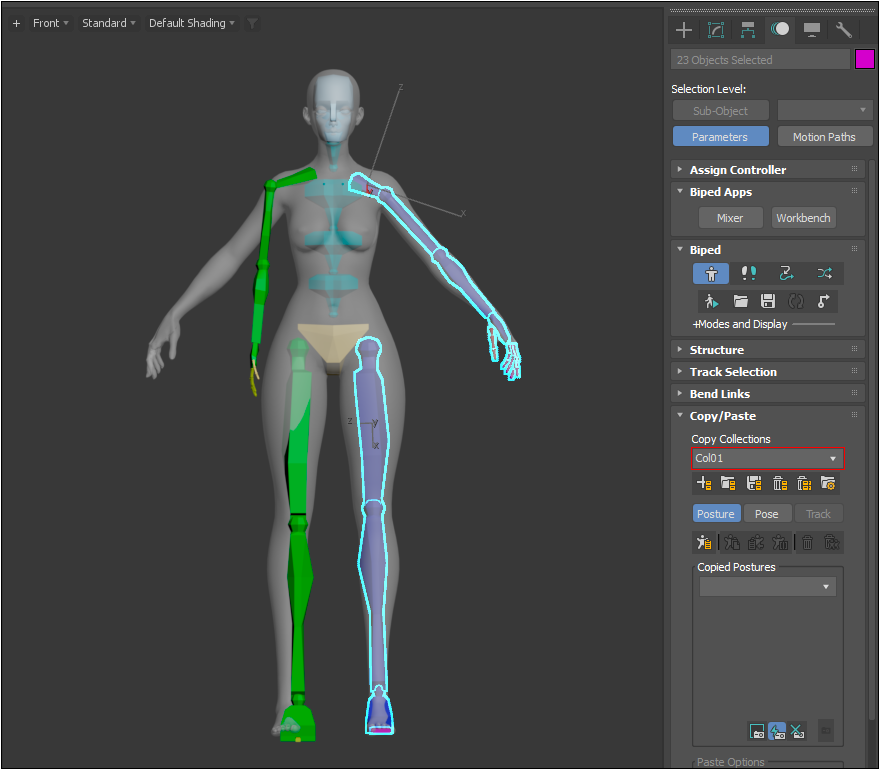
複製集合 ( Copy Collection ) 是一種類似剪貼簿的功能,按下 Copy Posture 複製藍色骨骼的姿勢。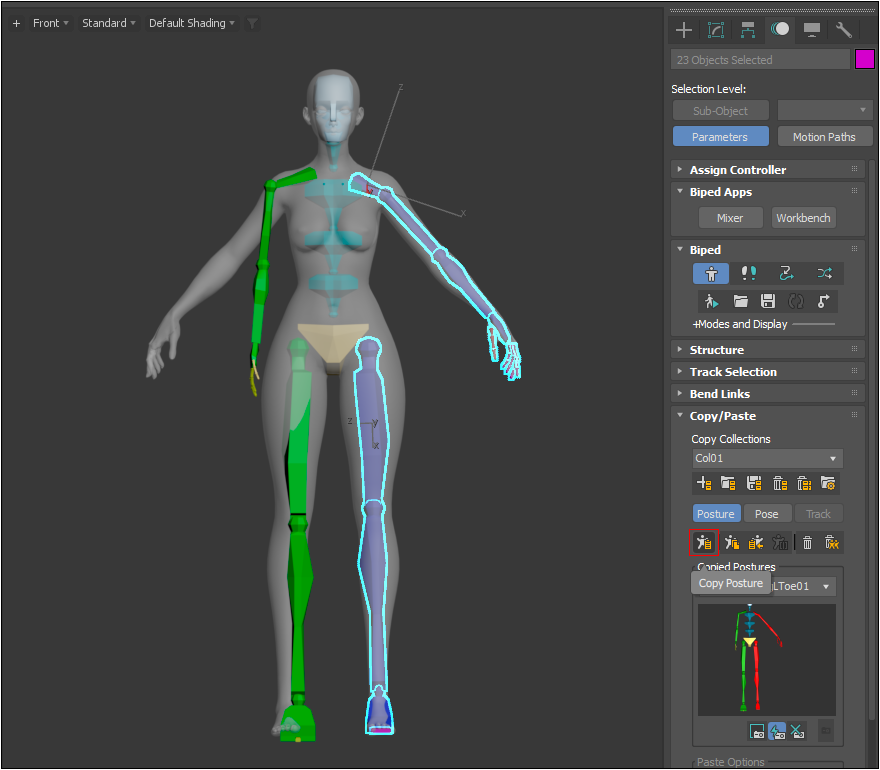
再按下 Paste Posture Opposite 將姿勢貼到對面,也就是綠色的骨骼。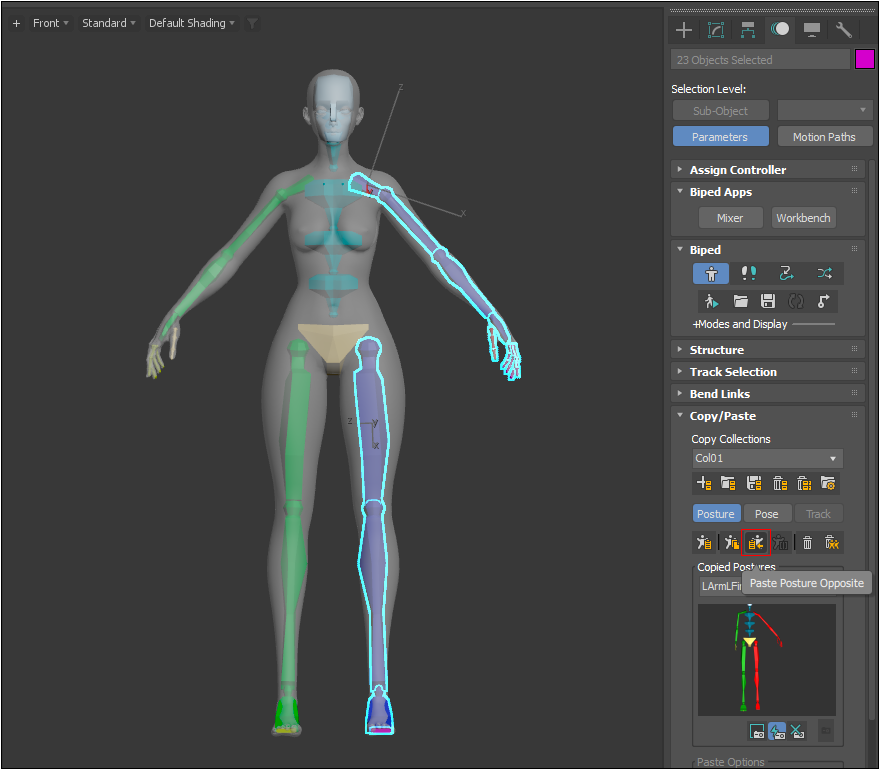
接著,選取角色的模型,此角色是包含頭部與身體,若角色有衣服,可一併套用 Skin 修改器。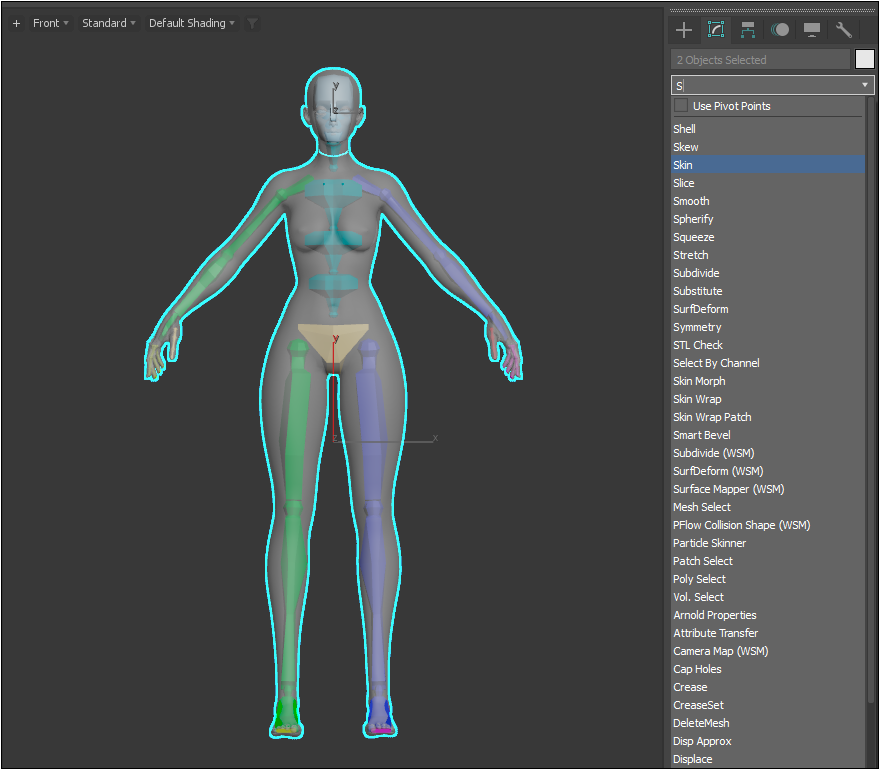
按下 Bones 右側的 Add 按鈕,開啟 Select Bones 對話框加入骨骼。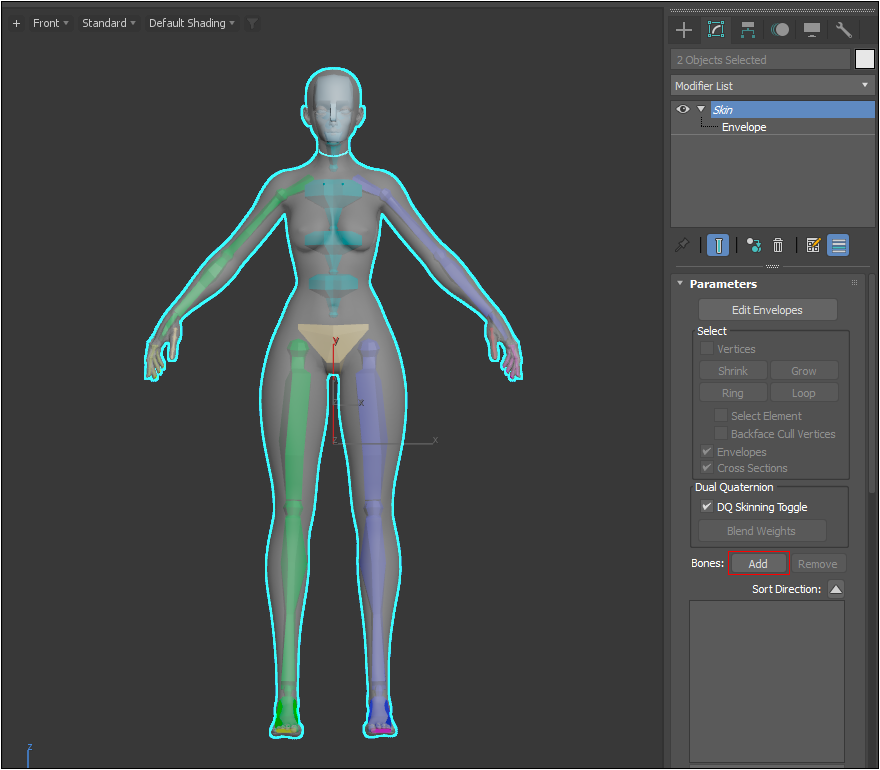
選取 Bip001 全部的骨骼。
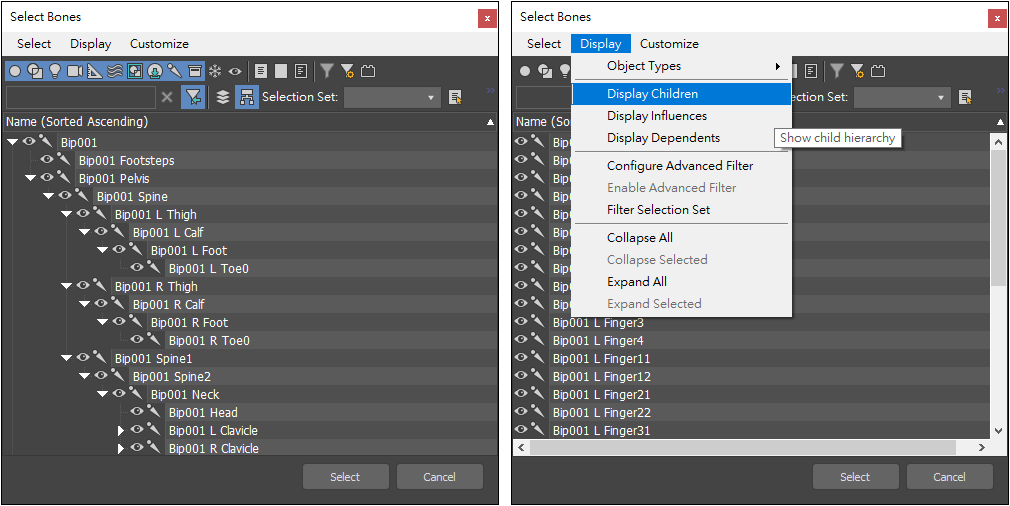
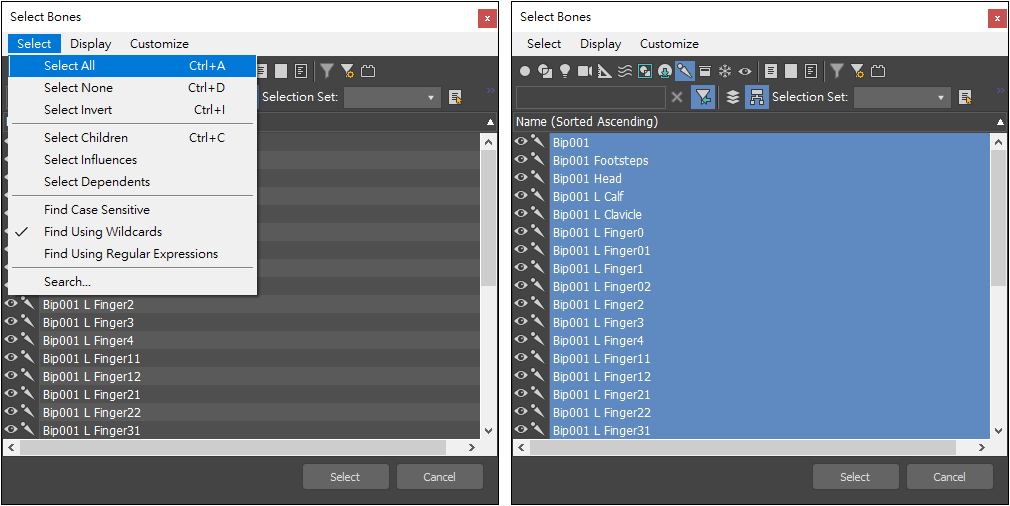
加入的骨骼將會顯示於 紅色框框 標示處,稍後這個角色將可透過這些骨骼,進行姿勢或動作的控制。
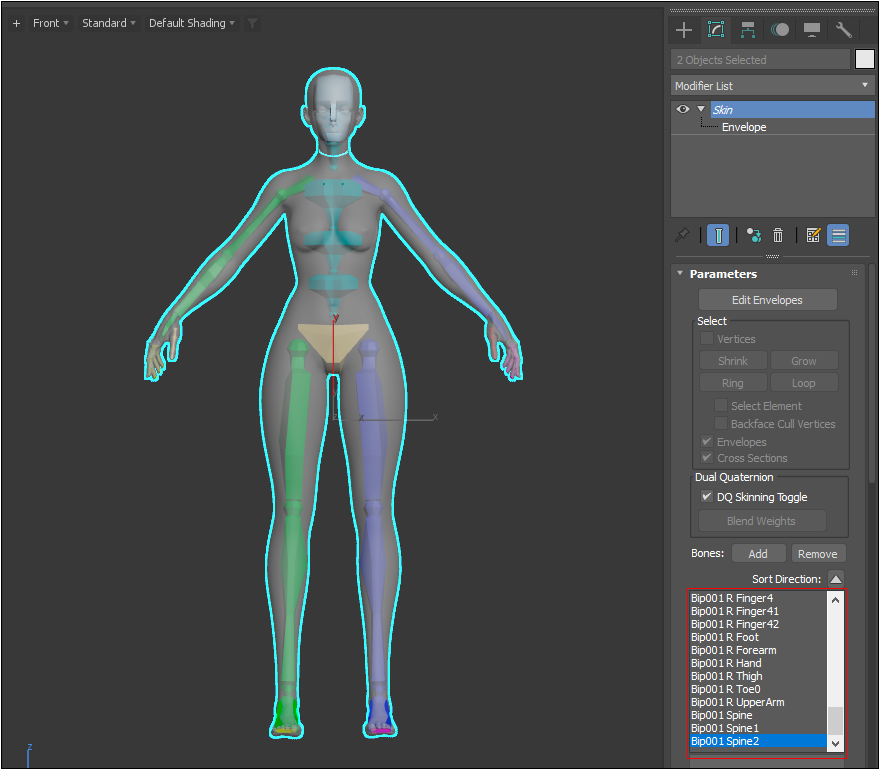
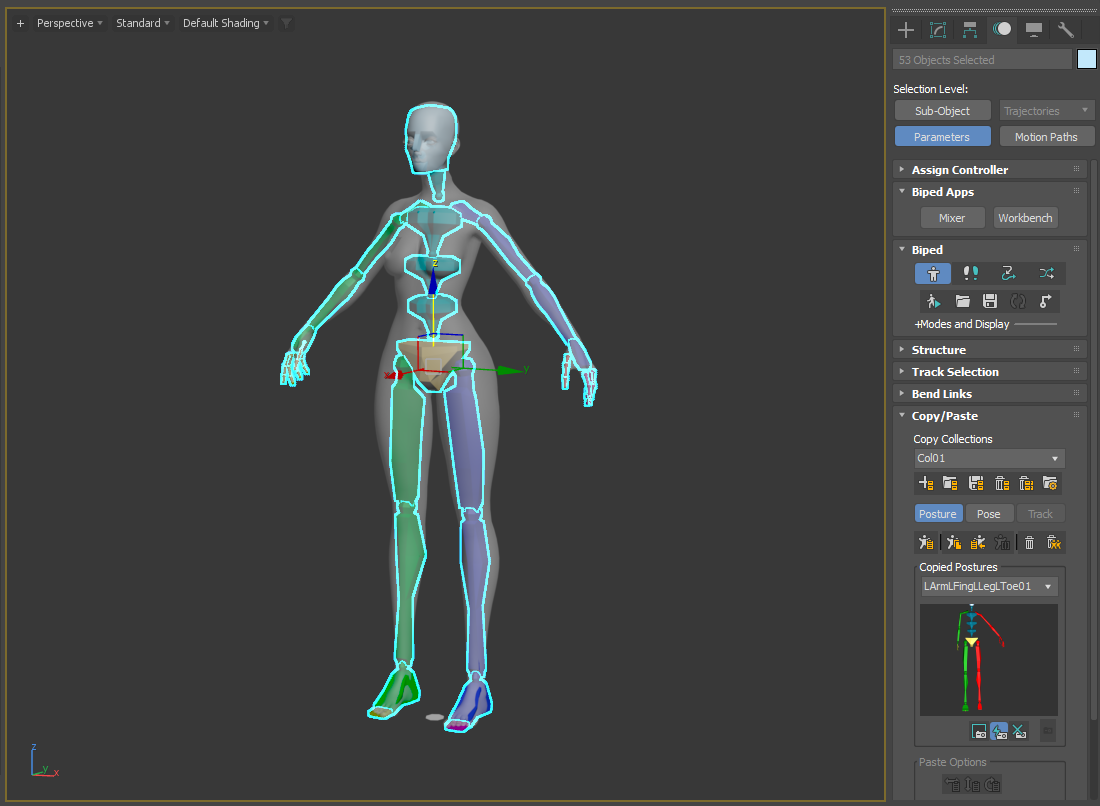
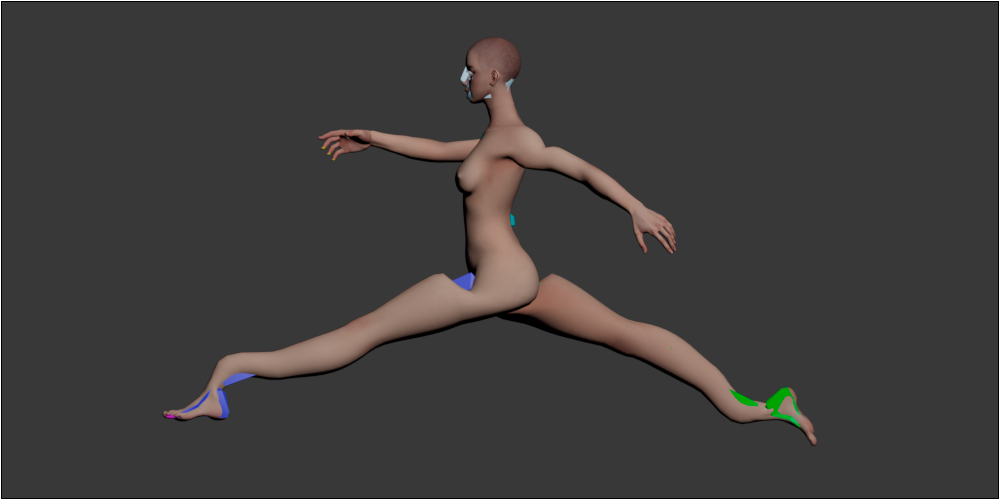
先跳出 Figure Mode 再調整骨架,當大幅改變姿勢時,比較容易看出需要調整權重之處。
開始調權重,選取角色模型,按下 Edit Envelopes 按鈕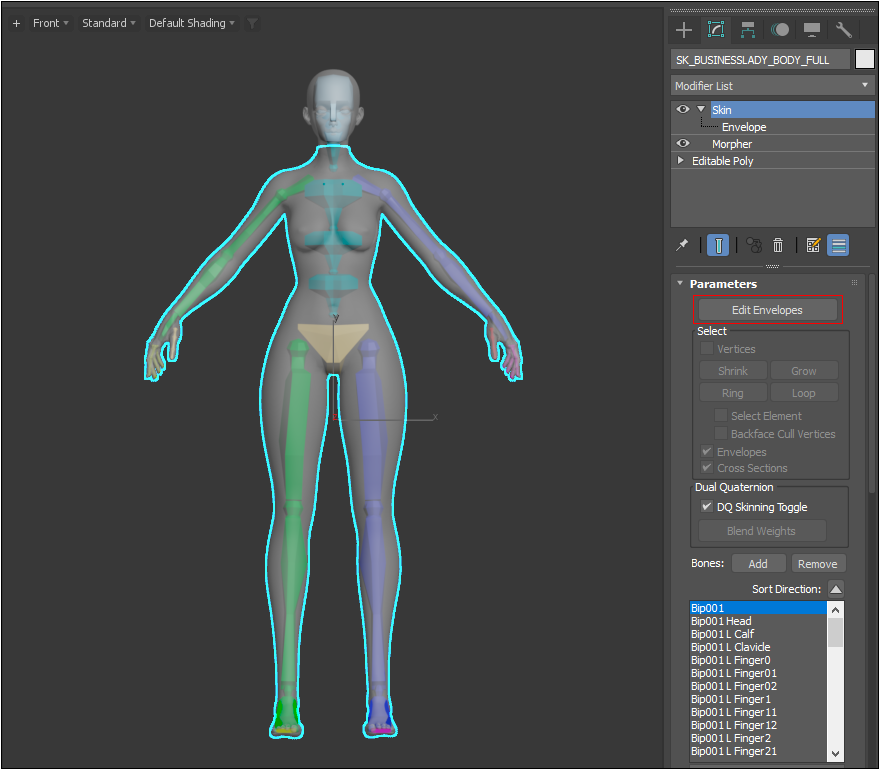
此時將會顯示: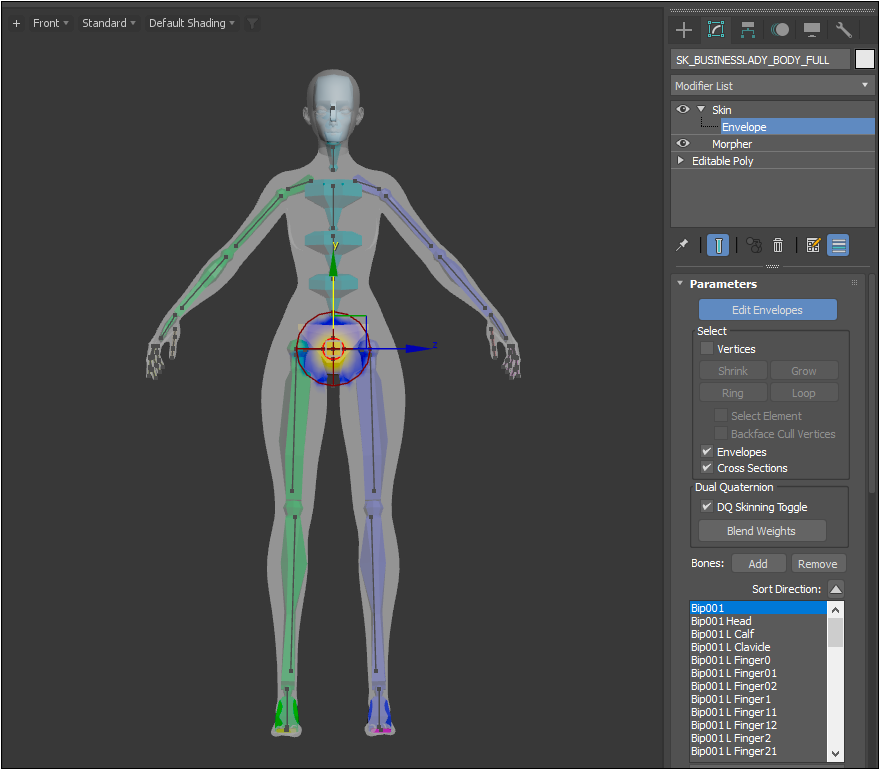
先看左側大腿骨骼 Bip001 L Thigh 這是問題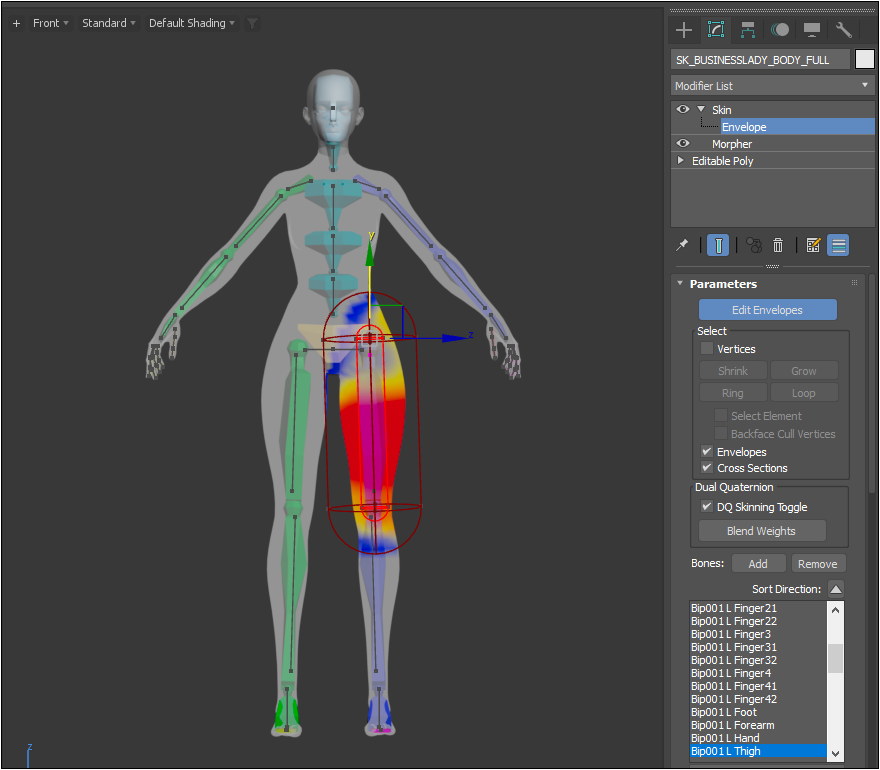
骨盆控制範圍過大,這也是問題,需要調整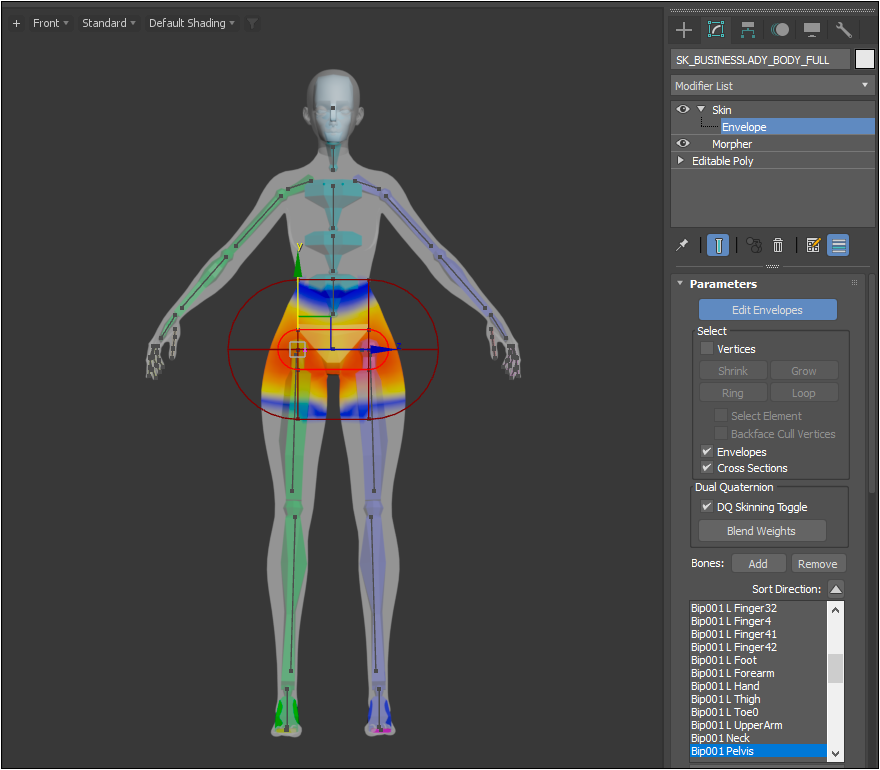
56-腳還的部份也是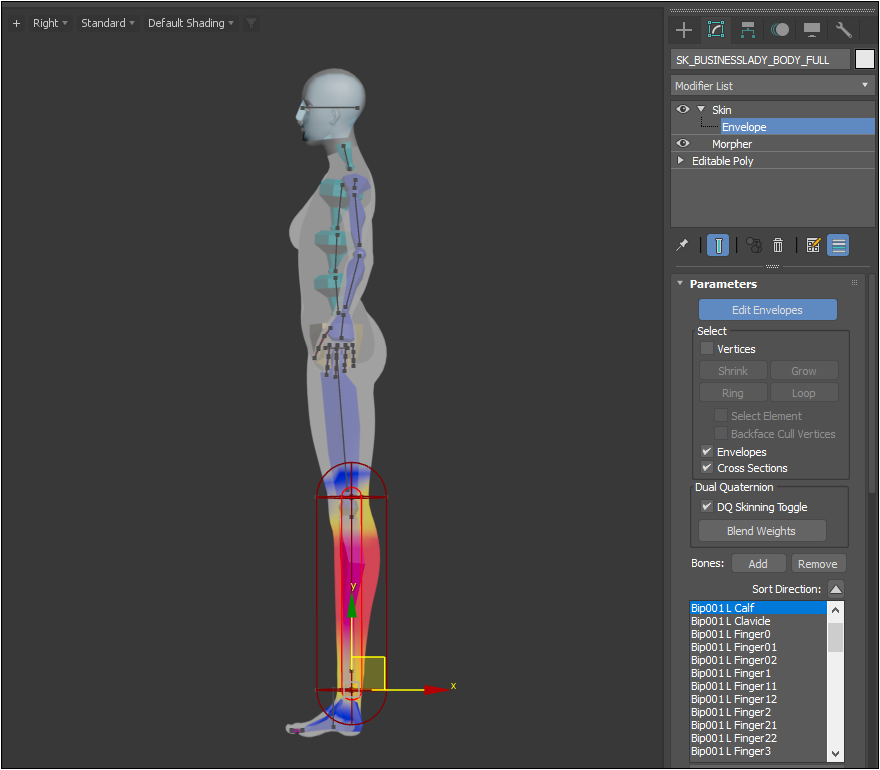
57-受到腳骨的影響
--------------------------------------------------------------------------------
調整姿勢時出現關節不自然的擠壓或塌陷變形,通常是頂點權重分配不準確的問題,封套(Envelopes)只是用來初步設定權重的工具。
單靠調整封套,很難完全解決關節彎曲時的變形問題。除了權重之外,模型本身的佈線(Topology)也是決定變形是否自然的關鍵因素。
為什麼會發生擠壓變形?
1. 封套與權重的限制
當你在 Skin 修改器中套用骨架時,3ds Max 會依據封套的膠囊狀範圍,自動將網格頂點綁定給最近的骨骼。
過渡生硬: 如果手肘處的某個頂點 100% 只受小臂骨骼影響,當小臂彎曲時,該頂點會直接跟著生硬地拉扯,造成像紙張折疊一樣的銳利破綻。
正確的狀態: 關節處的頂點應該由相鄰的兩根骨骼共同影響。例如正中央的頂點由大臂影響 50%、小臂影響 50%,並向兩側遞減,形成平滑的漸層。
2. 模型佈線(Topology)不足
如果權重已經分配得很平均,但彎曲時依然像水管被折斷般塌陷,這通常是網格密度不夠。
動畫模型的關節處(如手肘、膝蓋、肩膀)通常需要至少 3 條循環佈線(Edge Loops)。
如果關節只有單一條線,在彎曲時沒有足夠的幾何頂點來撐起外側的弧度與內側的擠壓,無論權重怎麼調都會變形。
解決步驟與優化方式
要修復這些不自然的變形,你需要放棄單純依賴封套,改為手動微調頂點權重。
使用 Weight Tool 手動分配權重
在 Skin 修改器的 Parameters 面板中點擊 Edit Envelopes,然後勾選 Vertices。選取關節處變形的頂點,開啟 Weight Tool(權重工具),手動輸入數值(例如 0.5、0.25)來平滑化相鄰骨骼對該頂點的影響力。
使用 Paint Weights(繪製權重)
這是一個更直覺的方法。你可以像畫筆一樣,在模型上刷出權重的漸層。筆刷的邊緣羽化效果能幫助你快速建立平滑的關節過渡。
使用 Paint Weights(繪製權重)是更直覺的方法,可使用 WACOM 繪圖板與數位筆操作,3ds Max 有支援數位筆的壓力感應功能
3ds Max 支援 WACOM 數位板,並且在 Skin 修改器的繪製權重(Paint Weights)工具可以原生支援數位筆的壓力感應(Pen Pressure)。
使用繪圖板進行權重分配,會比單純點擊頂點輸入數值更加直覺,特別是在處理肌肉平滑過渡的區域。以下是具體的設定與操作流程:
1. 開啟並設定 WACOM 壓力感應
在開始繪製之前,必須先在 3ds Max 中喚出繪圖筆的進階設定,才能正確啟用感壓功能。
選取已套用 Skin 修改器的模型,進入 Modify 面板。
在 Skin 修改器中點選 Edit Envelopes。
向下捲動找到 Weight Properties 區塊。
點擊 Paint Weights 按鈕右側的 ... (Painter Options 繪製器選項) 按鈕。
在彈出的對話框中,找到 Pressure Enable(啟用壓力感應) 並將其勾選。
建議將壓力感應綁定到 Strength(強度) 而不是 Size(尺寸)。這樣你就可以透過下筆的輕重,決定單次刷過時疊加的權重比例,操作邏輯與 Photoshop 的筆刷透明度非常相似。
2. 繪製權重的直覺化流程
設定好筆刷後,實際的操作邏輯如下:
選擇骨骼: 在 Skin 面板的 Bones 清單中,點選你目前想要分配權重的骨骼(例如:左小臂骨骼)。
觀察顏色: 模型上會顯示顏色分佈。白色代表該頂點受此骨骼影響 100%(權重 1.0),黑色代表完全不受影響(權重 0.0),紅色到黃色則是中間的過渡值。
進行繪製: 使用 WACOM 筆直接在模型變形不自然的地方塗抹。
Paint Blend Weights(繪製混合權重): 建議在面板上勾選此選項。這會讓你的筆刷邊緣帶有羽化效果,刷出來的漸層會平滑很多,能有效減少網格的鋸齒狀破綻。
3. 提升效率的關鍵快捷鍵
即使使用 WACOM 繪圖板,頻繁打開 Painter Options 調整筆刷大小與強度依然會中斷工作流。建議左手放在鍵盤上,配合以下快捷鍵操作,這也是專業技術美術(Technical Artist)標準的作業方式:
調整筆刷大小: 按住 Ctrl + Shift + 滑鼠左鍵(或數位筆點擊板面)並拖曳。
調整筆刷強度: 按住 Alt + Shift + 滑鼠左鍵 並拖曳。
反向繪製(減少權重): 按住 Alt 鍵進行塗抹。原本是增加影響力,按住 Alt 後下筆,會將該區域的權重逐漸扣除。
對於極度精確的細節(例如單一頂點的權重修正),手繪筆刷可能會因為範圍問題而難以點中。在這種情況下,結合 Weight Tool(權重工具面板,小扳手圖示)直接輸入數字,可補足繪圖板繪製不到位的最佳搭配。
按下 Edit Envelopes 按鈕,勾選 Vertices 使用頂點設定權重的方式。
選取全部頂點,開啟 Weight Tool 權重工具,設定權重 Bip001 = 1.0
模型表面全部呈現紅色,表示所有的頂點已被 Bip001 完全控制。
角色的權重設定完成後,建議儲存一下檔案。
使用 Motion > Biped > Step Mode 足跡模式建立角色移動,包括走路、跑步、跳躍。
使用 Create Multiple Footsteps 建立走路的足跡。
/Share
Autodesk 官方教學(簡中) [ https://help.autodesk.com/view/3DSMAX/2026/CHS/ ]
Creation Method 建立方法 - Drag Height 使用拖曳方式設定骨架的高度 / Drag Position 使用拖曳方式設定骨架的位置
Body Type 形體類型
Skeleton 骨骼形體 / Male 男性比例形體 / Female 女性比例形體 / Classic 舊版 Character Studio 形體
Structure 結構設定項目
Arms 手臂:設定是否建立手臂。
Neck Links 頸部關節:設定頸部的關節數量。
Spine Links 設定脊椎關節的數量。
Leg Links 設定腿部關節的數量。
Tail Links 設定尾巴關節的數量。
Ponytail 1/2 Links 馬尾辮關節:設定馬尾辮的連接數,可設定 0 ~ 25 的範圍。
Fingers 手指數量:設定手指的數量,可設定 1 ~ 5 的範圍。
Finger Links 手指連結:設定手指關節的數量,可設定 1 ~ 3 的範圍。
Toes 腳趾數量:設定腳趾的數量,可設定 1 ~ 5 的範圍。
Toe Links 腳趾關節:設定腳趾關節的數量,可設定 1 ~ 3 的範圍。
Props 1/2/3 小道具:小道具的功能是製作連接在肢體關節上的附件或武器。
Ankle Attach 踝部附著。
Height 高度:設定角色體架的高度。
Triangle Pelvis 三角形骨盆。
Triangle Neck 三角形頸部。
ForeFeet 腳趾頭:設定手部移動時不影響身體的姿勢。
1-C.png
選取角色模型,滑鼠右鍵選擇 Object Properties 設定物件屬性,勾選 Freeze 凍結與 See-Through 穿透顯示,以方便設定骨架。
原點建立 Biped 骨架,注意!對齊骨盆位置,不是對齊角色頭部高度!
進入 Figure Mode 人型模式,稍後先調整骨架的藍色部份(左邊骨架),接著再鏡射到右邊骨架,可以節省不少時間。
使用縮放工具調整骨盆寬度(切換到 Local 自身座標)符合角色的大腿位置。
調整小腿與腳掌的位置。
調整 Spine 位置與旋轉角度,可暫時隱藏手臂 (Arm)。
調整頸部與頭部。
開啟調整手的部份,將原本隱藏的手臂開啟。
建議從上視圖確認鎖骨的位置,這個步驟容易忽略,面對於手臂骨架的調整,其實相當重要!
調整手臂的骨架,這些骨額只能使用旋轉與縮放,無法使用移動。另需要注意移動手掌時可能導至手臂的改變。
調整 Clavicle 鎖骨
調整 UpperArm 上臂
調整 Forearm 前臂
調整手指的骨架,這部份需要仔細調整。
從不同的角度確認位置與角度是否正確。
藍色骨骼調整完成後,可使用複製貼上功能用於綠色骨骼。先按下 Create Collection 按鈕建立複製集合。
複製集合 ( Copy Collection ) 是一種類似剪貼簿的功能,按下 Copy Posture 複製藍色骨骼的姿勢。
再按下 Paste Posture Opposite 將姿勢貼到對面,也就是綠色的骨骼。
接著,選取角色的模型,此角色是包含頭部與身體,若角色有衣服,可一併套用 Skin 修改器。
按下 Bones 右側的 Add 按鈕,開啟 Select Bones 對話框加入骨骼。
選取 Bip001 全部的骨骼。
加入的骨骼將會顯示於 紅色框框 標示處,稍後這個角色將可透過這些骨骼,進行姿勢或動作的控制。
調整權重
先跳出 Figure Mode 再調整骨架,當大幅改變姿勢時,比較容易看出需要調整權重之處。
開始調權重,選取角色模型,按下 Edit Envelopes 按鈕
此時將會顯示:
先看左側大腿骨骼 Bip001 L Thigh 這是問題
骨盆控制範圍過大,這也是問題,需要調整
56-腳還的部份也是
57-受到腳骨的影響
--------------------------------------------------------------------------------
調整姿勢時出現關節不自然的擠壓或塌陷變形,通常是頂點權重分配不準確的問題,封套(Envelopes)只是用來初步設定權重的工具。
單靠調整封套,很難完全解決關節彎曲時的變形問題。除了權重之外,模型本身的佈線(Topology)也是決定變形是否自然的關鍵因素。
為什麼會發生擠壓變形?
1. 封套與權重的限制
當你在 Skin 修改器中套用骨架時,3ds Max 會依據封套的膠囊狀範圍,自動將網格頂點綁定給最近的骨骼。
過渡生硬: 如果手肘處的某個頂點 100% 只受小臂骨骼影響,當小臂彎曲時,該頂點會直接跟著生硬地拉扯,造成像紙張折疊一樣的銳利破綻。
正確的狀態: 關節處的頂點應該由相鄰的兩根骨骼共同影響。例如正中央的頂點由大臂影響 50%、小臂影響 50%,並向兩側遞減,形成平滑的漸層。
2. 模型佈線(Topology)不足
如果權重已經分配得很平均,但彎曲時依然像水管被折斷般塌陷,這通常是網格密度不夠。
動畫模型的關節處(如手肘、膝蓋、肩膀)通常需要至少 3 條循環佈線(Edge Loops)。
如果關節只有單一條線,在彎曲時沒有足夠的幾何頂點來撐起外側的弧度與內側的擠壓,無論權重怎麼調都會變形。
解決步驟與優化方式
要修復這些不自然的變形,你需要放棄單純依賴封套,改為手動微調頂點權重。
使用 Weight Tool 手動分配權重
在 Skin 修改器的 Parameters 面板中點擊 Edit Envelopes,然後勾選 Vertices。選取關節處變形的頂點,開啟 Weight Tool(權重工具),手動輸入數值(例如 0.5、0.25)來平滑化相鄰骨骼對該頂點的影響力。
使用 Paint Weights(繪製權重)
這是一個更直覺的方法。你可以像畫筆一樣,在模型上刷出權重的漸層。筆刷的邊緣羽化效果能幫助你快速建立平滑的關節過渡。
使用 Paint Weights(繪製權重)是更直覺的方法,可使用 WACOM 繪圖板與數位筆操作,3ds Max 有支援數位筆的壓力感應功能
3ds Max 支援 WACOM 數位板,並且在 Skin 修改器的繪製權重(Paint Weights)工具可以原生支援數位筆的壓力感應(Pen Pressure)。
使用繪圖板進行權重分配,會比單純點擊頂點輸入數值更加直覺,特別是在處理肌肉平滑過渡的區域。以下是具體的設定與操作流程:
1. 開啟並設定 WACOM 壓力感應
在開始繪製之前,必須先在 3ds Max 中喚出繪圖筆的進階設定,才能正確啟用感壓功能。
選取已套用 Skin 修改器的模型,進入 Modify 面板。
在 Skin 修改器中點選 Edit Envelopes。
向下捲動找到 Weight Properties 區塊。
點擊 Paint Weights 按鈕右側的 ... (Painter Options 繪製器選項) 按鈕。
在彈出的對話框中,找到 Pressure Enable(啟用壓力感應) 並將其勾選。
建議將壓力感應綁定到 Strength(強度) 而不是 Size(尺寸)。這樣你就可以透過下筆的輕重,決定單次刷過時疊加的權重比例,操作邏輯與 Photoshop 的筆刷透明度非常相似。
2. 繪製權重的直覺化流程
設定好筆刷後,實際的操作邏輯如下:
選擇骨骼: 在 Skin 面板的 Bones 清單中,點選你目前想要分配權重的骨骼(例如:左小臂骨骼)。
觀察顏色: 模型上會顯示顏色分佈。白色代表該頂點受此骨骼影響 100%(權重 1.0),黑色代表完全不受影響(權重 0.0),紅色到黃色則是中間的過渡值。
進行繪製: 使用 WACOM 筆直接在模型變形不自然的地方塗抹。
Paint Blend Weights(繪製混合權重): 建議在面板上勾選此選項。這會讓你的筆刷邊緣帶有羽化效果,刷出來的漸層會平滑很多,能有效減少網格的鋸齒狀破綻。
3. 提升效率的關鍵快捷鍵
即使使用 WACOM 繪圖板,頻繁打開 Painter Options 調整筆刷大小與強度依然會中斷工作流。建議左手放在鍵盤上,配合以下快捷鍵操作,這也是專業技術美術(Technical Artist)標準的作業方式:
調整筆刷大小: 按住 Ctrl + Shift + 滑鼠左鍵(或數位筆點擊板面)並拖曳。
調整筆刷強度: 按住 Alt + Shift + 滑鼠左鍵 並拖曳。
反向繪製(減少權重): 按住 Alt 鍵進行塗抹。原本是增加影響力,按住 Alt 後下筆,會將該區域的權重逐漸扣除。
對於極度精確的細節(例如單一頂點的權重修正),手繪筆刷可能會因為範圍問題而難以點中。在這種情況下,結合 Weight Tool(權重工具面板,小扳手圖示)直接輸入數字,可補足繪圖板繪製不到位的最佳搭配。
按下 Edit Envelopes 按鈕,勾選 Vertices 使用頂點設定權重的方式。
選取全部頂點,開啟 Weight Tool 權重工具,設定權重 Bip001 = 1.0
模型表面全部呈現紅色,表示所有的頂點已被 Bip001 完全控制。
角色的權重設定完成後,建議儲存一下檔案。
使用 Motion > Biped > Step Mode 足跡模式建立角色移動,包括走路、跑步、跳躍。
使用 Create Multiple Footsteps 建立走路的足跡。
/Share
Copyright © 2026 CG Digital Corp. All rights reserved.