3dsMax Boolean 布林運算教學
Author: Kelvin Huang
3ds Max 提供的 Boolean(布林運算)是常用的建模工具,主要用來透過兩個或多個物件之間的交集、相減或合併,快速建立複雜的模型造型。常見的應用包括製作機械零件孔洞、切割模型結構,或將不同幾何形狀組合成新的外觀。與手動編輯多邊形相比,使用 Boolean 可以大幅提升建模效率,特別適合需要精準切割與快速造型的場景。不過,布林運算後的模型有時會產生不乾淨的拓樸,例如多餘邊線、破面或非四邊形結構,因此在進行布林運算後,通常需要檢查與修整模型。掌握 Boolean 的基本概念與正確操作流程,能更有效率地完成硬表面建模與場景物件製作。
先建立一個 Box 方塊作為主要物件,再建立一個 Sphere 球體作為切割或合併用的輔助物件。將球體移動到方塊表面,並讓球體部分穿入方塊內部,形成明顯的重疊區域。這樣後續執行布林運算時,就能清楚觀察物件相減、相交或合併後的結果。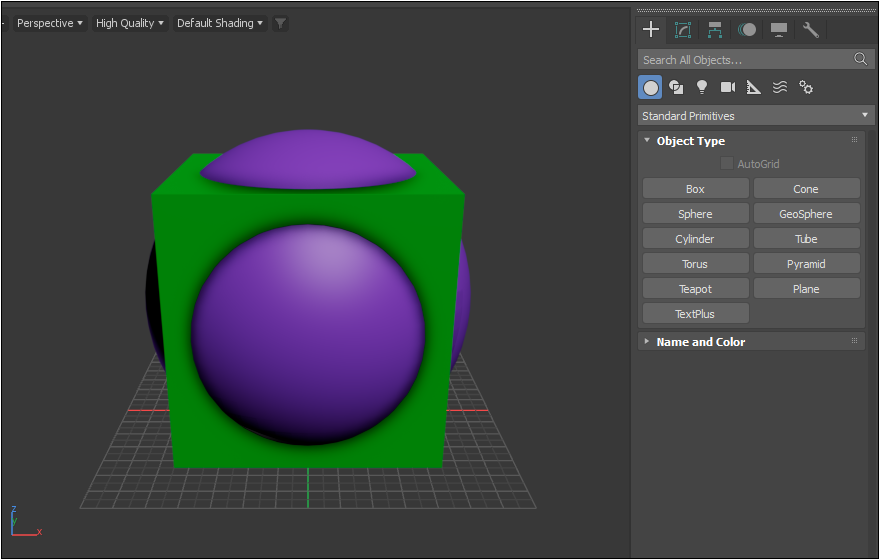
選取要進行布林運算的物件,例如畫面中的 Box 方塊,接著在右側 Create 建立面板,將物件類型從 Standard Primitives 切換為 Compound Objects(複合物件)。Compound Objects 是用來建立進階組合模型的工具分類,其中包含 Boolean 布林運算功能,可讓物件之間進行相加、相減或交集等操作。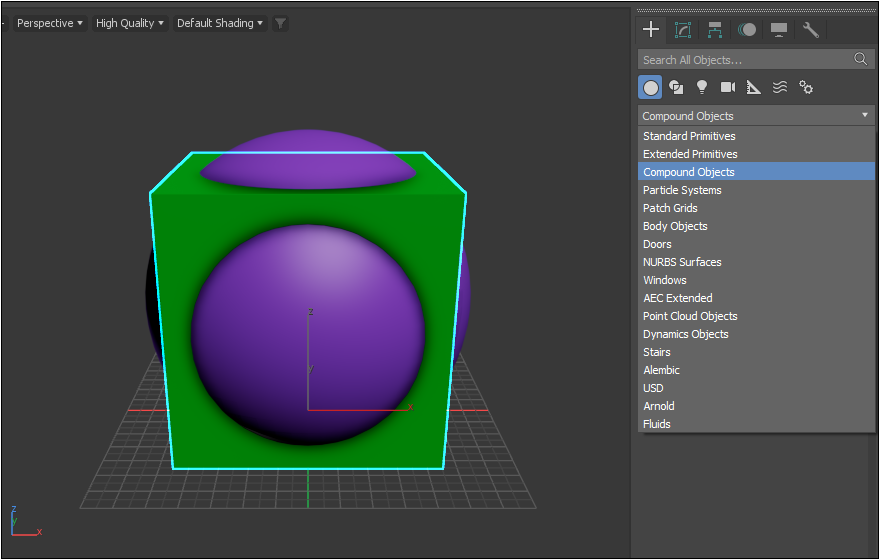
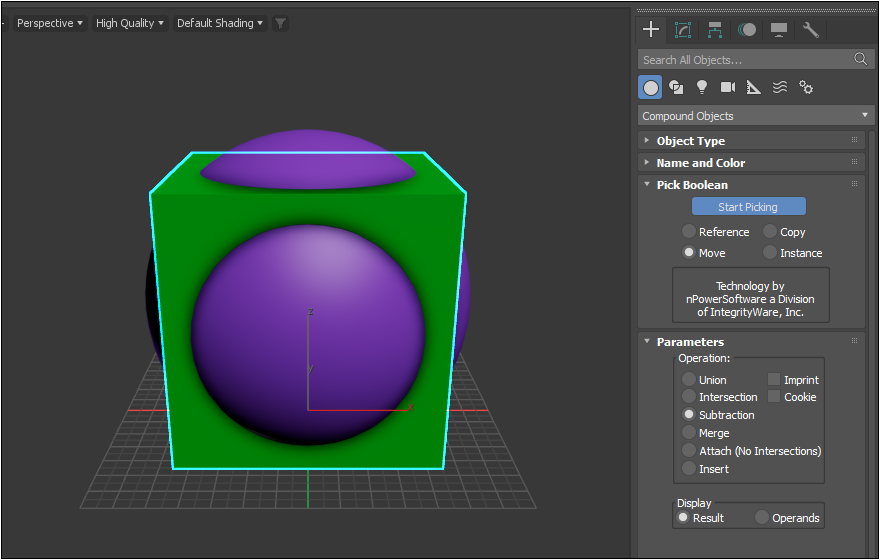
在 Compound Objects 中選擇 Boolean 後,右側面板會出現 Pick Boolean 與 Parameters 設定。Operation 運算模式的預設是 Subtraction(相減),表示接下來選取的物件會從目前的主要物件中扣除。
確認主要物件已被選取後,按下 Start Picking,接著點選要參與布林運算的球體,開始計算方塊與球體之間的相減結果。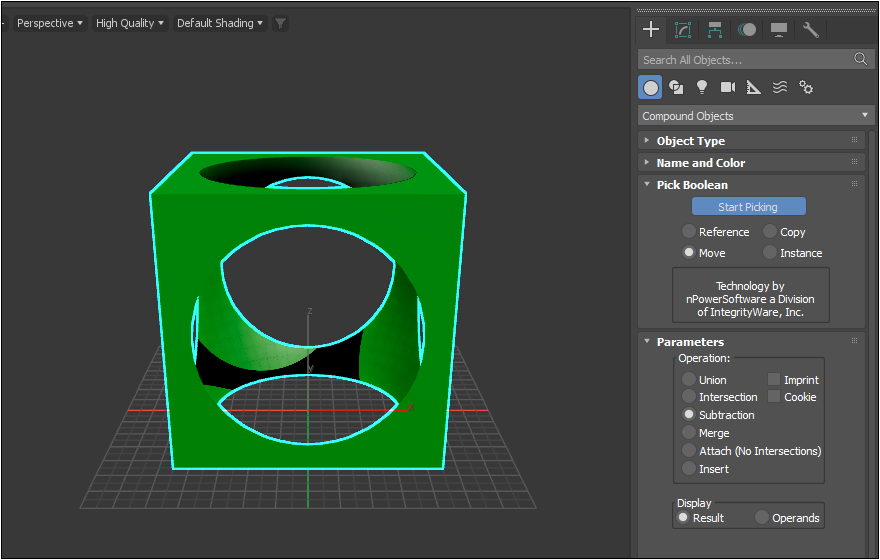
將 Operation 切換為 Union(聯集)後進行布林運算,Box 方塊與 Sphere 球體會被合併成同一個物件。此模式不會挖洞或刪除重疊區域,而是保留兩個物件的整體外形,形成一個結合後的新造型。從畫面中可以看到,球體與方塊已經變成相同顏色,表示它們被視為同一個布林結果,適合用來製作多個造型相互結合的模型。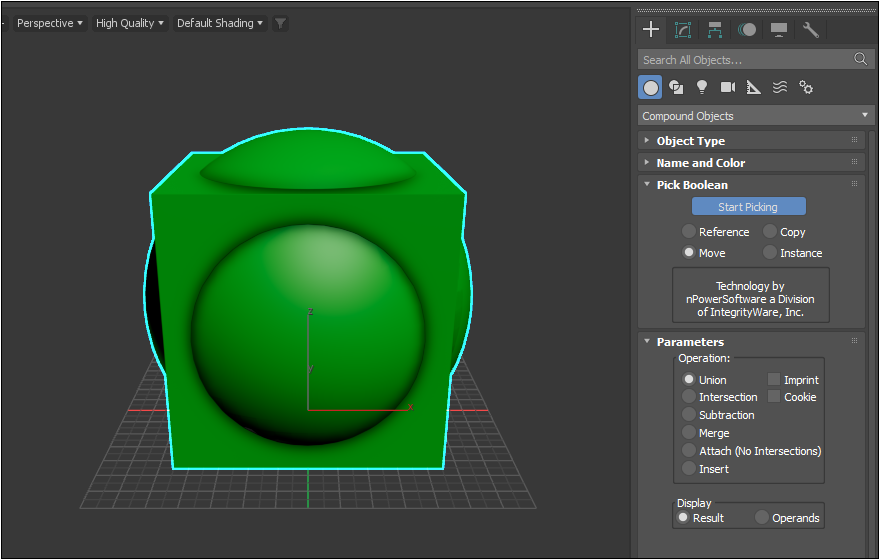
在 Union(聯集)模式下勾選 Imprint 後,Box 與 Sphere 仍會合併為同一個物件,但球體與方塊接觸或重疊的位置會被保留下來,形成清楚的輪廓線。從畫面中可以看到,方塊表面出現了球體投影出的圓形邊線,這表示布林運算不只是單純合併外形,也在模型表面留下了切割痕跡。此功能適合用來建立表面分區、輔助後續建模編輯,或保留物件交界線作為造型參考。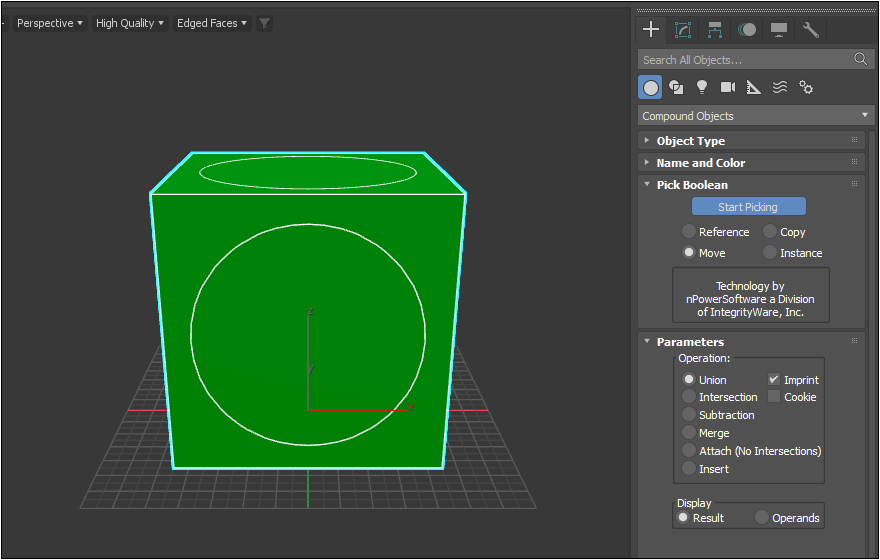
在 Union(聯集)模式下勾選 Cookie 後,布林運算會保留物件之間相互切割後的輪廓,並顯示出球體穿過方塊所形成的開口效果。從畫面中可以看到,方塊表面出現了球體造成的圓形切割範圍,內部也能看到相交後留下的邊界線。Cookie 適合用來觀察物件交會區域,或製作具有穿透、鏤空與分割感的模型結構。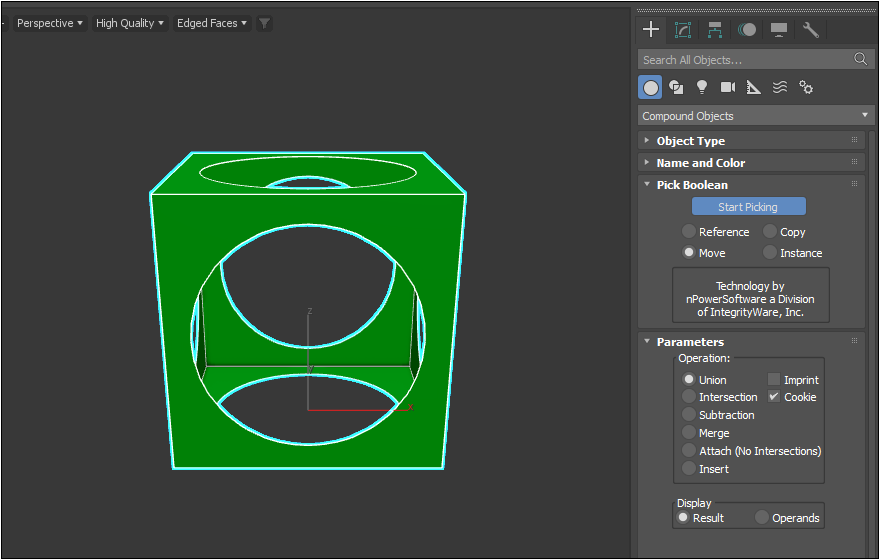
將 Operation 切換為 Intersection(交集)後,Boolean 只會保留 Box 方塊與 Sphere 球體互相重疊的區域,其餘沒有交集的部分會被排除。從畫面中可以看到,原本方正的外形被轉換成接近球體與方塊共同重疊後的圓角造型。Intersection 適合用來取得兩個模型相互交會的形體,常用於測試物件重疊範圍,或製作特殊的裁切造型。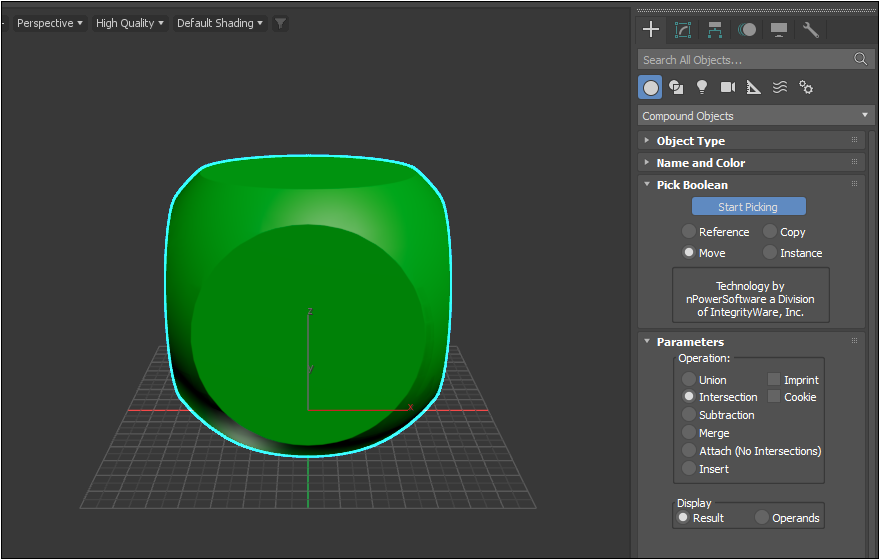
在 Intersection(交集)模式下勾選 Cookie 後,系統會以 Box 與 Sphere 的重疊區域為基礎,保留交會後產生的外形輪廓與切割邊界。從畫面中可以看到,原本完整的方塊已不再顯示,只留下球體與方塊相交後形成的區域,以及各個方向上的圓形截面線。此模式適合用來觀察物件之間的交集形狀,或製作由多個物件交會後產生的特殊造型。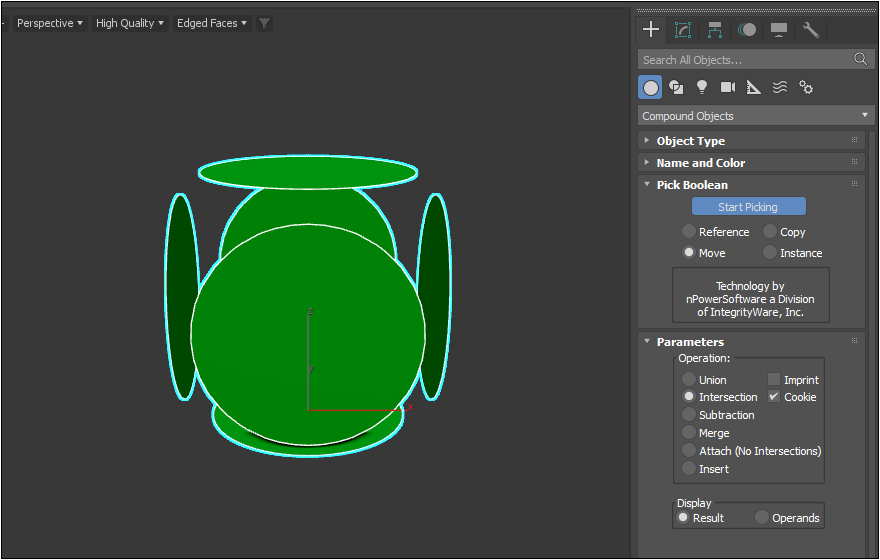
Subtraction / Imprint / Cookie 與上面相同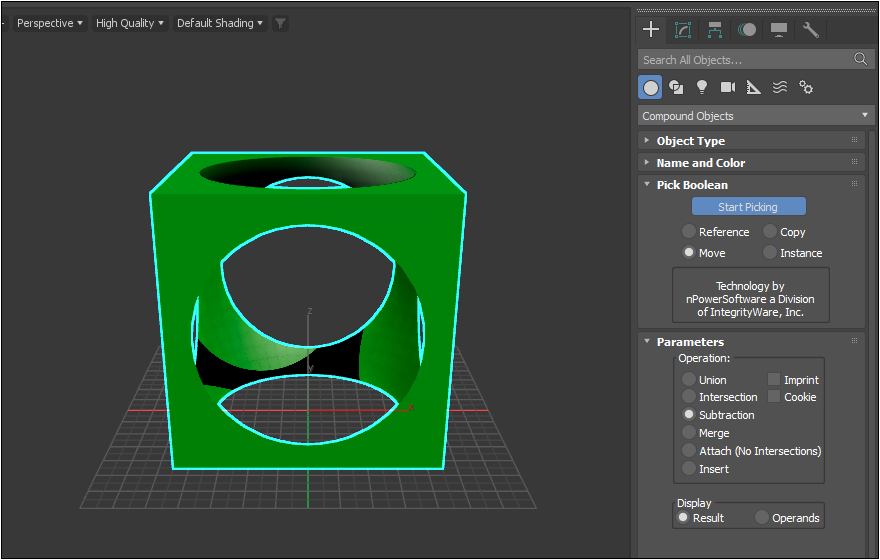
將 Operation 切換為 Merge(合併)後,Box 方塊與 Sphere 球體會被整合在同一個布林物件中,但它的效果與 Union 不完全相同。Merge 主要用來將多個物件結合成一個可管理的複合物件,並保留物件之間的交界關係。從畫面中可以看到,球體仍然貼合在方塊表面,整體已經被視為同一個布林結果,適合用於需要保留物件形狀並進一步編輯的模型製作。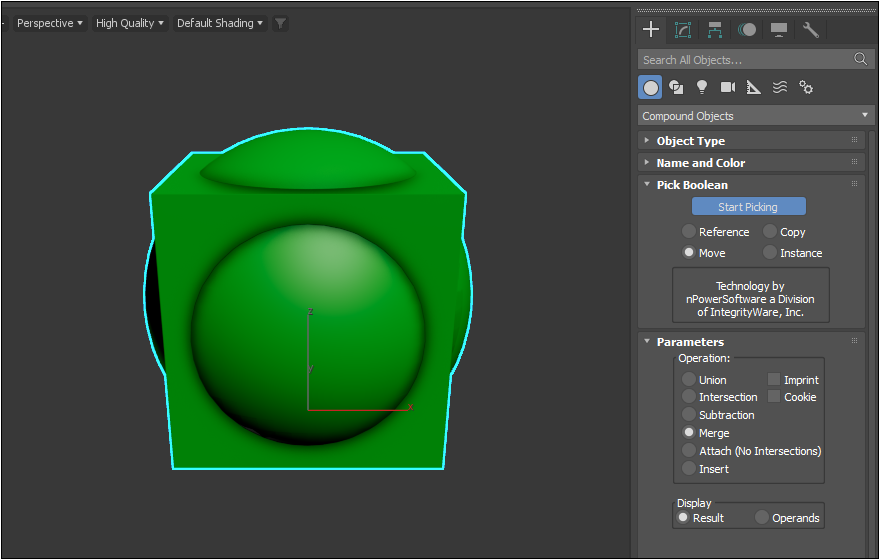
接下來將使用 Boolean 布林運算製作一個扳手模型,練習從基本的幾何體逐步製作扳手的造型。這個範例適合用來理解布林運算在硬表面建模中的應用,並學習如何將簡單幾何體轉換成具有實用外形的模型。先用長方形 Box 製作扳手握柄。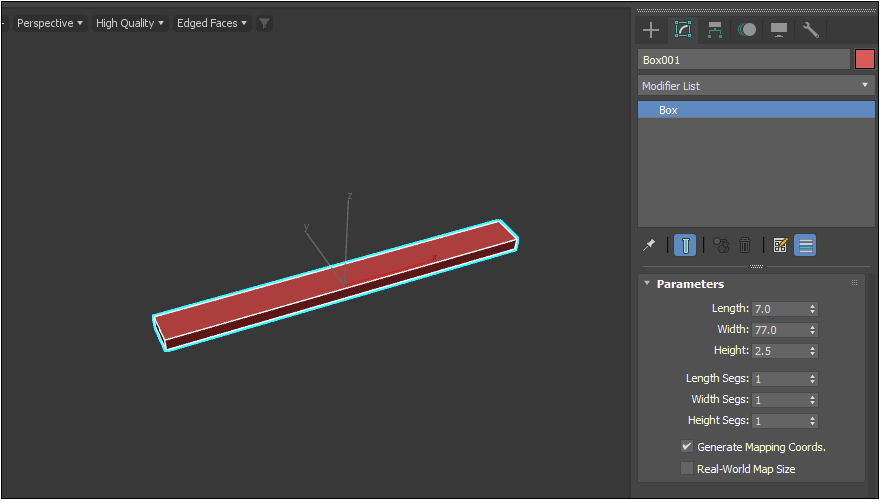
在一端放置 Cylinder 圓柱,做為扳手頭部的圓形基礎。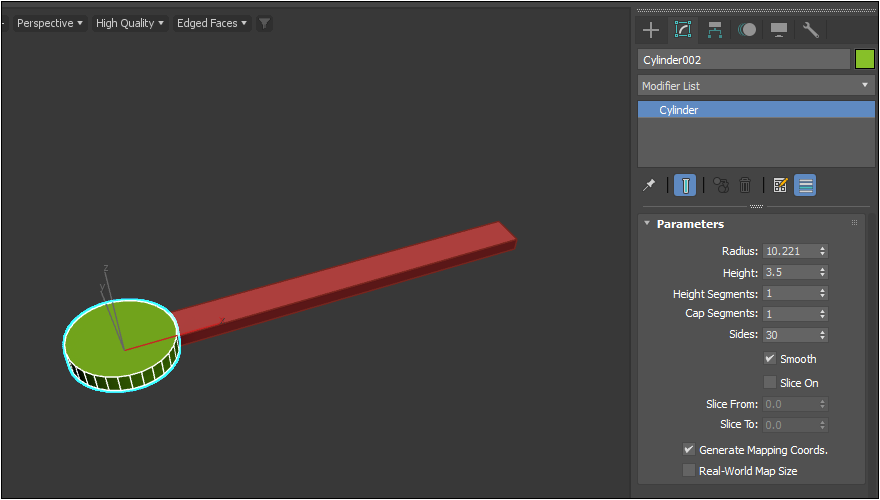
使用 ChamferBox 放在圓形頭部前方,作為要被扣除的切割物件,用來製作開口。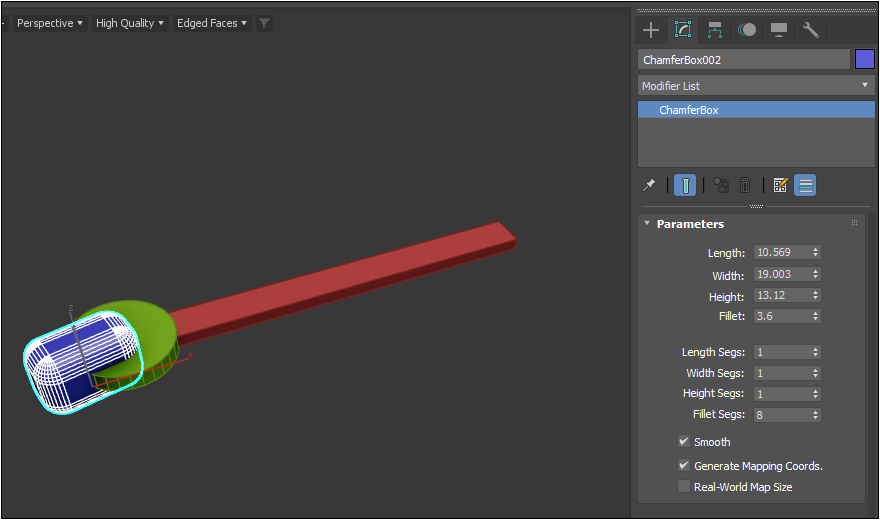
將相同的圓形頭部與切割物件複製到另一端,形成雙頭扳手的基本結構。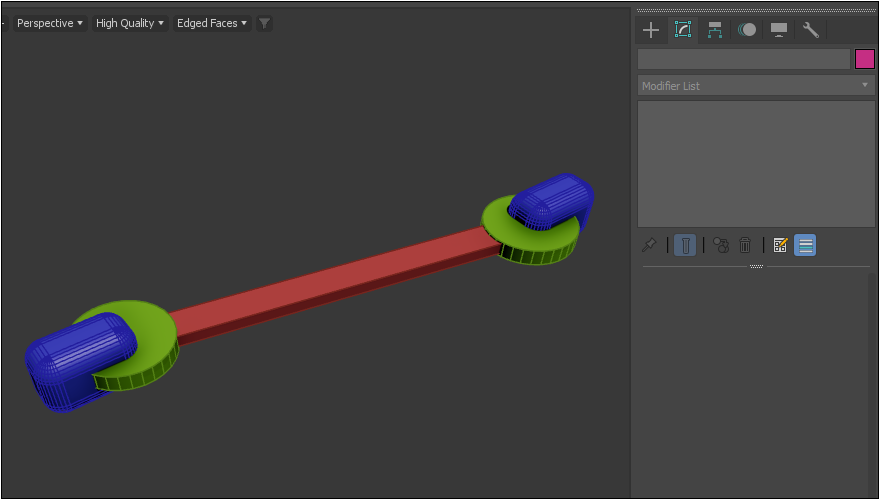
設定 Operation = Union ,按下 Start Picking 後,點擊 2 個圓柱體。
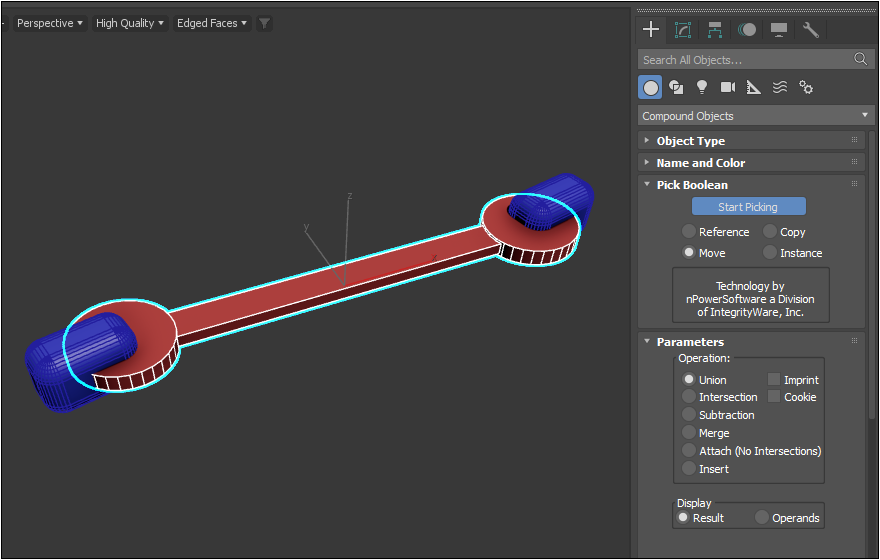
設定 Operation = Subtraction ,按下 Start Picking 後,點擊兩個導角方塊。
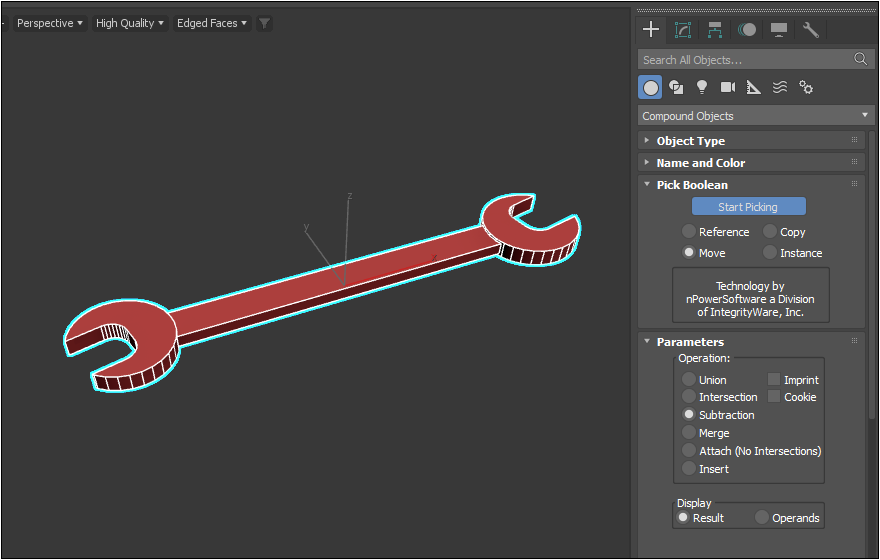
整體外形已經接近扳手的基本結構,布林運算產生的模型通常會產生不規則的網格線,建議搭配 Retopology 或轉換成 Editable Poly 進行整理,讓模型拓樸更乾淨,也更適合後續材質、貼圖與細部編輯。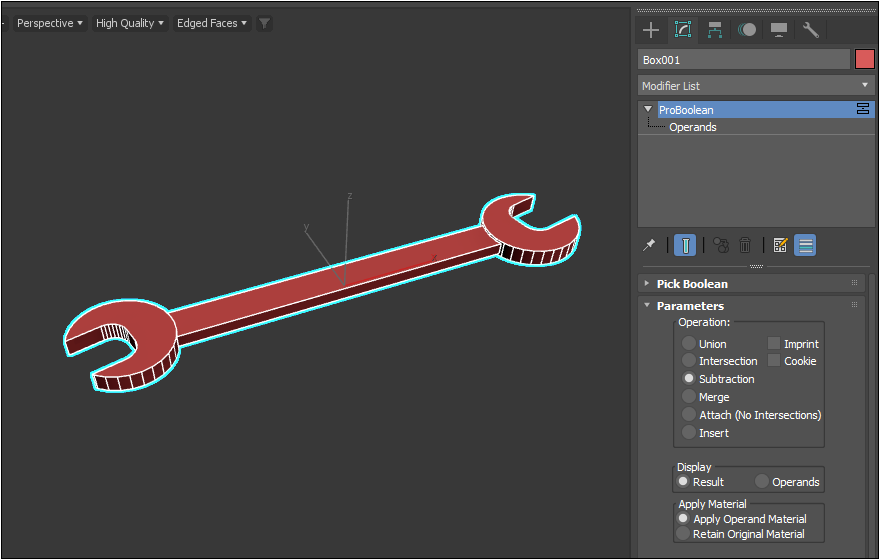
在修改面板中加入 Retopology 修改器後,可以先維持預設的 ReForm 設定,並依照模型需求調整目標面數。畫面中 Face Count 預設值為 5000,表示系統會嘗試將模型重新整理成較均勻的網格結構。確認 Preprocess Mesh 已勾選後,按下 Compute 開始計算,讓 3ds Max 自動重新建構模型表面的拓樸。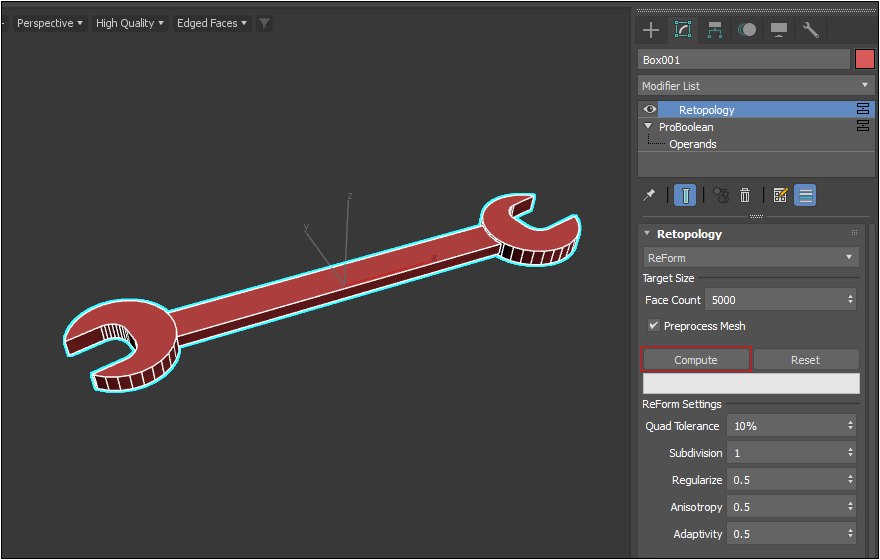
Retopology 計算完成後,模型表面會產生較規則、分布更平均的網格線。從畫面中可以看到,原本由 Boolean 造成的複雜切割線被重新整理,扳手的外形仍被保留下來,但拓樸結構變得更乾淨。這個步驟能讓布林模型更適合後續編輯、平滑處理或貼圖製作,是硬表面建模中常見的整理流程。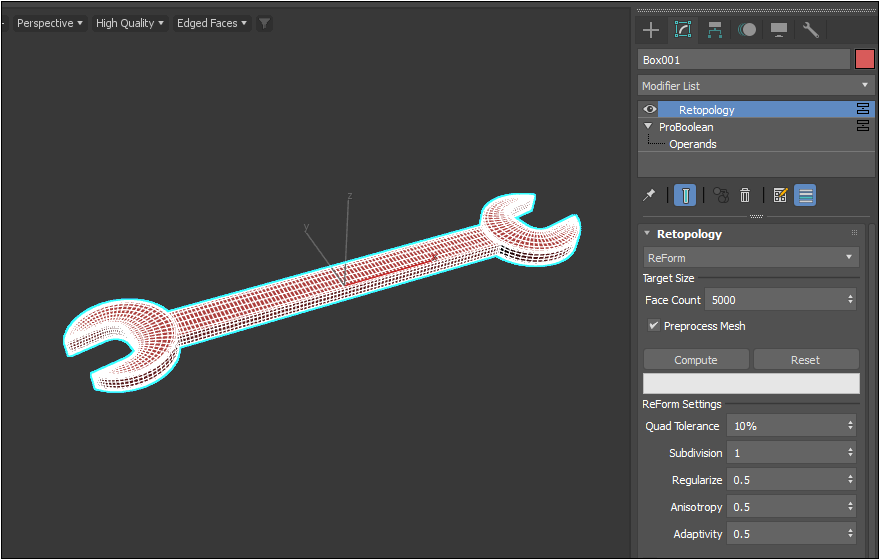
Retopology 重新拓樸修改器常用來整理 Boolean 布林運算後產生的不規則網格。下圖 1 是尚未計算前的狀態,可以看到扳手開口與圓弧區域的線段分布較不平均,部分面也較長或較零散。下圖 2 則是按下 Compute 後的結果,模型表面被重新分配成較規律的四邊形網格,圓弧、側面與握柄的拓樸都更加均勻。透過比較可以清楚看出 Retopology 能提升布林模型的網格品質,方便後續編輯、貼圖與平滑處理。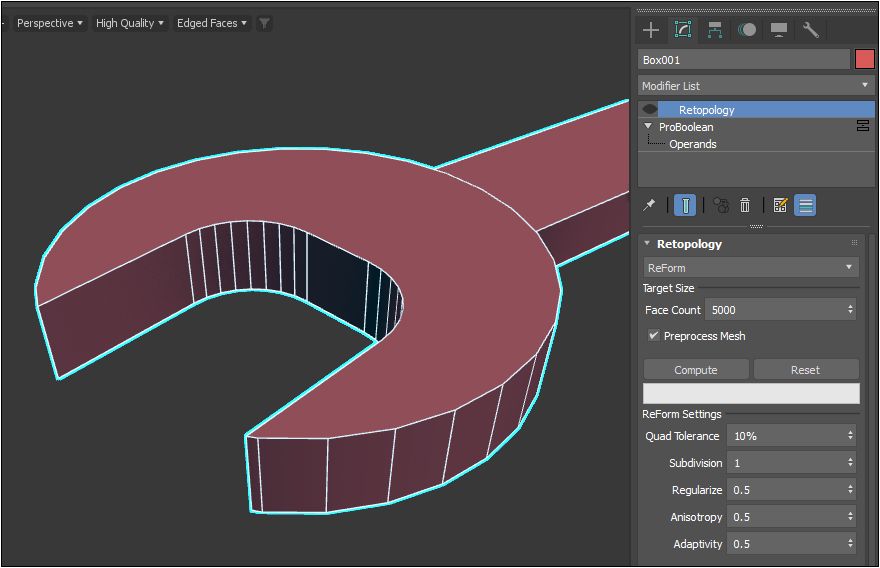
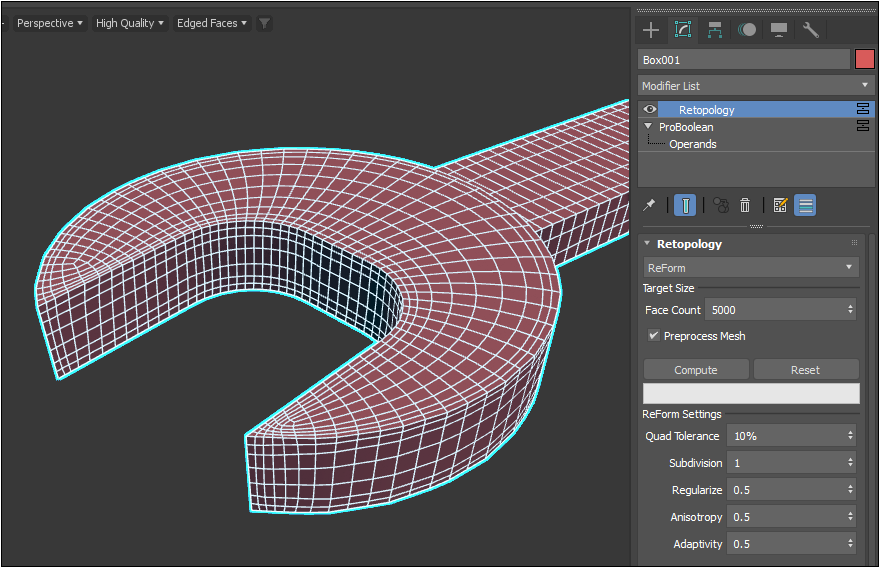
先建立一個 Box 方塊作為主要物件,再建立一個 Sphere 球體作為切割或合併用的輔助物件。將球體移動到方塊表面,並讓球體部分穿入方塊內部,形成明顯的重疊區域。這樣後續執行布林運算時,就能清楚觀察物件相減、相交或合併後的結果。
選取要進行布林運算的物件,例如畫面中的 Box 方塊,接著在右側 Create 建立面板,將物件類型從 Standard Primitives 切換為 Compound Objects(複合物件)。Compound Objects 是用來建立進階組合模型的工具分類,其中包含 Boolean 布林運算功能,可讓物件之間進行相加、相減或交集等操作。
在 Compound Objects 中選擇 Boolean 後,右側面板會出現 Pick Boolean 與 Parameters 設定。Operation 運算模式的預設是 Subtraction(相減),表示接下來選取的物件會從目前的主要物件中扣除。
確認主要物件已被選取後,按下 Start Picking,接著點選要參與布林運算的球體,開始計算方塊與球體之間的相減結果。
將 Operation 切換為 Union(聯集)後進行布林運算,Box 方塊與 Sphere 球體會被合併成同一個物件。此模式不會挖洞或刪除重疊區域,而是保留兩個物件的整體外形,形成一個結合後的新造型。從畫面中可以看到,球體與方塊已經變成相同顏色,表示它們被視為同一個布林結果,適合用來製作多個造型相互結合的模型。
在 Union(聯集)模式下勾選 Imprint 後,Box 與 Sphere 仍會合併為同一個物件,但球體與方塊接觸或重疊的位置會被保留下來,形成清楚的輪廓線。從畫面中可以看到,方塊表面出現了球體投影出的圓形邊線,這表示布林運算不只是單純合併外形,也在模型表面留下了切割痕跡。此功能適合用來建立表面分區、輔助後續建模編輯,或保留物件交界線作為造型參考。
在 Union(聯集)模式下勾選 Cookie 後,布林運算會保留物件之間相互切割後的輪廓,並顯示出球體穿過方塊所形成的開口效果。從畫面中可以看到,方塊表面出現了球體造成的圓形切割範圍,內部也能看到相交後留下的邊界線。Cookie 適合用來觀察物件交會區域,或製作具有穿透、鏤空與分割感的模型結構。
將 Operation 切換為 Intersection(交集)後,Boolean 只會保留 Box 方塊與 Sphere 球體互相重疊的區域,其餘沒有交集的部分會被排除。從畫面中可以看到,原本方正的外形被轉換成接近球體與方塊共同重疊後的圓角造型。Intersection 適合用來取得兩個模型相互交會的形體,常用於測試物件重疊範圍,或製作特殊的裁切造型。
在 Intersection(交集)模式下勾選 Cookie 後,系統會以 Box 與 Sphere 的重疊區域為基礎,保留交會後產生的外形輪廓與切割邊界。從畫面中可以看到,原本完整的方塊已不再顯示,只留下球體與方塊相交後形成的區域,以及各個方向上的圓形截面線。此模式適合用來觀察物件之間的交集形狀,或製作由多個物件交會後產生的特殊造型。
Subtraction / Imprint / Cookie 與上面相同
將 Operation 切換為 Merge(合併)後,Box 方塊與 Sphere 球體會被整合在同一個布林物件中,但它的效果與 Union 不完全相同。Merge 主要用來將多個物件結合成一個可管理的複合物件,並保留物件之間的交界關係。從畫面中可以看到,球體仍然貼合在方塊表面,整體已經被視為同一個布林結果,適合用於需要保留物件形狀並進一步編輯的模型製作。
接下來將使用 Boolean 布林運算製作一個扳手模型,練習從基本的幾何體逐步製作扳手的造型。這個範例適合用來理解布林運算在硬表面建模中的應用,並學習如何將簡單幾何體轉換成具有實用外形的模型。先用長方形 Box 製作扳手握柄。
在一端放置 Cylinder 圓柱,做為扳手頭部的圓形基礎。
使用 ChamferBox 放在圓形頭部前方,作為要被扣除的切割物件,用來製作開口。
將相同的圓形頭部與切割物件複製到另一端,形成雙頭扳手的基本結構。
設定 Operation = Union ,按下 Start Picking 後,點擊 2 個圓柱體。
設定 Operation = Subtraction ,按下 Start Picking 後,點擊兩個導角方塊。
整體外形已經接近扳手的基本結構,布林運算產生的模型通常會產生不規則的網格線,建議搭配 Retopology 或轉換成 Editable Poly 進行整理,讓模型拓樸更乾淨,也更適合後續材質、貼圖與細部編輯。
在修改面板中加入 Retopology 修改器後,可以先維持預設的 ReForm 設定,並依照模型需求調整目標面數。畫面中 Face Count 預設值為 5000,表示系統會嘗試將模型重新整理成較均勻的網格結構。確認 Preprocess Mesh 已勾選後,按下 Compute 開始計算,讓 3ds Max 自動重新建構模型表面的拓樸。
Retopology 計算完成後,模型表面會產生較規則、分布更平均的網格線。從畫面中可以看到,原本由 Boolean 造成的複雜切割線被重新整理,扳手的外形仍被保留下來,但拓樸結構變得更乾淨。這個步驟能讓布林模型更適合後續編輯、平滑處理或貼圖製作,是硬表面建模中常見的整理流程。
Retopology 重新拓樸修改器常用來整理 Boolean 布林運算後產生的不規則網格。下圖 1 是尚未計算前的狀態,可以看到扳手開口與圓弧區域的線段分布較不平均,部分面也較長或較零散。下圖 2 則是按下 Compute 後的結果,模型表面被重新分配成較規律的四邊形網格,圓弧、側面與握柄的拓樸都更加均勻。透過比較可以清楚看出 Retopology 能提升布林模型的網格品質,方便後續編輯、貼圖與平滑處理。
Copyright © 2026 CG Digital Corp. All rights reserved.