3ds Max 燈光教學
Author: Kelvin Huang
燈光的功能是模擬真實世界的各種光源,因此在製作動畫的過程中燈光的設定相當重要,除了模擬基本的場景照明效果外,也可透過燈光塑造氣氛以製作需要的視覺效果。
燈光的類型
3dsMax 的光源分為 Standard 標準燈光 與 Photometric 光度學燈光,本教學先介紹標準燈光,設定比較簡單,對初學者較友善,後面教學再介紹其他的燈光類型。
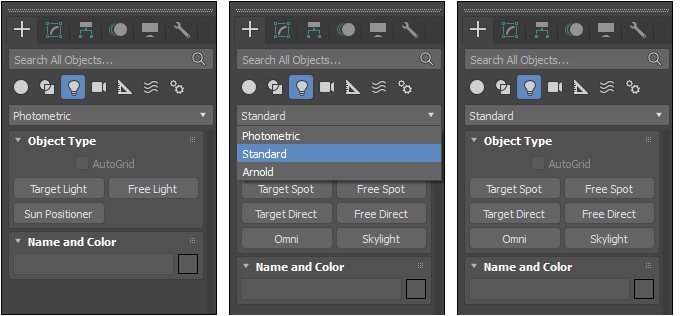
尚未建立任何燈光之前, 3dsMax 提供的預設光源給予場景基本的照明效果,由於預設光源無方向性,物體看起來較無立體感。加入燈光時,預設光源將會自動關閉,感覺上場景的亮度降低,實際是因為預設光源關閉的關係。
以下的 3ds Max 燈光教學,將會使用範例場景 Studio scene share.max 進行講解:
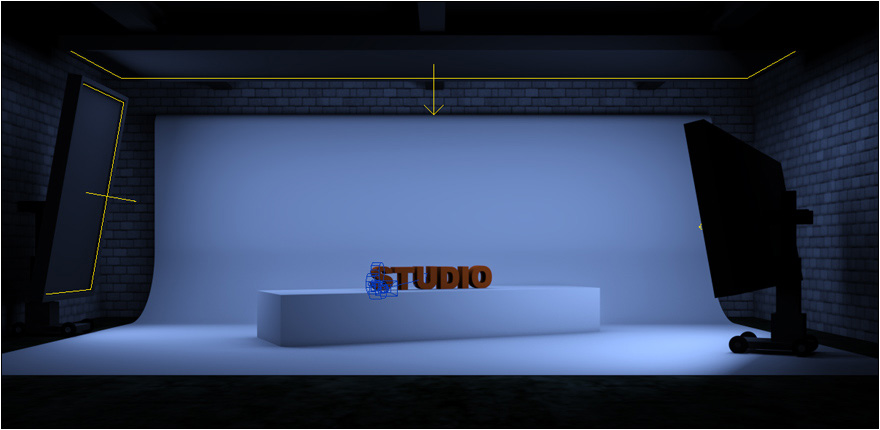
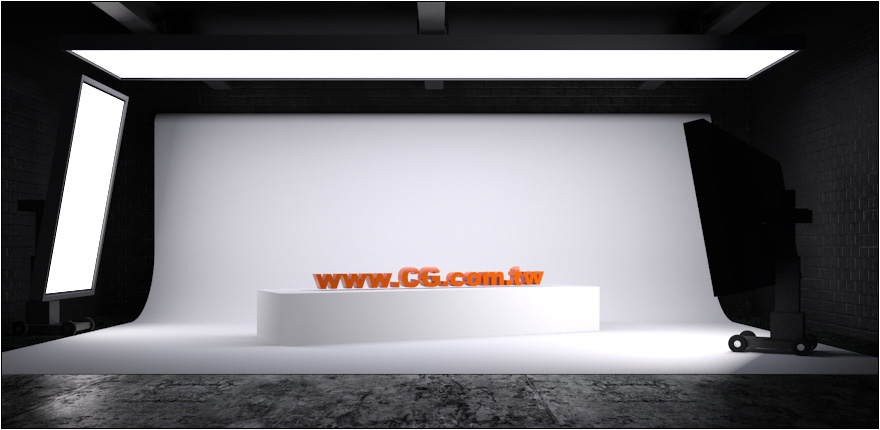
預設的光源是 3 盞區域光源,提供大面積且均勻的照明效果,但稍後我們會將這些燈光暫時關閉。
標準燈光的類型
Omni 點光源:點光源屬於全方向性光源,可用於製作燈泡、蠟燭等光源的照明效果。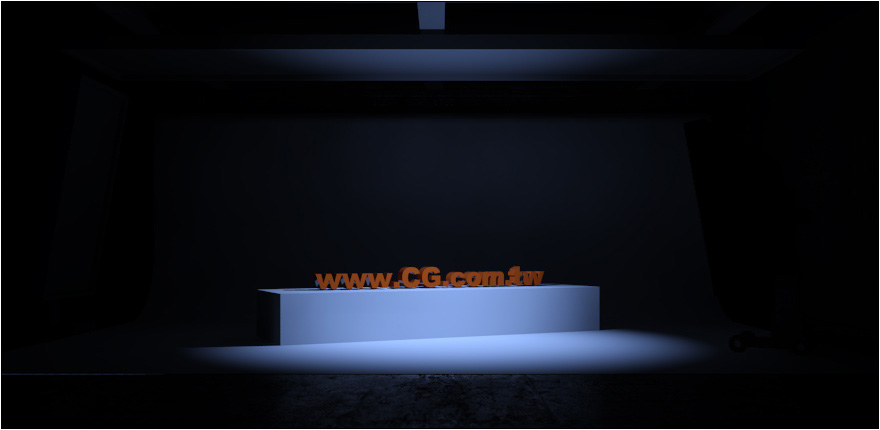
Target Spot 與 Free Spot :聚光燈提供圓錐形的照明範圍,Target Spot 目標式聚光燈可設定燈光照射的目標。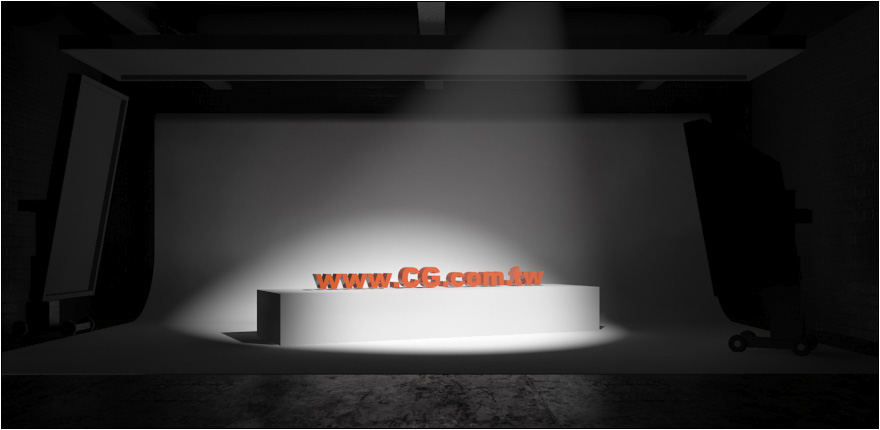
Target Direct(目標式平行光)與 Free Direct(自由式平行光)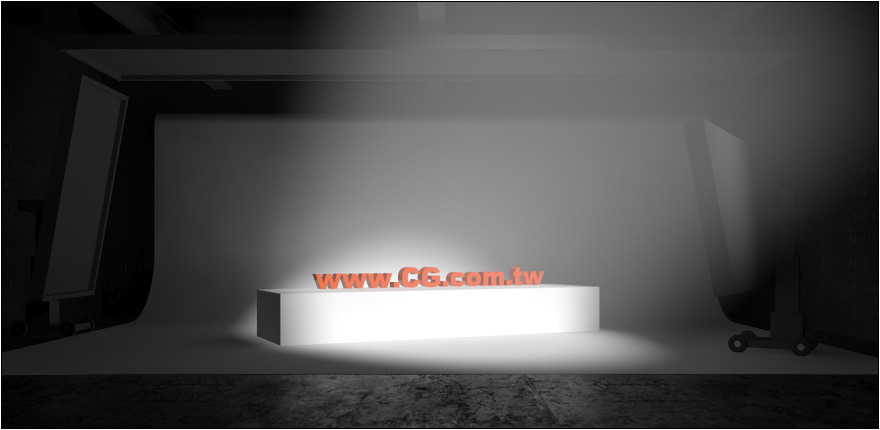
Skylight 天光必須配合 Light Tracer 光線追蹤才能顯示正確的光照效果,適用於模擬室外的自然光漫射。
場景打光練習
首先在場景中加入一個 Omni 點光源,並使用移動工具調整光源位置。加入光源時,可立即在命令面板設定光源的參數,而稍後若需要調整光源參數,必須再切換到 Modify 編修面板才能進行修改。無論是何種型態的燈光,一般參數 General Parameters 是幾乎相同的,在此介紹常用的參數:
Light Type : 設定光源類型,可切換為點光源、投射光源、平行光源。
On 光源開關:設定光源的開啟或關閉。
Shadows 陰影: 開啟燈光的陰影效果,勾選時,渲染輸出才會產生陰影。
Use Global Settings 使用全域設定。
陰影效果
3ds Max 的光源預設是沒有陰影效果的,必須手動將陰影開啟,場景有兩盞以上的光源時,通常僅在主要的光源上開啟陰影效果。陰影有以下不同的類型,各有其優點與缺點,
NearAttenuation 近距離衰減
FarAttenuation 遠距離衰減
Spotlight Parameters 投射光源參數
Spotlight Parameters 是投射光源特有的參數,
Hotspot / Beam 聚光區∕光束 :設定光束的聚光區,超出此範圍的照明效果開始衰減。
Fallout / Field 衰減區∕區域:設定光束的衰減區,此區域是燈光照明的最大範圍。
Hotspot 與 Falloff 的 數值接近時,光束的邊緣較明顯;數值差異較大時,光束的邊緣則較柔和。
Circle 圓形 - 設定燈光照射範圍的形狀為圓形。
Rectangle 矩形 - 設定燈光照射範圍的形狀為矩形。
Overshoot 泛光化 - 設定燈光的照射範圍。
Volume Light 質量光效果
質量光是光源的視覺特效,在場景加入一盞投射光源,執行 [ Rendering > Environment ] 開啟 Environment Effects 環境特效的設定對話框,在畫面下方的 Atmosphere 點選 Add , 加入 Volume Light 質量光效果,接著將視窗內容往下捲動,在 Volume Light Parameters 質量光參數點選 Pick Light 按鈕,並點選場景上的投射燈。
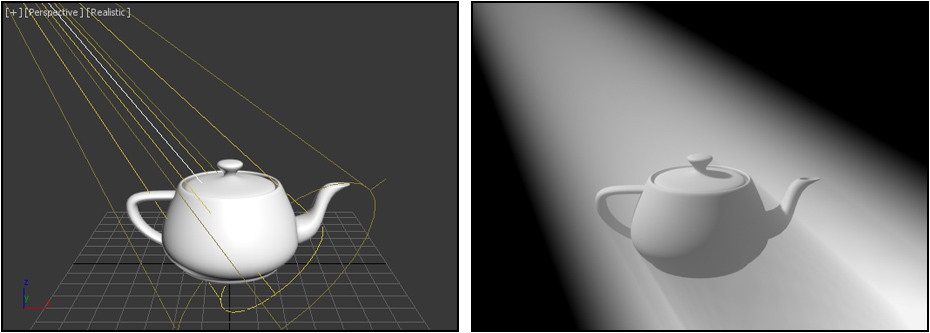
使用質量光效果後,進行著色即可看到光束的範圍,若是發現光線穿透物件,產生錯誤光照效果,可修改光源陰影類型。
3dsMax-Mega-Props-Stream-Setup 練習用
燈光的類型
3dsMax 的光源分為 Standard 標準燈光 與 Photometric 光度學燈光,本教學先介紹標準燈光,設定比較簡單,對初學者較友善,後面教學再介紹其他的燈光類型。
尚未建立任何燈光之前, 3dsMax 提供的預設光源給予場景基本的照明效果,由於預設光源無方向性,物體看起來較無立體感。加入燈光時,預設光源將會自動關閉,感覺上場景的亮度降低,實際是因為預設光源關閉的關係。
以下的 3ds Max 燈光教學,將會使用範例場景 Studio scene share.max 進行講解:
預設的光源是 3 盞區域光源,提供大面積且均勻的照明效果,但稍後我們會將這些燈光暫時關閉。
標準燈光的類型
Omni 點光源:點光源屬於全方向性光源,可用於製作燈泡、蠟燭等光源的照明效果。
Target Spot 與 Free Spot :聚光燈提供圓錐形的照明範圍,Target Spot 目標式聚光燈可設定燈光照射的目標。
Target Direct(目標式平行光)與 Free Direct(自由式平行光)
Skylight 天光必須配合 Light Tracer 光線追蹤才能顯示正確的光照效果,適用於模擬室外的自然光漫射。
場景打光練習
首先在場景中加入一個 Omni 點光源,並使用移動工具調整光源位置。加入光源時,可立即在命令面板設定光源的參數,而稍後若需要調整光源參數,必須再切換到 Modify 編修面板才能進行修改。無論是何種型態的燈光,一般參數 General Parameters 是幾乎相同的,在此介紹常用的參數:
Light Type : 設定光源類型,可切換為點光源、投射光源、平行光源。
On 光源開關:設定光源的開啟或關閉。
Shadows 陰影: 開啟燈光的陰影效果,勾選時,渲染輸出才會產生陰影。
Use Global Settings 使用全域設定。
陰影效果
3ds Max 的光源預設是沒有陰影效果的,必須手動將陰影開啟,場景有兩盞以上的光源時,通常僅在主要的光源上開啟陰影效果。陰影有以下不同的類型,各有其優點與缺點,
NearAttenuation 近距離衰減
FarAttenuation 遠距離衰減
Spotlight Parameters 投射光源參數
Spotlight Parameters 是投射光源特有的參數,
Hotspot / Beam 聚光區∕光束 :設定光束的聚光區,超出此範圍的照明效果開始衰減。
Fallout / Field 衰減區∕區域:設定光束的衰減區,此區域是燈光照明的最大範圍。
Hotspot 與 Falloff 的 數值接近時,光束的邊緣較明顯;數值差異較大時,光束的邊緣則較柔和。
Circle 圓形 - 設定燈光照射範圍的形狀為圓形。
Rectangle 矩形 - 設定燈光照射範圍的形狀為矩形。
Overshoot 泛光化 - 設定燈光的照射範圍。
Volume Light 質量光效果
質量光是光源的視覺特效,在場景加入一盞投射光源,執行 [ Rendering > Environment ] 開啟 Environment Effects 環境特效的設定對話框,在畫面下方的 Atmosphere 點選 Add , 加入 Volume Light 質量光效果,接著將視窗內容往下捲動,在 Volume Light Parameters 質量光參數點選 Pick Light 按鈕,並點選場景上的投射燈。
使用質量光效果後,進行著色即可看到光束的範圍,若是發現光線穿透物件,產生錯誤光照效果,可修改光源陰影類型。
3dsMax-Mega-Props-Stream-Setup 練習用
Copyright © 2026 CG Digital Corp. All rights reserved.