3ds Max Multi/Sub-Object 材質教學
Author: Kelvin Huang
3ds Max 提供的 Multi/Sub-Object 材質主要用來讓單一模型套用多種材質的功能,特別適合製作牆面、門窗、家具或角色配件等由不同區塊組成的物件。使用時先在材質編輯器中建立 Multi/Sub-Object Material,並在各個 ID 欄位指定不同材質,例如木紋、金屬、玻璃或塑膠。接著選取模型,進入 Editable Poly 的 Polygon 次物件層級,選擇需要套用材質的面,設定對應的 Material ID。當模型套用此材質後,不同 ID 的面就會自動顯示對應材質,方便管理複雜模型的表面效果。
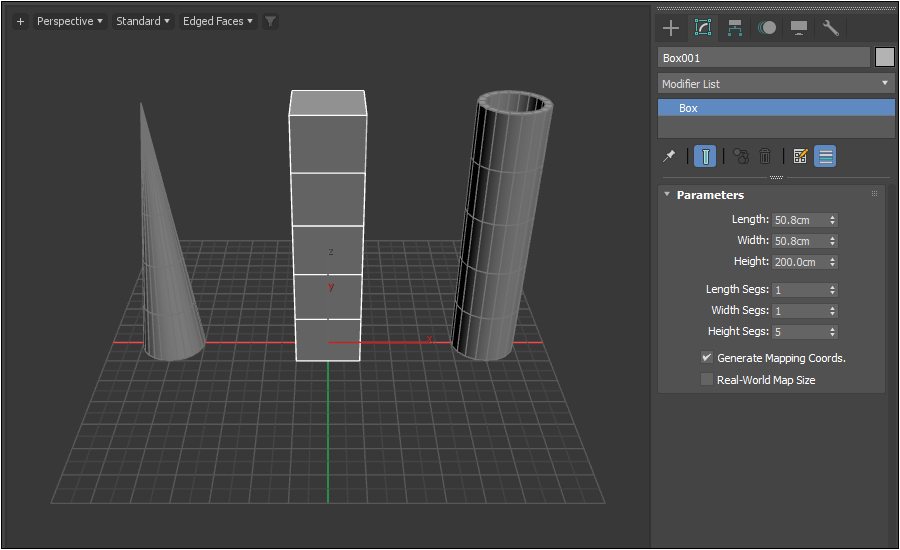
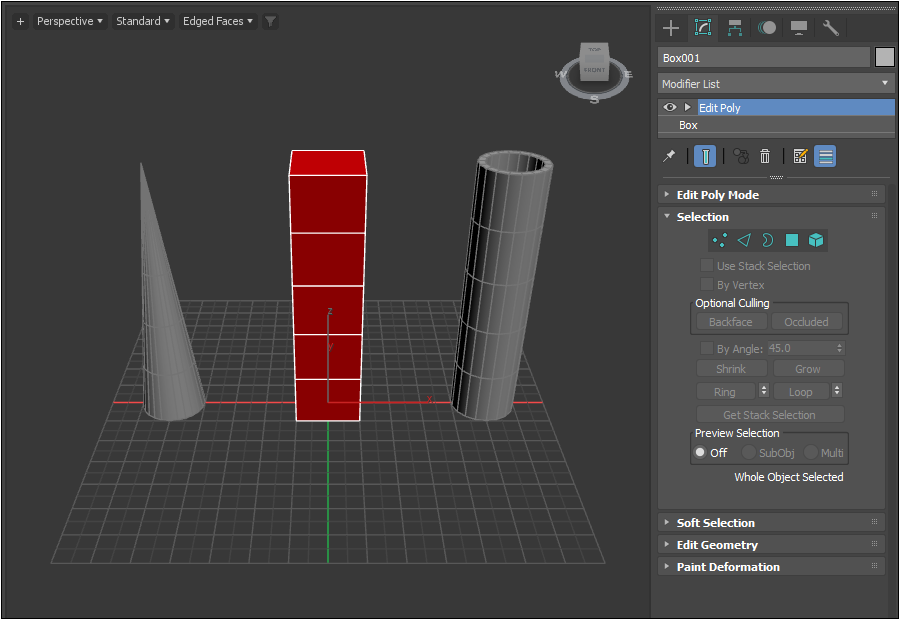
範例中,製作 Cone 圓錐、Box 方塊、Tube 圓管 示範,選取方塊,套用 Edit Poly 修改器,進入 Polygon 多邊形的編輯。
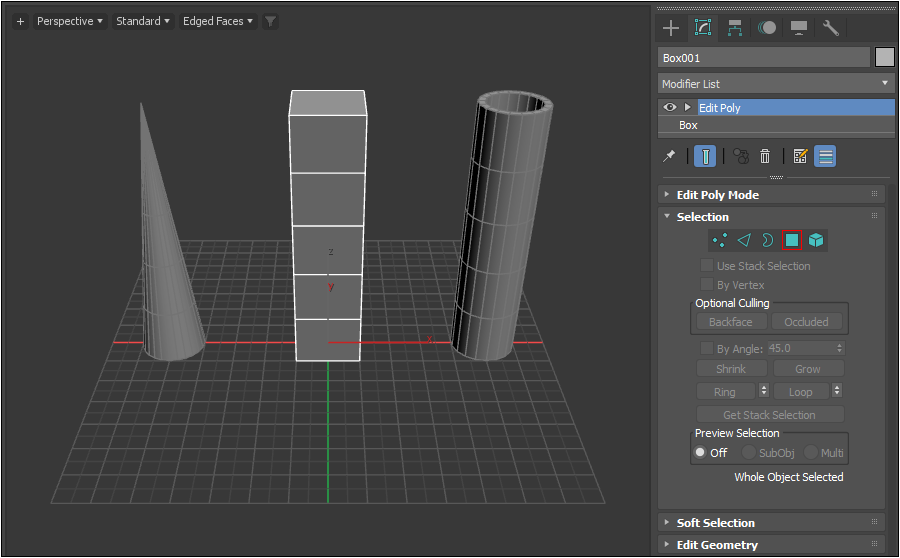
選取下圖部份的多邊形,進入 Polygon: Material IDs 設定 Set ID: 1 ↓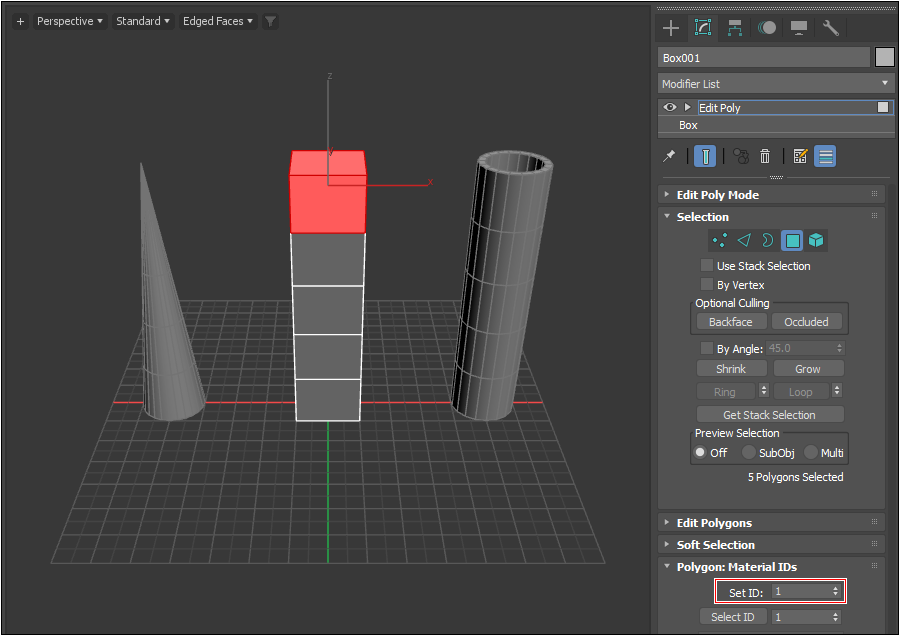
選取下圖部份的多邊形,進入 Polygon: Material IDs 設定 Set ID: 2 ↓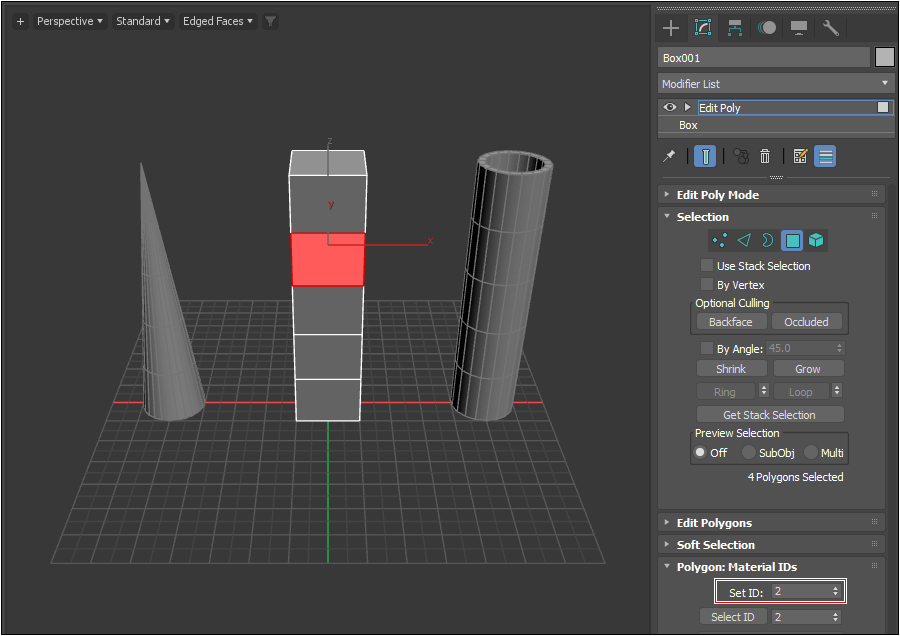
選取下圖部份的多邊形,進入 Polygon: Material IDs 設定 Set ID: 3 ↓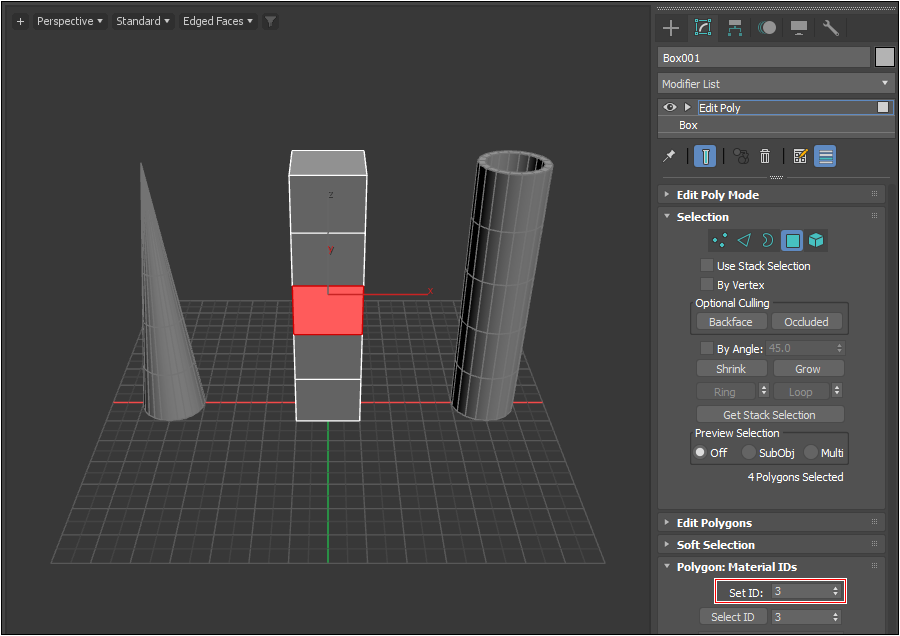
選取下圖部份的多邊形,進入 Polygon: Material IDs 設定 Set ID: 4 ↓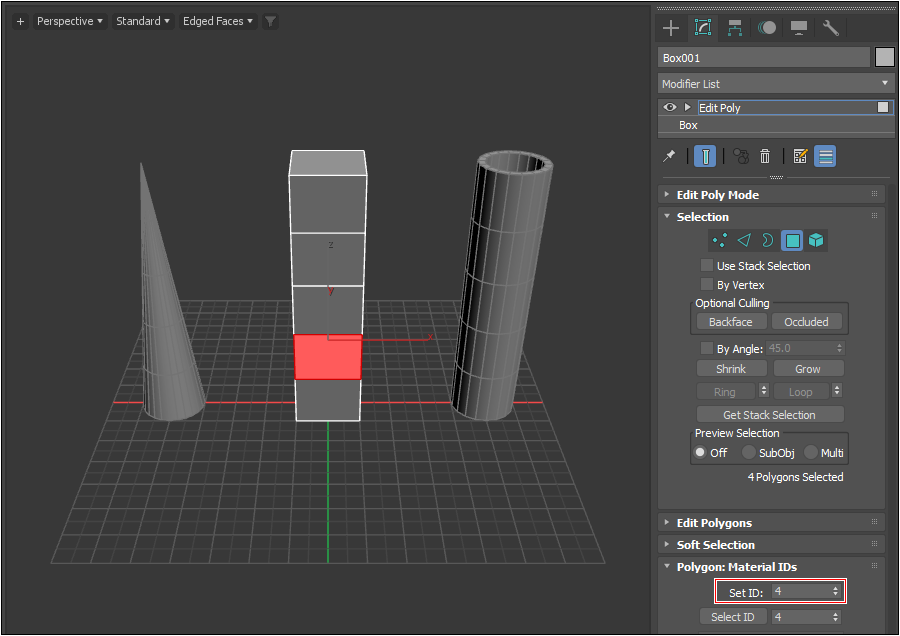
選取下圖部份的多邊形,進入 Polygon: Material IDs 設定 Set ID: 5 ↓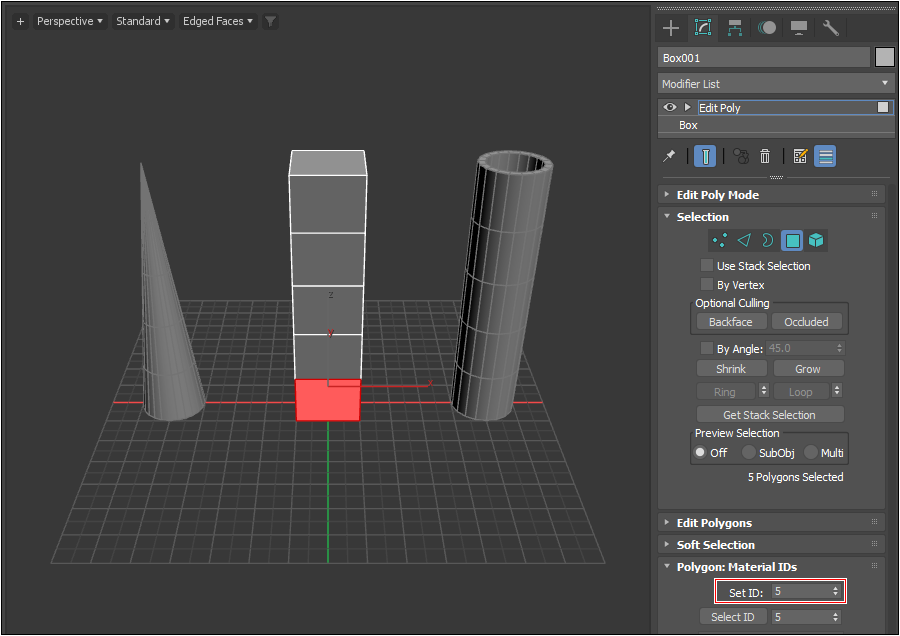
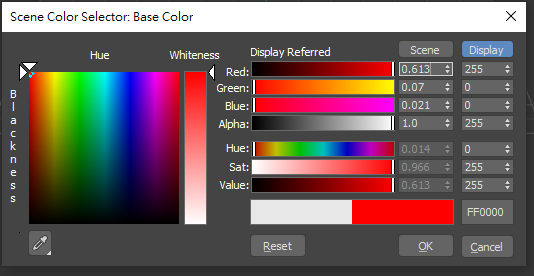
+++ 開啟材質編輯器,建立一個紅色材質。
為了方便稍後管理多個子材質,您可以調整材質球顯示數量。先在任意材質球上按滑鼠右鍵…
預設為 3 X 2 Sample Windows 顯示 6 個材質球,可切換為 5 X 3 Sample Windows 顯示 15 個材質球,同時預覽更多材質球。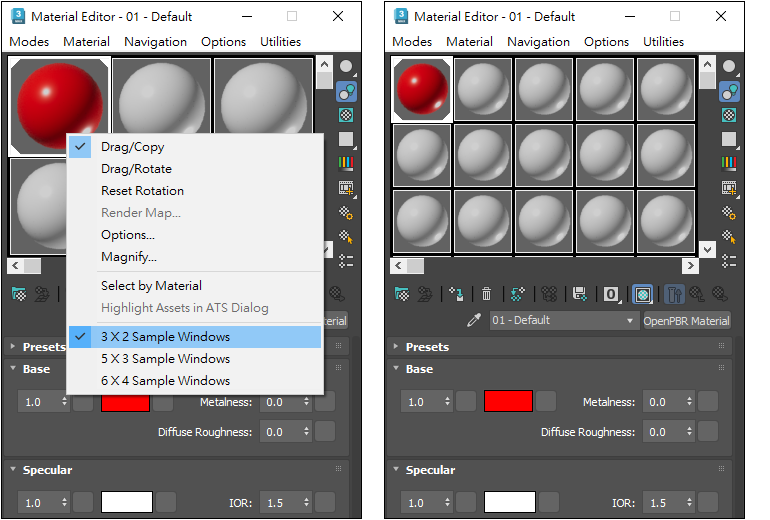
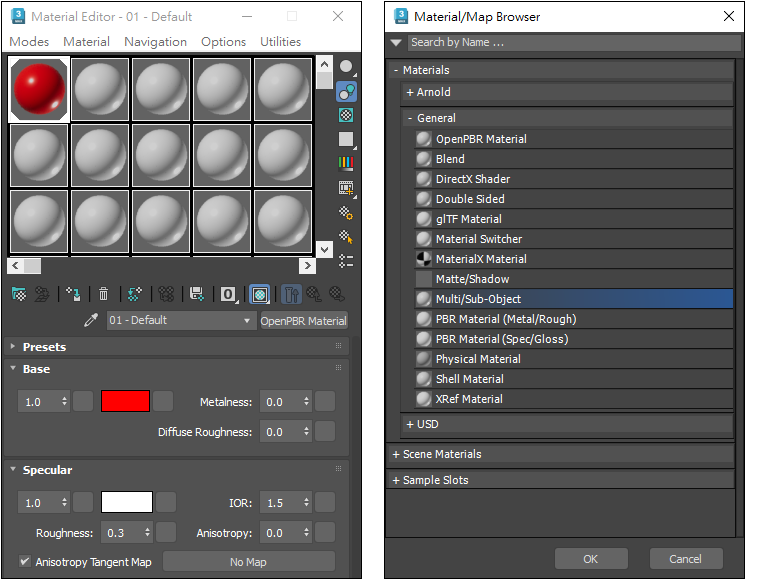
點擊材質名稱右側的材質類型按鈕(目前顯示為預設的 OpenPBR Material),將會彈出 Material/Map Browser 材質/貼圖瀏覽器。
在 General 分類下找到並點選 Multi/Sub-Object 材質,接著按下 OK 或直接雙擊,將目前的材質球轉換為多維/次物件材質類型。
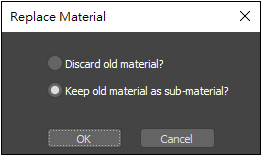
轉換材質類型時,系統會跳出 Replace Material 對話框,詢問如何處理原本材質球上的設定:
Discard old material?(捨棄舊材質): 清除原本材質球上的所有參數,換成全新的 Multi/Sub-Object 材質。
Keep old material as sub-material?(保留舊材質作為子材質): 保留原本的材質,並自動放入新材質的 ID 1 子材質欄位。
建議可選擇 Keep old material as sub-material 保留舊材質,避免重做先前的材質調整,選取後點擊 OK 即可進入下一步。
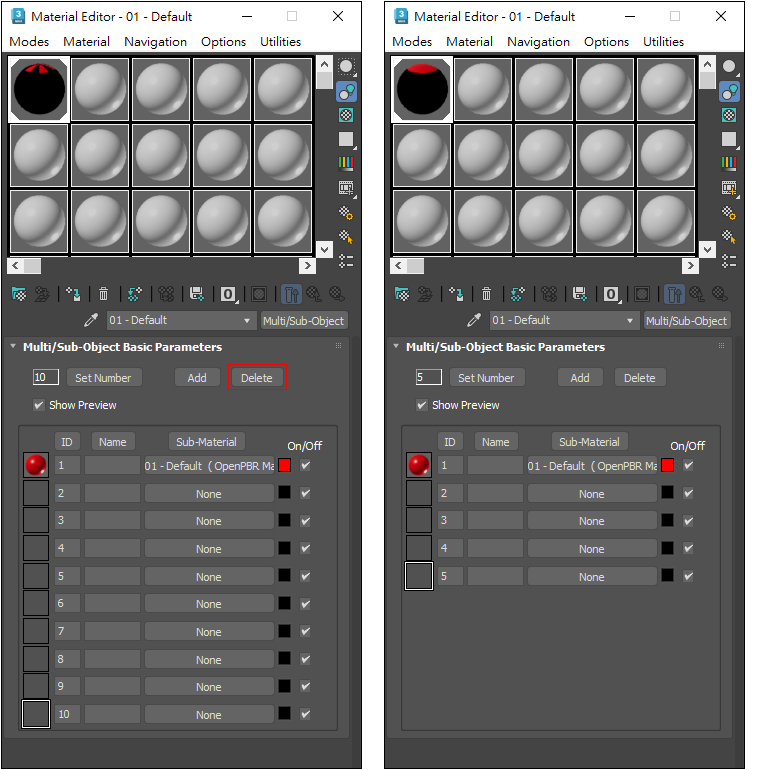
進入 Multi/Sub-Object 基本參數面板後,預設提供 10 個子材質 ID 欄位(如左圖),本範例只需用到 5 個子材質 …
您可以透過點選,選取不需要的 ID(例如從 ID 10 開始),然後點擊上方的 Delete 按鈕(紅框處所示)依序刪除。
刪除後,材質球數量的加總欄位會自動由 10 變更為 5(如右圖),可方便稍後專注於設定這 5 個對應的子材質。
接下來要為 ID 1 ~ ID 5 的欄位指定不同的材質。之前步驟保留的紅色材質,已經自動配置在 ID 1 的 Sub-Material 欄位。
為了編輯不同的子材質,可運用材質編輯器中其他空白的材質㯗位,將 ID 1 材質以「拖曳」的方式指定給空白的材質欄位。
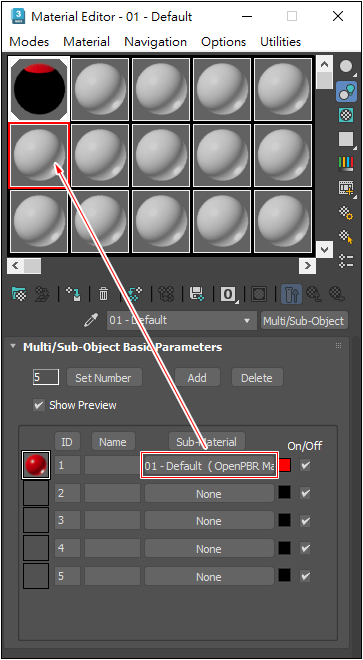
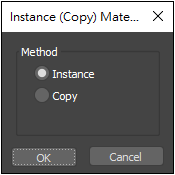
將子材質拖曳到空白材質欄位(例如 ID 2 ~ ID 5)時,將跳出 Instance (Copy) Material 對話框,可選擇關聯或複製:
Instance(關聯):子材質欄位會與材質球同步連動。修改上方材質球參數,子材質也會跟著即時更新,管理上最為便利。
Copy(複製):單純複製該材質的參數,兩者各自獨立。無論是修改上方的材質球、或是修改子材質,都不會互相影響。
選取 Instance 後點擊 OK,即可完成該子材質的配置。
稍後可以在此編輯 ID 1 材質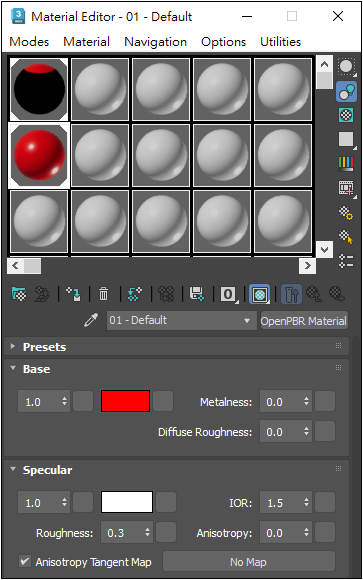
建議可設定適當的材質名稱(支援中文)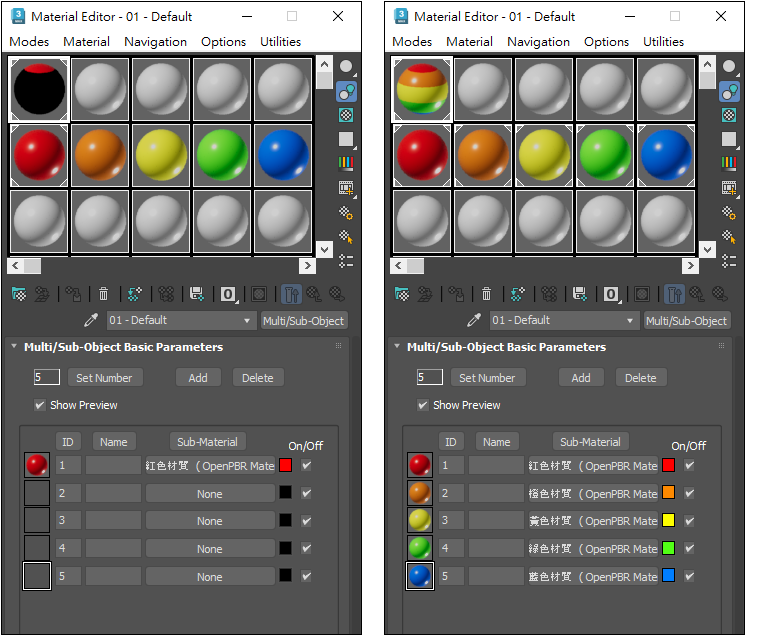
視圖可見物件立即顯示材質效果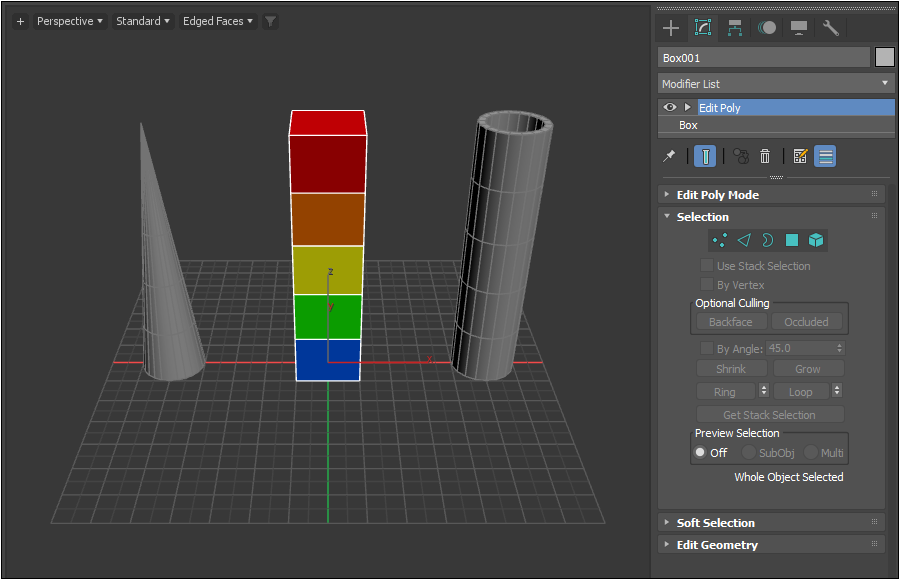
其他物件設定材質的 Material ID 也將看到相同的重維材質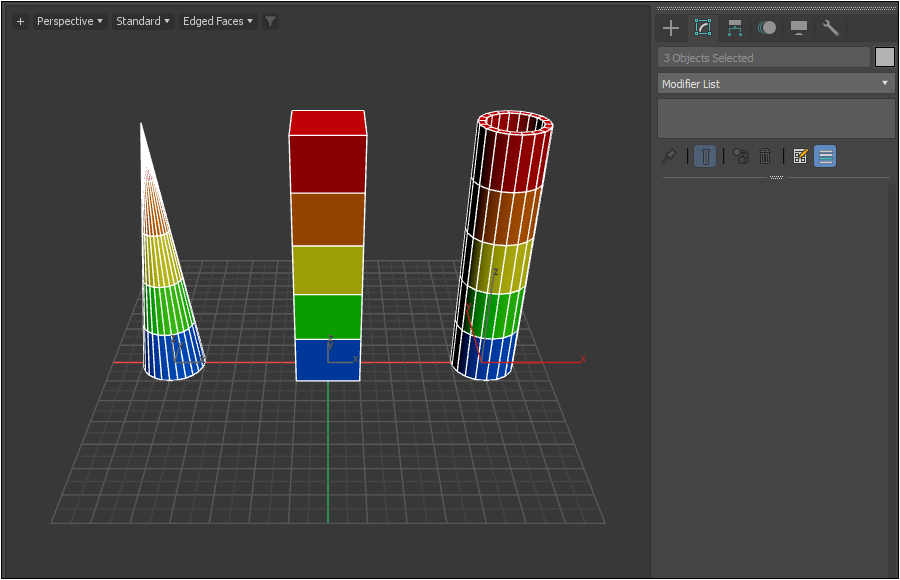
多維材質應用於 AEC 模型
使用 Wall 製作房間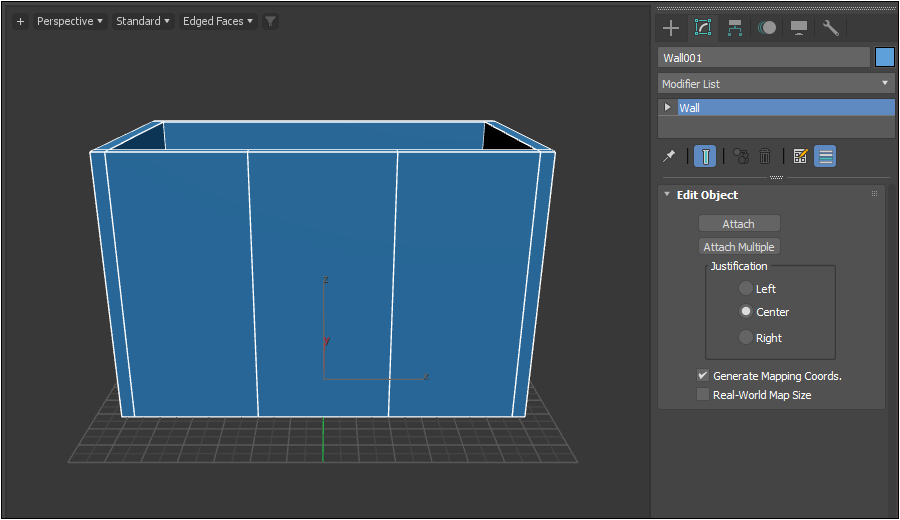
先做一個窗戶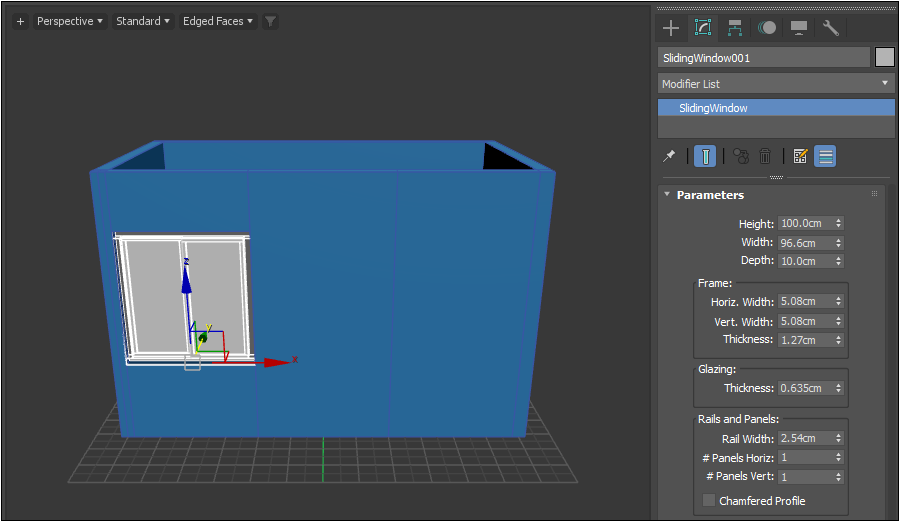
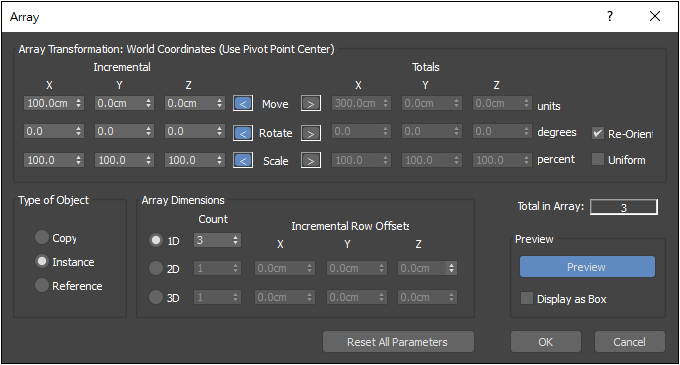
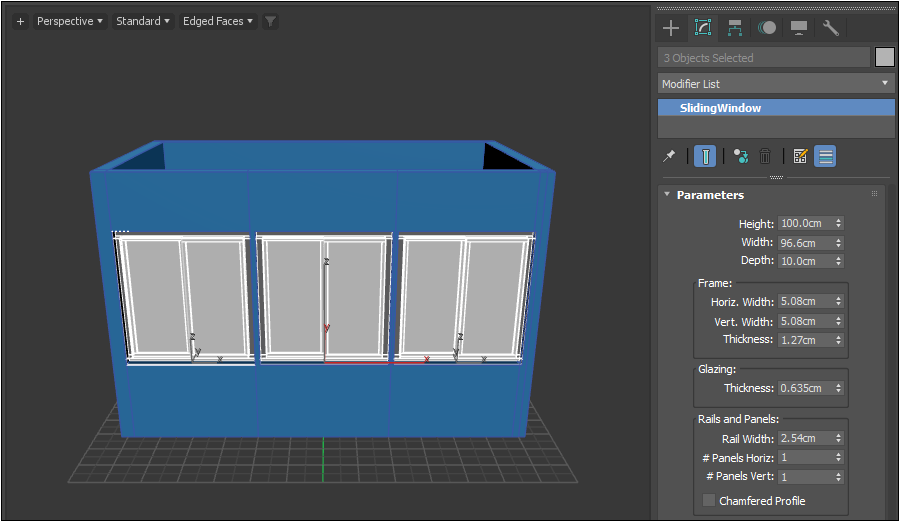
製作一個窗戶後,使用 Array 製作多個窗戶。
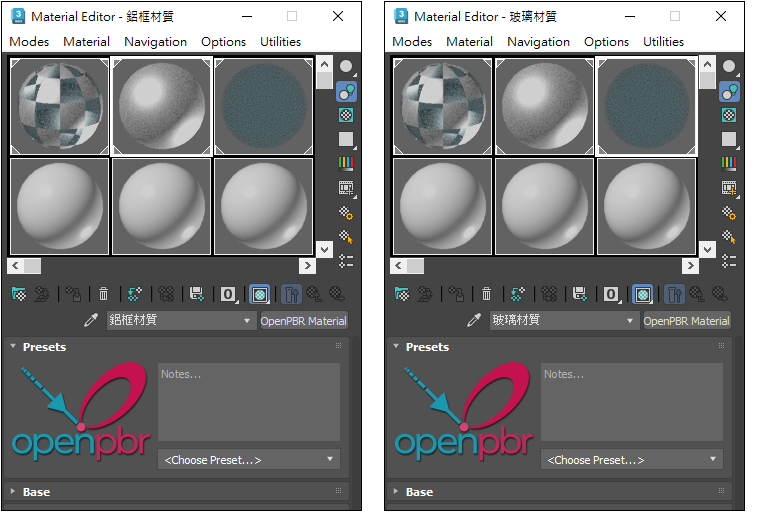
建立窗戶材質,再建立 2 個子材質:窗框與玻璃材質
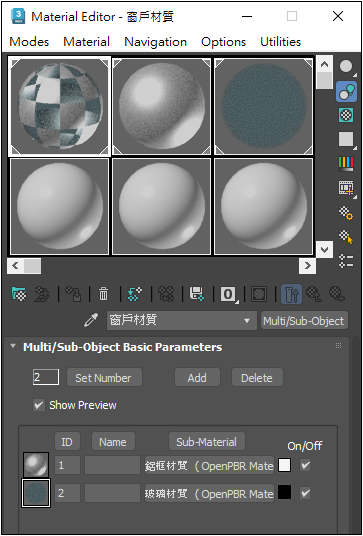
鋁框材質 OpenPBR-Preset- / 玻璃材質 OpenPBR-Preset-Glass (Thin Geometry)
將材質套用到窗戶模型。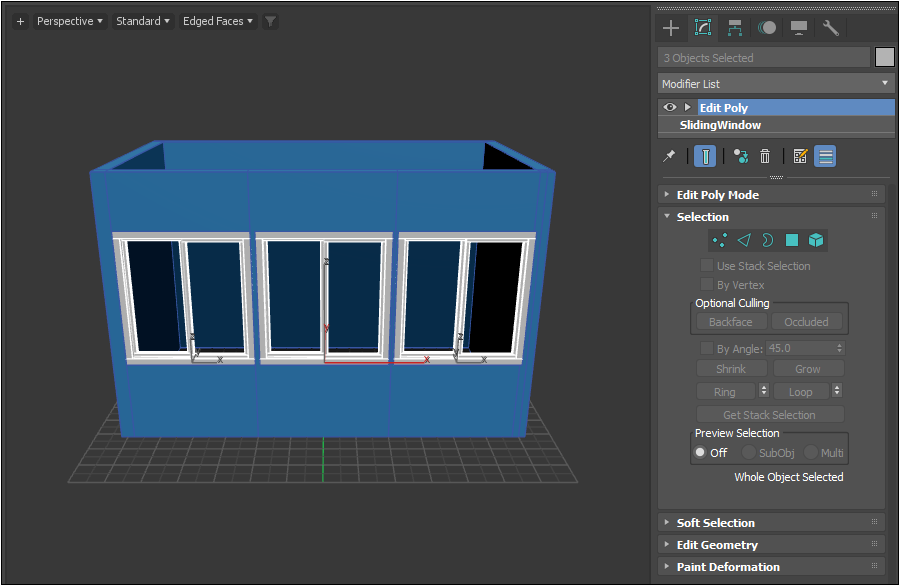
因為是使用 Edit Poly 修改器,還可以回到 Window 設定 Open % 來打開窗戶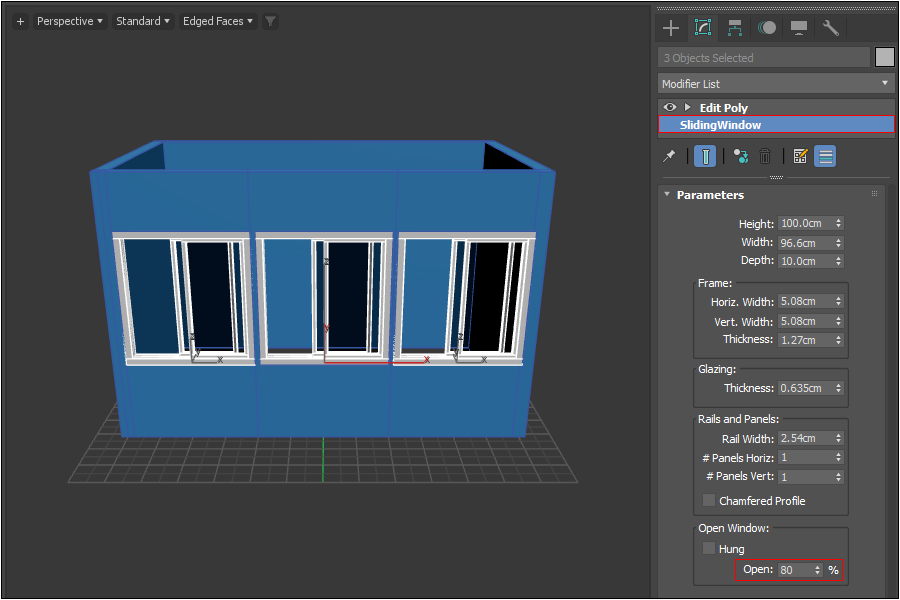
接著說明「貼圖座標」,首先使用 Box 方塊製作圍牆。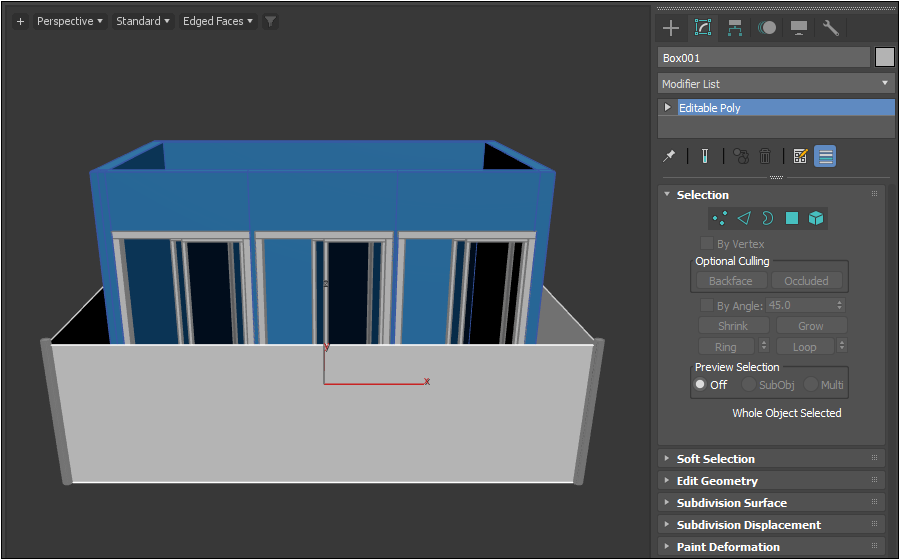
製作磚牆貼圖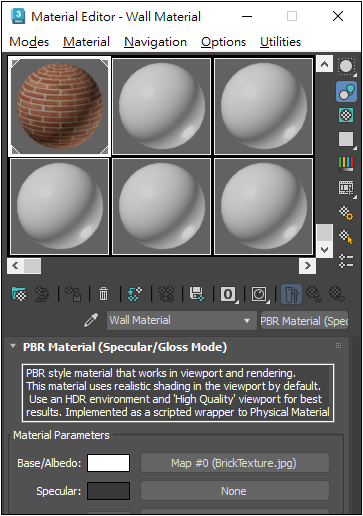
加上磚牆貼圖,磚塊的比例看起來不對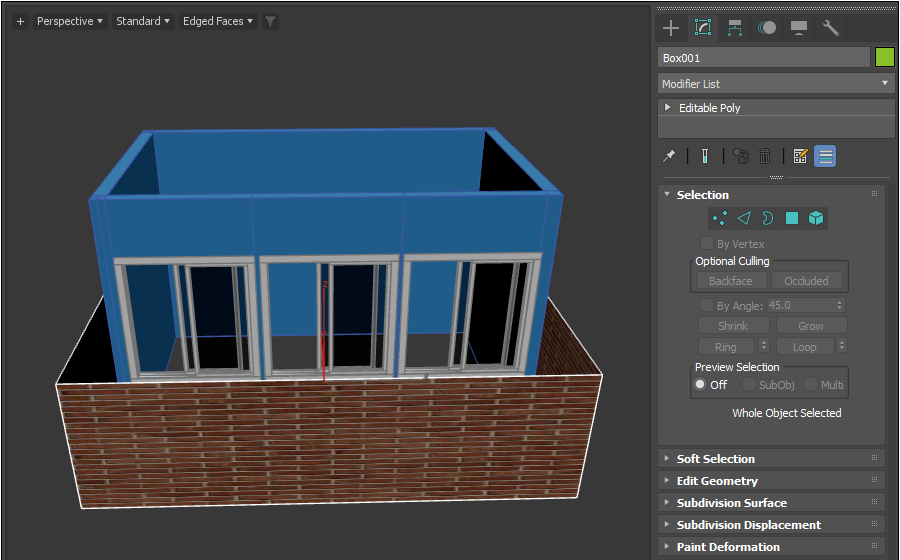
貼圖座標需要修改,套用 UVW Map 修改器,但預設的 Planar 效果也是不對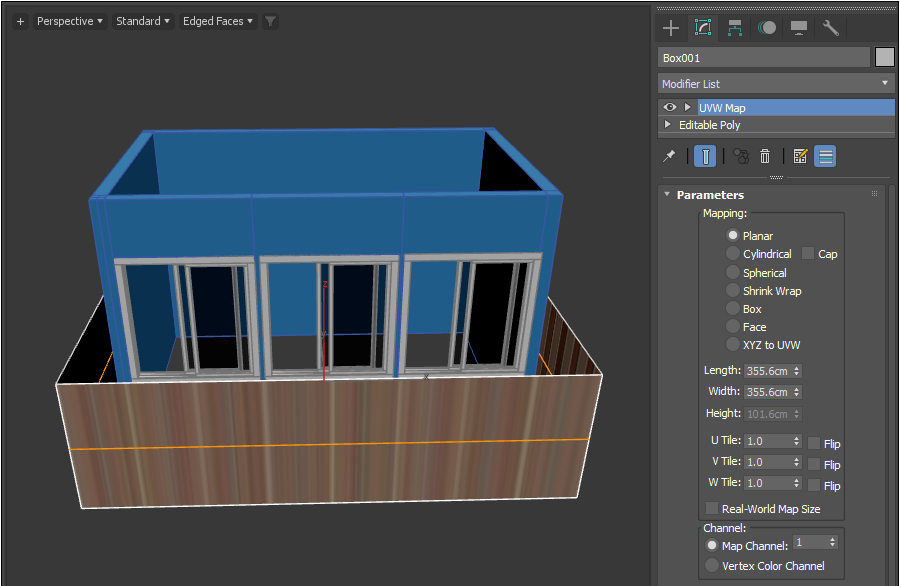
改用 Box 方塊貼圖即可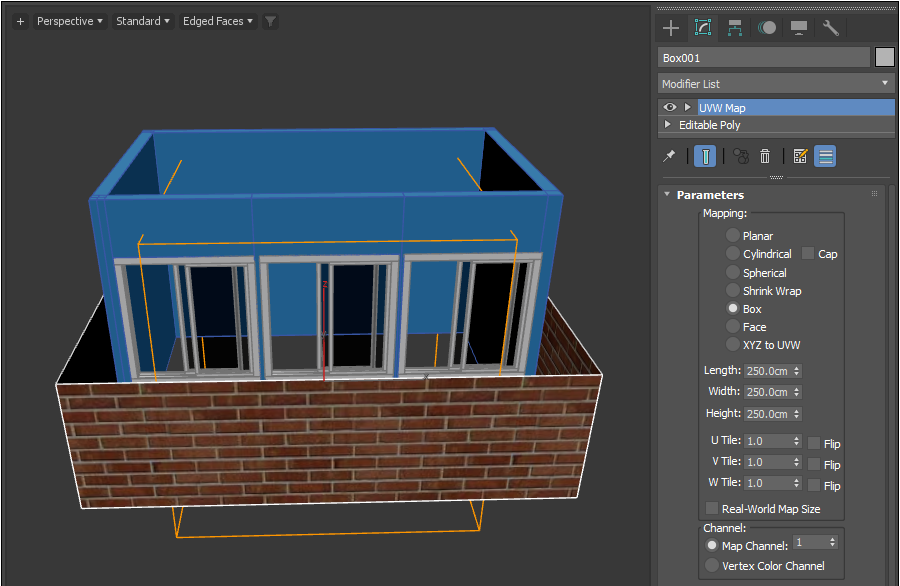
物件未選取時 Gizmo 不會顯示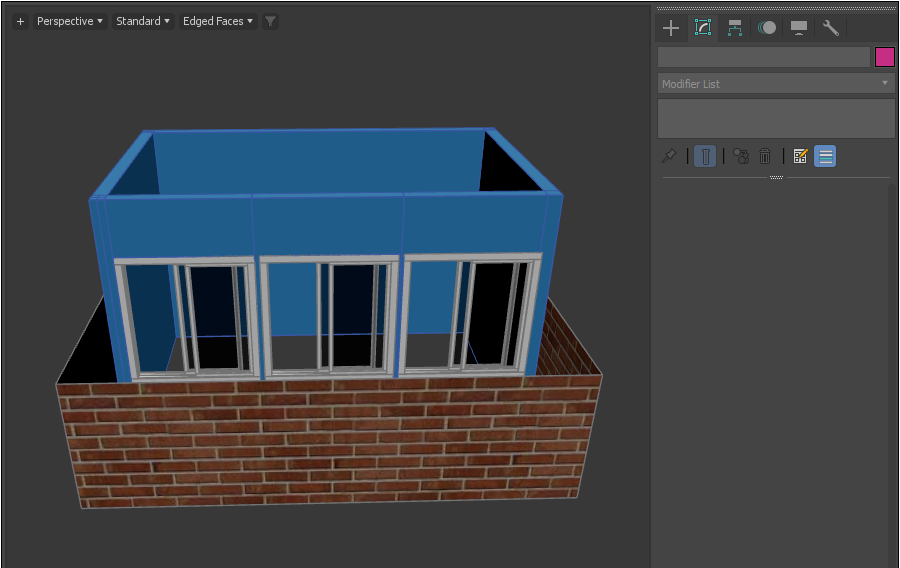
Noise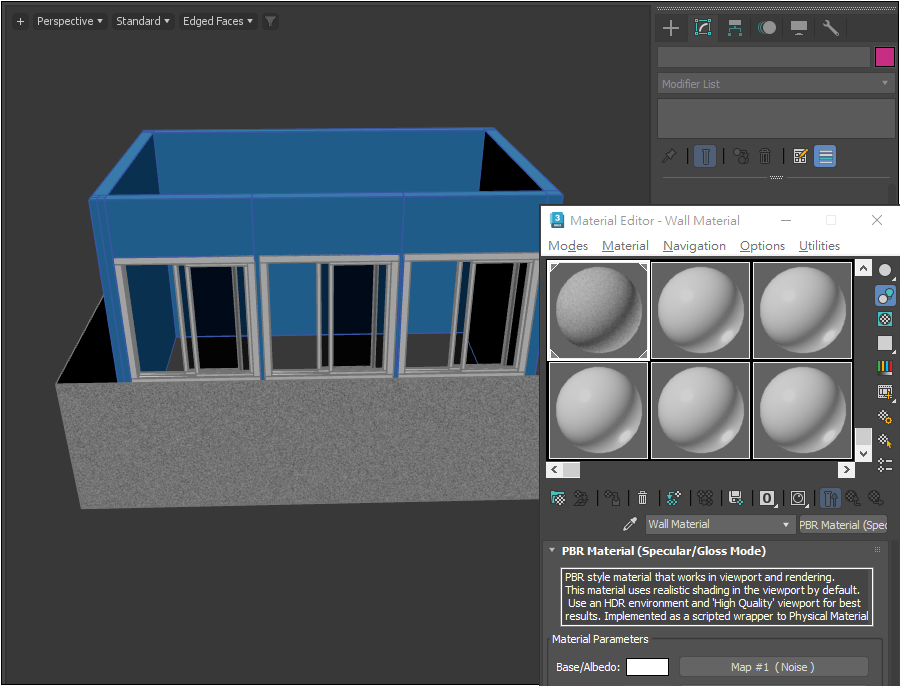 Marble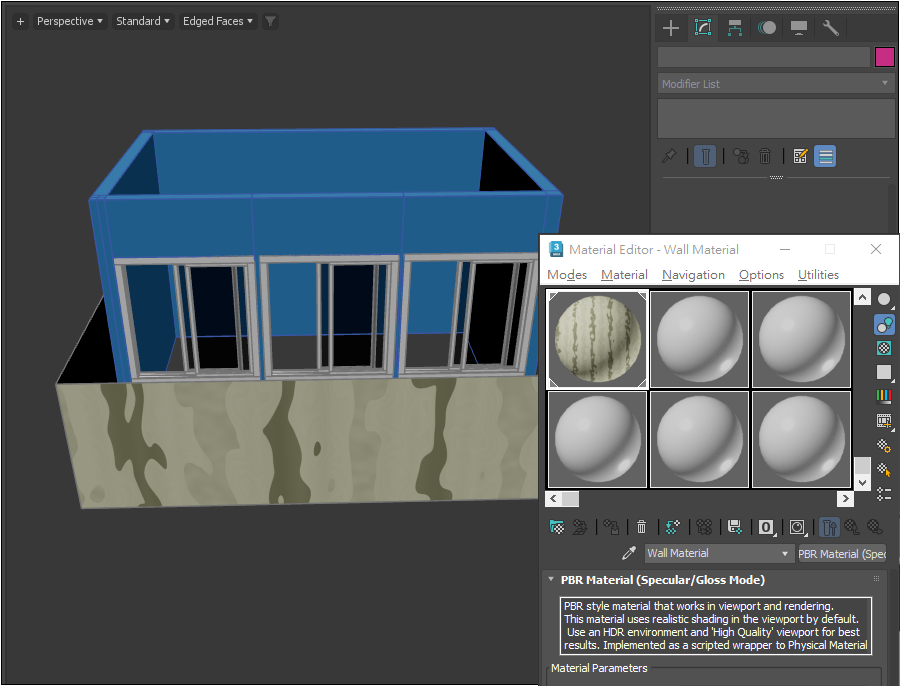
Checker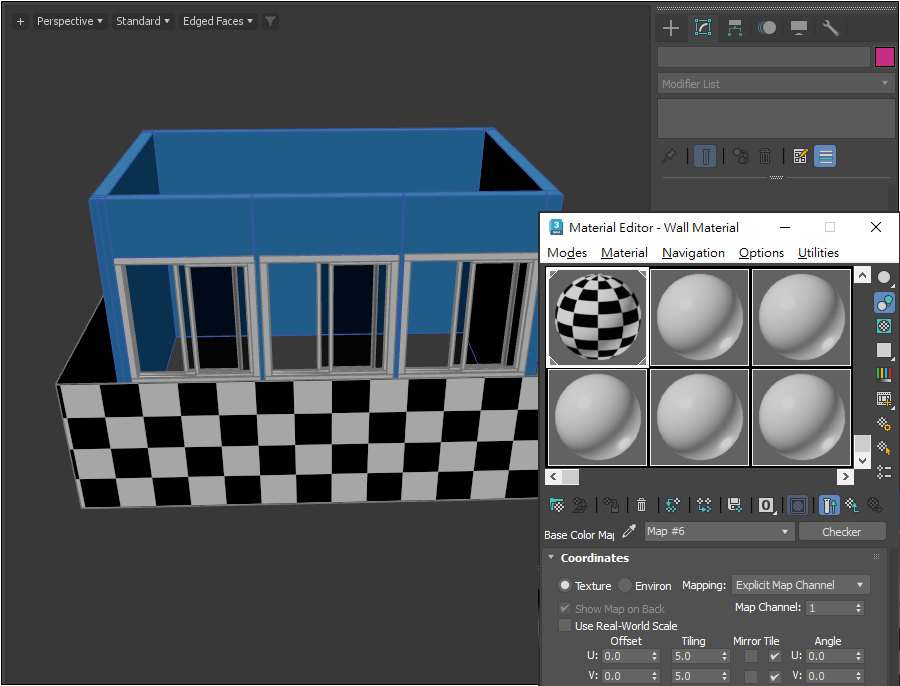
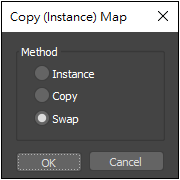
交換後的效果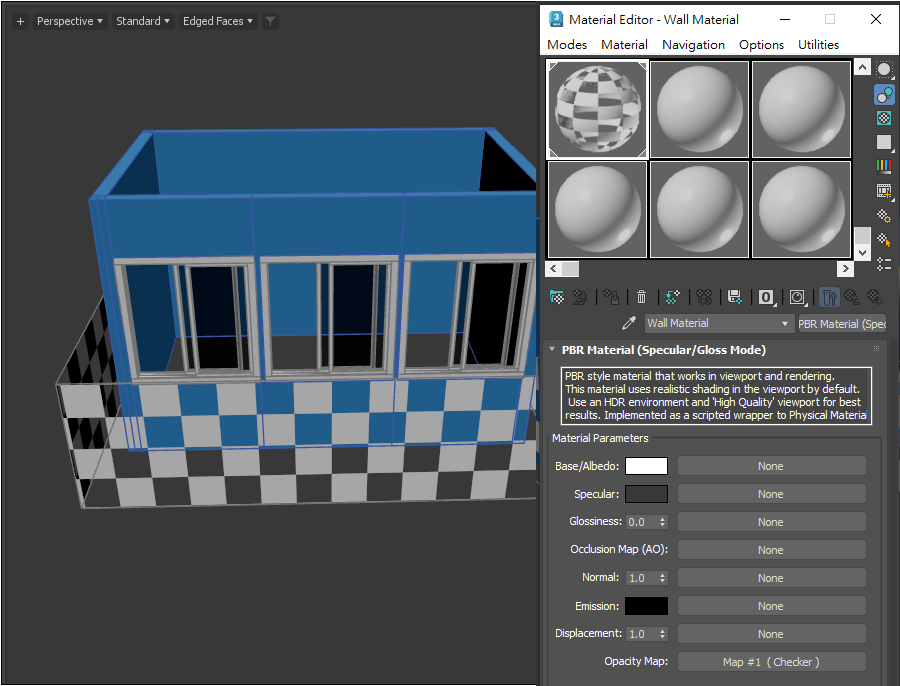
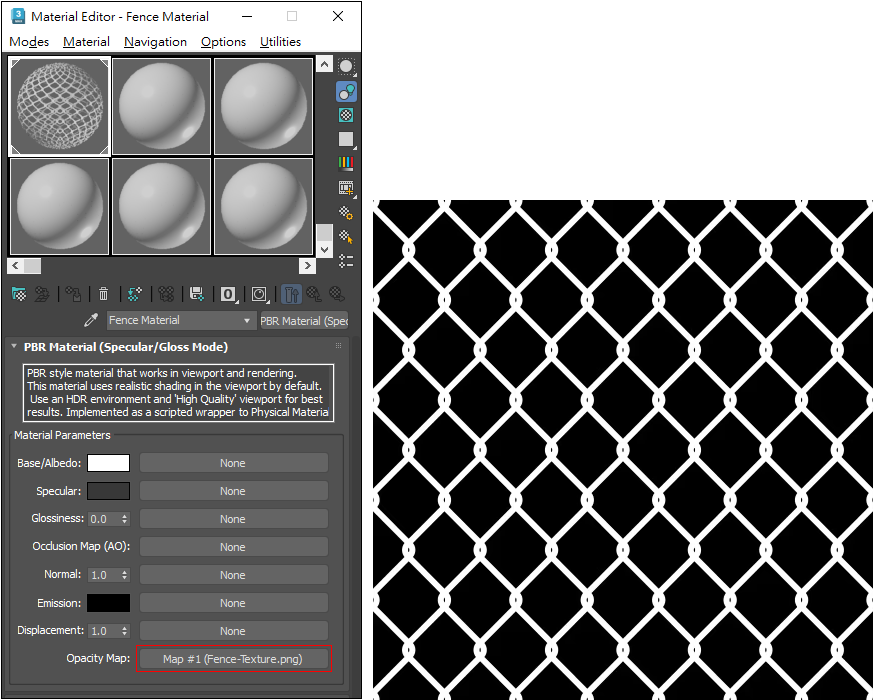
下載圖片 Fence-Texture.png
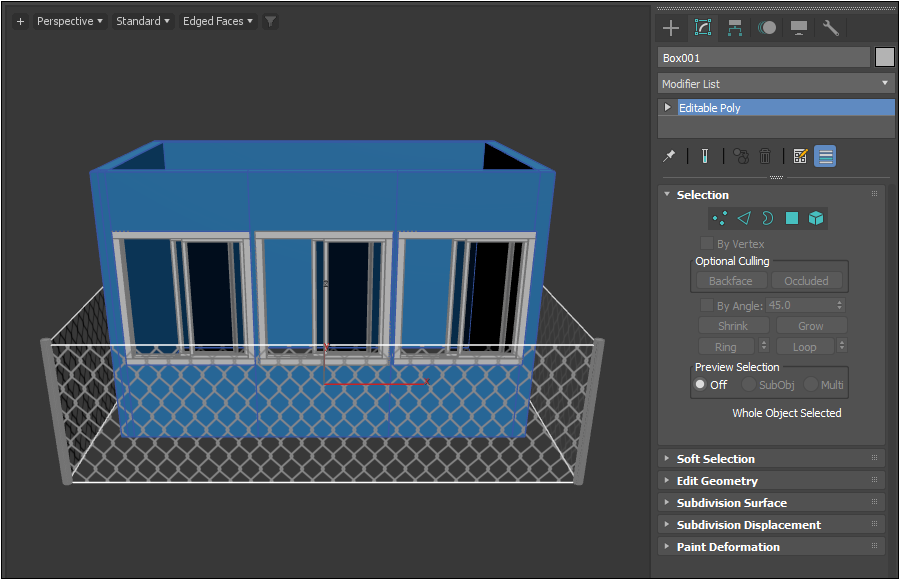
Mike https://gemini.google.com/u/4/app/d9722c2ed22449c6
範例中,製作 Cone 圓錐、Box 方塊、Tube 圓管 示範,選取方塊,套用 Edit Poly 修改器,進入 Polygon 多邊形的編輯。
選取下圖部份的多邊形,進入 Polygon: Material IDs 設定 Set ID: 1 ↓
選取下圖部份的多邊形,進入 Polygon: Material IDs 設定 Set ID: 2 ↓
選取下圖部份的多邊形,進入 Polygon: Material IDs 設定 Set ID: 3 ↓
選取下圖部份的多邊形,進入 Polygon: Material IDs 設定 Set ID: 4 ↓
選取下圖部份的多邊形,進入 Polygon: Material IDs 設定 Set ID: 5 ↓
+++ 開啟材質編輯器,建立一個紅色材質。
為了方便稍後管理多個子材質,您可以調整材質球顯示數量。先在任意材質球上按滑鼠右鍵…
預設為 3 X 2 Sample Windows 顯示 6 個材質球,可切換為 5 X 3 Sample Windows 顯示 15 個材質球,同時預覽更多材質球。
點擊材質名稱右側的材質類型按鈕(目前顯示為預設的 OpenPBR Material),將會彈出 Material/Map Browser 材質/貼圖瀏覽器。
在 General 分類下找到並點選 Multi/Sub-Object 材質,接著按下 OK 或直接雙擊,將目前的材質球轉換為多維/次物件材質類型。
轉換材質類型時,系統會跳出 Replace Material 對話框,詢問如何處理原本材質球上的設定:
Discard old material?(捨棄舊材質): 清除原本材質球上的所有參數,換成全新的 Multi/Sub-Object 材質。
Keep old material as sub-material?(保留舊材質作為子材質): 保留原本的材質,並自動放入新材質的 ID 1 子材質欄位。
建議可選擇 Keep old material as sub-material 保留舊材質,避免重做先前的材質調整,選取後點擊 OK 即可進入下一步。
進入 Multi/Sub-Object 基本參數面板後,預設提供 10 個子材質 ID 欄位(如左圖),本範例只需用到 5 個子材質 …
您可以透過點選,選取不需要的 ID(例如從 ID 10 開始),然後點擊上方的 Delete 按鈕(紅框處所示)依序刪除。
刪除後,材質球數量的加總欄位會自動由 10 變更為 5(如右圖),可方便稍後專注於設定這 5 個對應的子材質。
接下來要為 ID 1 ~ ID 5 的欄位指定不同的材質。之前步驟保留的紅色材質,已經自動配置在 ID 1 的 Sub-Material 欄位。
為了編輯不同的子材質,可運用材質編輯器中其他空白的材質㯗位,將 ID 1 材質以「拖曳」的方式指定給空白的材質欄位。
將子材質拖曳到空白材質欄位(例如 ID 2 ~ ID 5)時,將跳出 Instance (Copy) Material 對話框,可選擇關聯或複製:
Instance(關聯):子材質欄位會與材質球同步連動。修改上方材質球參數,子材質也會跟著即時更新,管理上最為便利。
Copy(複製):單純複製該材質的參數,兩者各自獨立。無論是修改上方的材質球、或是修改子材質,都不會互相影響。
選取 Instance 後點擊 OK,即可完成該子材質的配置。
稍後可以在此編輯 ID 1 材質
建議可設定適當的材質名稱(支援中文)
視圖可見物件立即顯示材質效果
其他物件設定材質的 Material ID 也將看到相同的重維材質
多維材質應用於 AEC 模型
使用 Wall 製作房間
先做一個窗戶
製作一個窗戶後,使用 Array 製作多個窗戶。
建立窗戶材質,再建立 2 個子材質:窗框與玻璃材質
鋁框材質 OpenPBR-Preset- / 玻璃材質 OpenPBR-Preset-Glass (Thin Geometry)
將材質套用到窗戶模型。
因為是使用 Edit Poly 修改器,還可以回到 Window 設定 Open % 來打開窗戶
接著說明「貼圖座標」,首先使用 Box 方塊製作圍牆。
製作磚牆貼圖
加上磚牆貼圖,磚塊的比例看起來不對
貼圖座標需要修改,套用 UVW Map 修改器,但預設的 Planar 效果也是不對
改用 Box 方塊貼圖即可
物件未選取時 Gizmo 不會顯示
Noise
MarbleChecker
交換後的效果
下載圖片 Fence-Texture.png
Mike https://gemini.google.com/u/4/app/d9722c2ed22449c6
Copyright © 2026 CG Digital Corp. All rights reserved.