Hermes Agent 是由 Nous Research 推出的開源 AI 代理框架,可部署在本機、伺服器或雲端環境中的自主式代理系統。Hermes Agent 可持續運作、跨工作階段保留記憶,並透過內建工具、技能系統與學習機制,逐步累積可重複使用的能力。支援多種工具類型,例如網頁搜尋、瀏覽器操作、終端機執行、檔案編輯、記憶管理與訊息傳遞,也可透過 OpenAI 相容 API 方式與其他前端整合。Hermes Agent 技能系統採按需載入設計,以降低 Token 消耗並提升任務適配性。Hermes Agent 適合用於打造具備長期記憶、工具調用、自動化流程與多平台接入能力的 AI 助理或工作代理。
OpenClaw 與 Hermes Agent 皆為開源、自架型 AI agent 系統,但定位不同。OpenClaw 偏向多通道整合與代理運行平台,重點在於透過單一 Gateway 串接 Telegram、Slack、Discord、WhatsApp 等多種聊天入口,並提供 sessions、memory 與多代理路由能力;Hermes Agent 則偏向可持續成長的自主代理框架,核心特色是內建 learning loop、跨 session 記憶,以及從任務經驗中累積與優化 skills。簡言之,OpenClaw 強調的是 AI 助理的接入、管理與穩定運作;Hermes Agent 強調的則是 AI 代理的長期記憶、技能沉澱與自我演化能力。
以下 Hermes Agent 教學使用 Ollama gemma4:e4b 模型
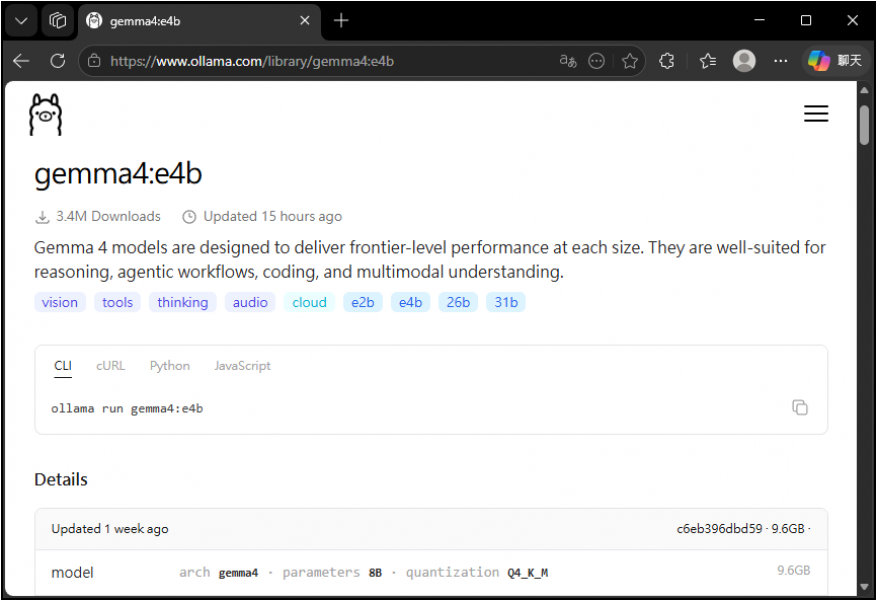
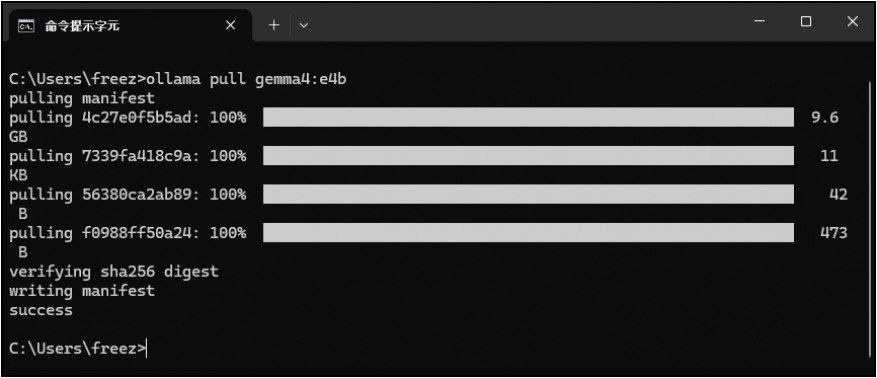
在終端機中輸入指令,下載模型
ollama pull gemma4:e4b
Windows中使用HermesAgent,需要先安裝WSL環境
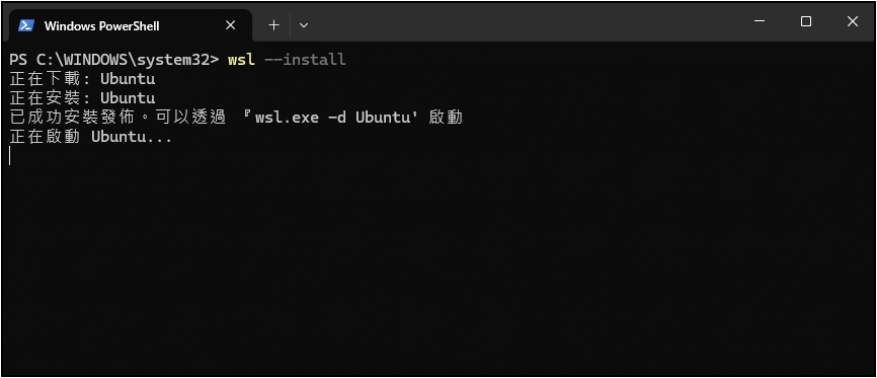
執行PowerShell後,輸入指令安裝WSL,如果是第一次安裝可能會要求重新啟動電腦
執行PowerShell後,輸入指令安裝WSL,如果是第一次安裝可能會要求重新啟動電腦
wsl --install
下載完畢後,需要輸入使用者帳號與密碼,這是登入Ubuntu的使用者資料,需要妥善保管
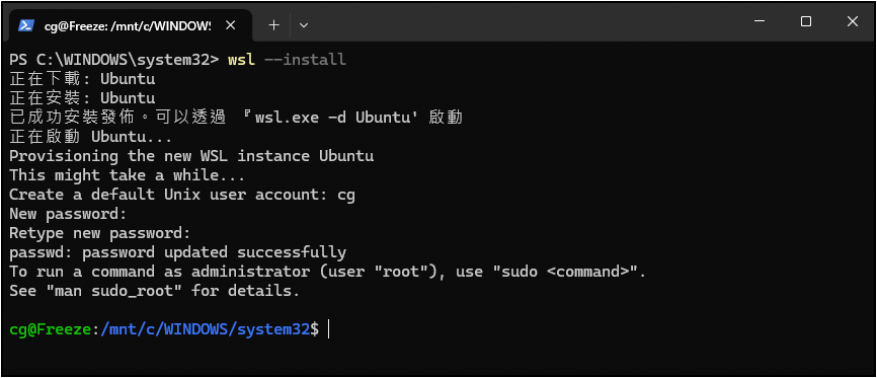
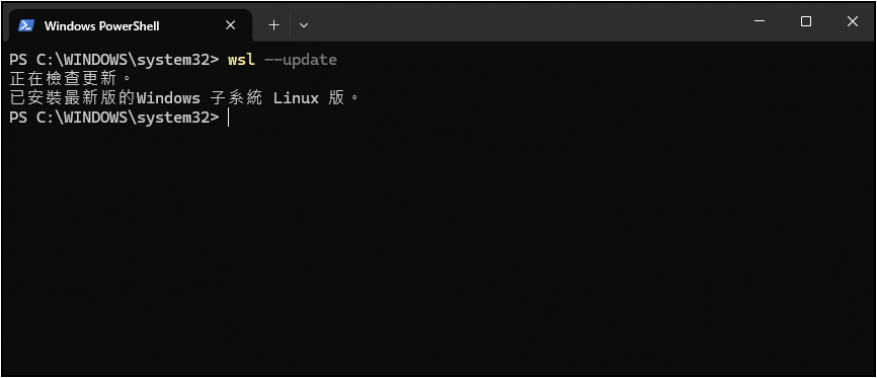
設定完畢後,關閉PowerShell視窗,並重新執行PowerShell,使用指令更新WSL到最新版本,更新完畢後即可關閉PowerShell視窗
wsl --update
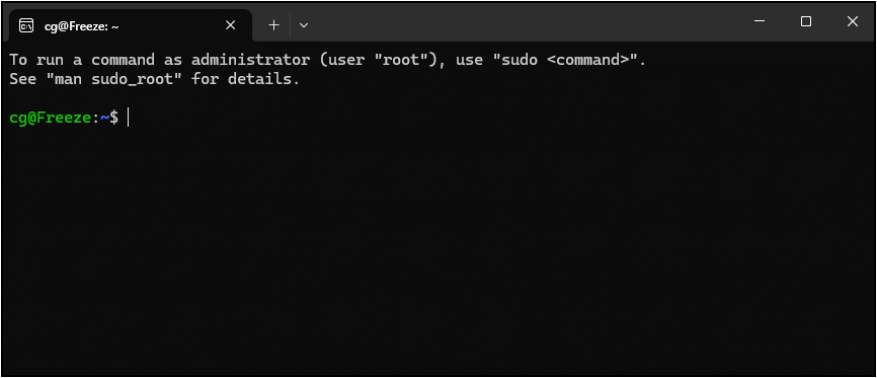
在開始列中可以找到Ubuntu,點擊執行Ubuntu
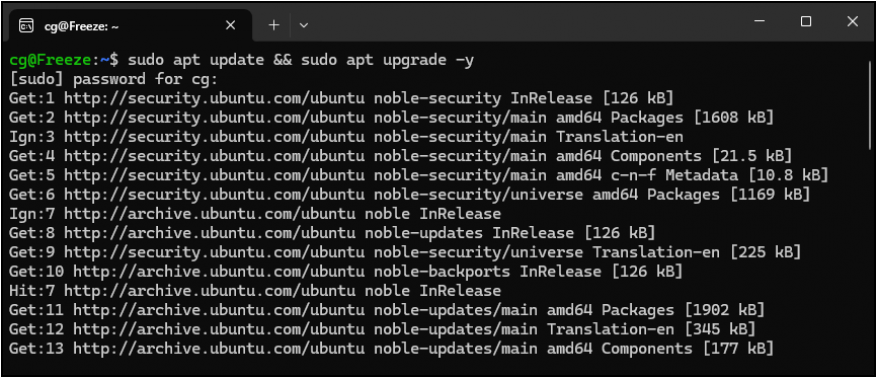
(可選) 輸入指令,更新Ubuntu內的環境,將Ubuntu中的套件都更新到最新版本
sudo apt update && sudo apt upgrade -y
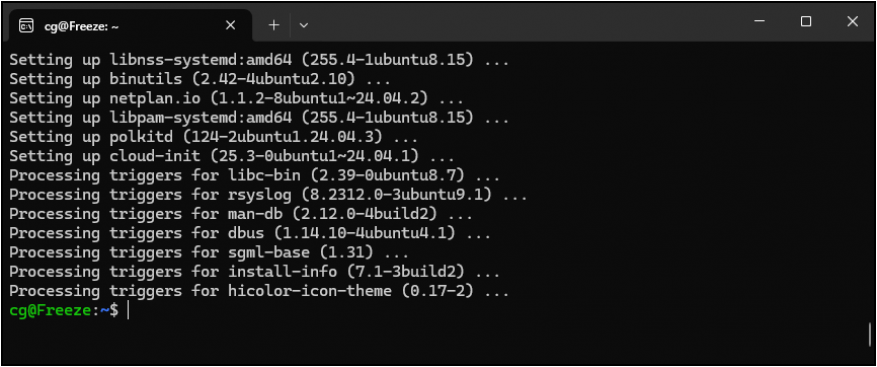
(可選) 輸入指令,安裝Ubuntu基本工具包,包含下列工具
curl 常用來透過 URL 下載檔案、測試 API
git 用來從 GitHub 等平台下載程式碼
wget 專門用於在終端機從網路上抓取檔案
build-essential 它包含編譯程式所需的一切,如 gcc 編譯器、make 工具等
curl 常用來透過 URL 下載檔案、測試 API
git 用來從 GitHub 等平台下載程式碼
wget 專門用於在終端機從網路上抓取檔案
build-essential 它包含編譯程式所需的一切,如 gcc 編譯器、make 工具等
sudo apt install -y curl git wget build-essential
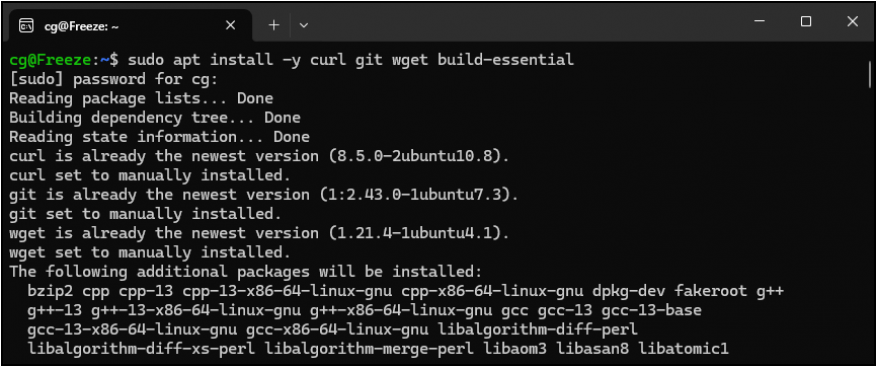
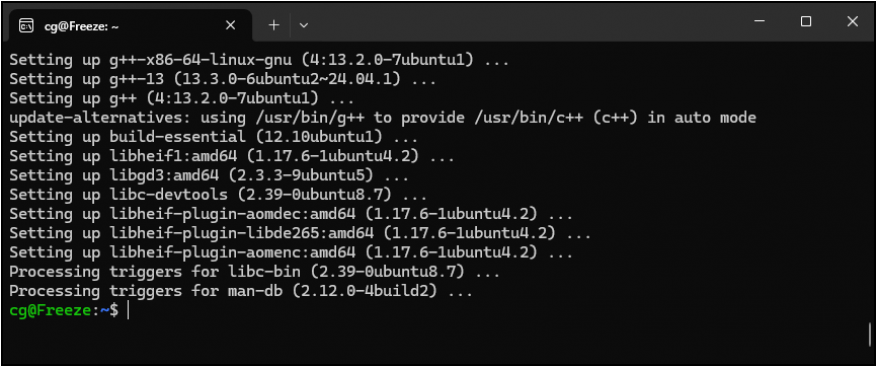
輸入指令,開始安裝HermesAgent
curl -fsSL https://raw.githubusercontent.com/NousResearch/hermes-agent/main/scripts/install.sh | bash
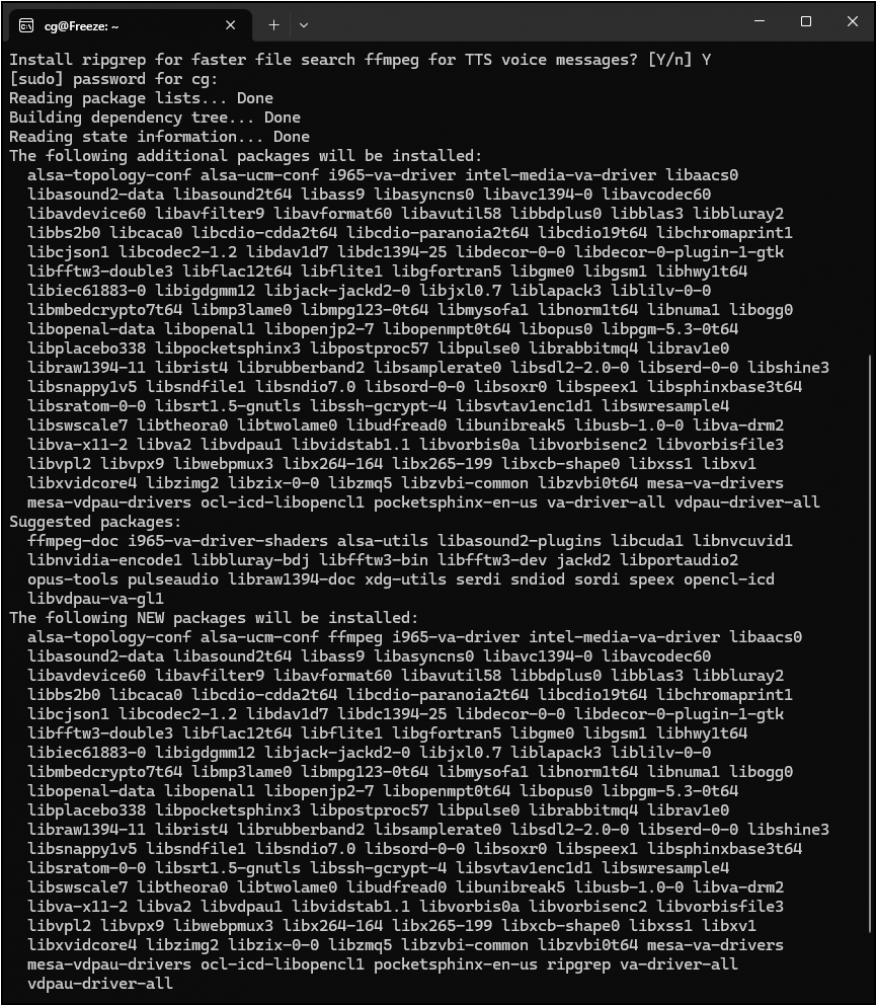
Install ripgrep for faster file search ffmpeg for TTS voice messages? [Y/n]
詢問使否安裝ripgrep與ffmpeg套件,鍵入Y
詢問使否安裝ripgrep與ffmpeg套件,鍵入Y
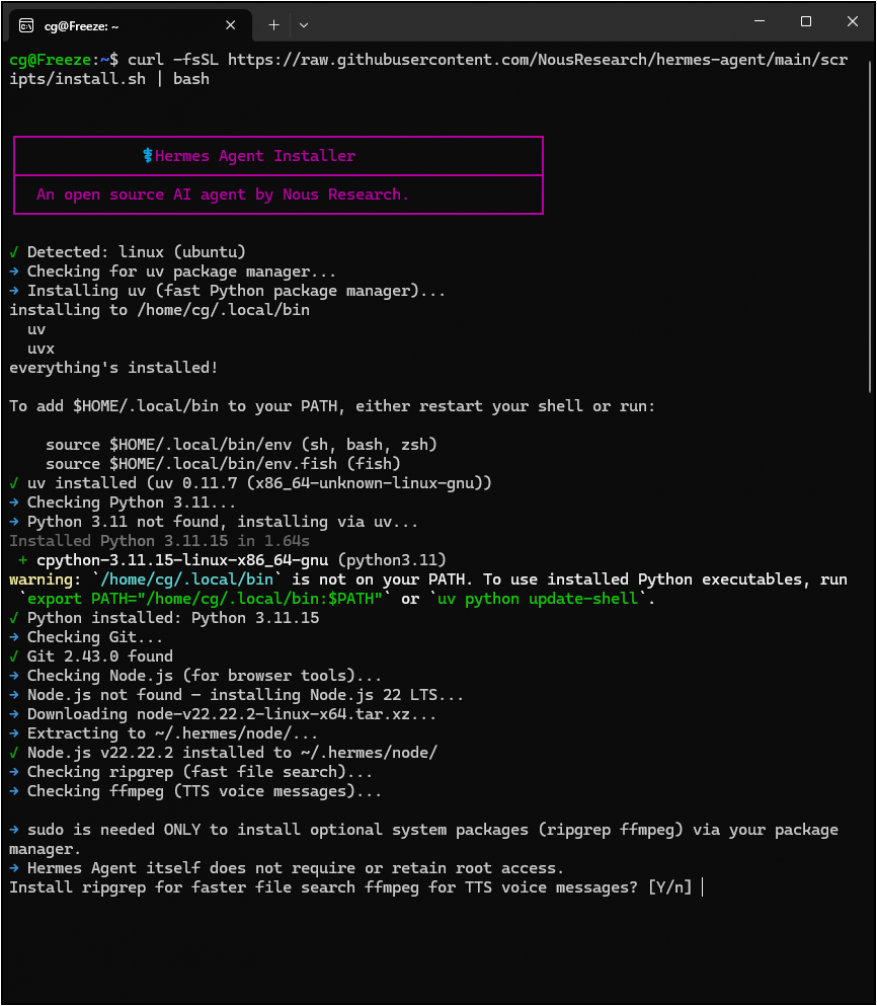
輸入密碼後繼續安裝所需套件與HermesAgent
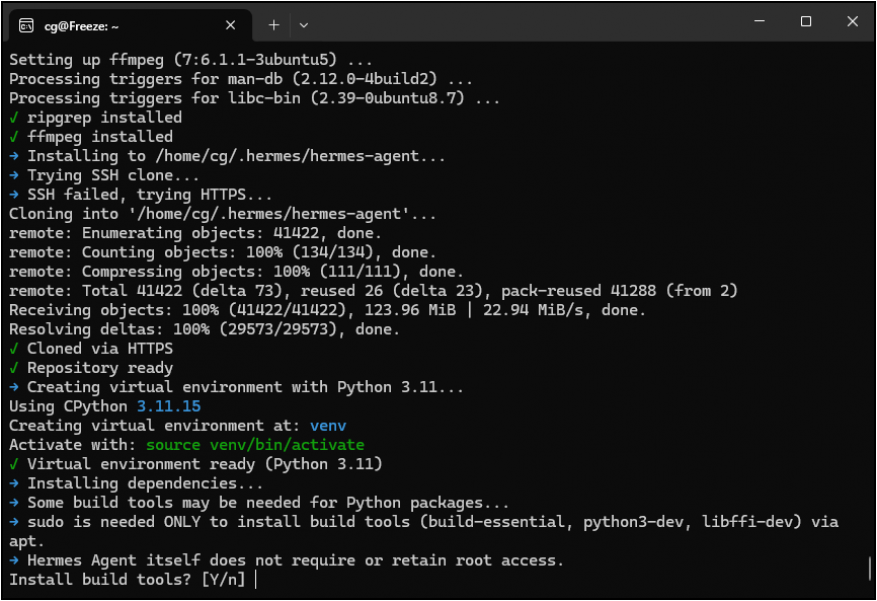
Install build tools? [Y/n]
詢問是否安裝編譯工具,選擇Y,這將會下載並安裝Python常用開發套件
詢問是否安裝編譯工具,選擇Y,這將會下載並安裝Python常用開發套件
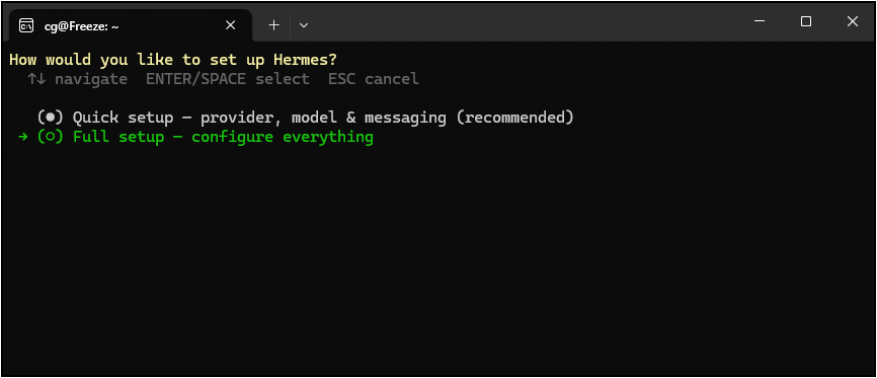
下載完畢並安裝完成後,就會到設置介面
選擇快速設置
Quick setup — provider, model & messaging (recommended)
選擇快速設置
Quick setup — provider, model & messaging (recommended)
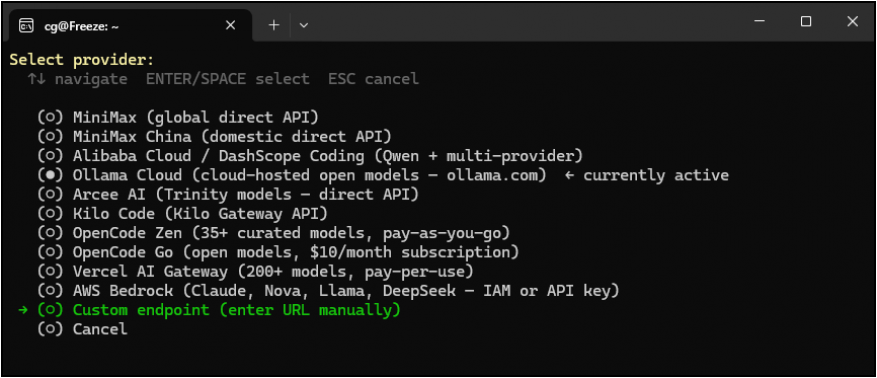
接著會到選擇模型的選項
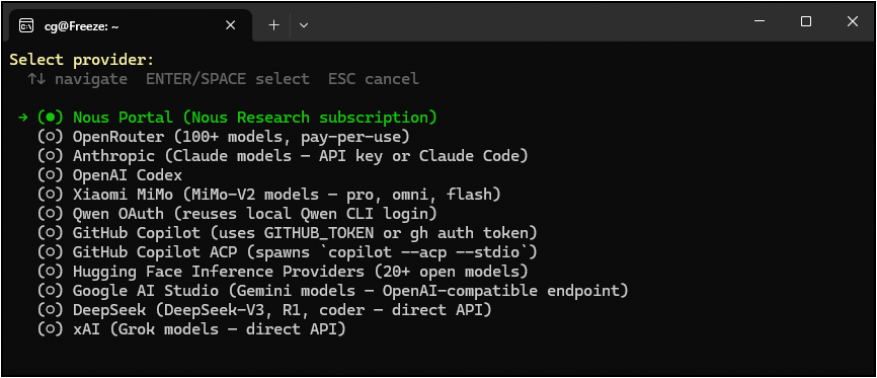
選擇 Custom endpoint 欄位 (不要選擇 Ollama Cloud)
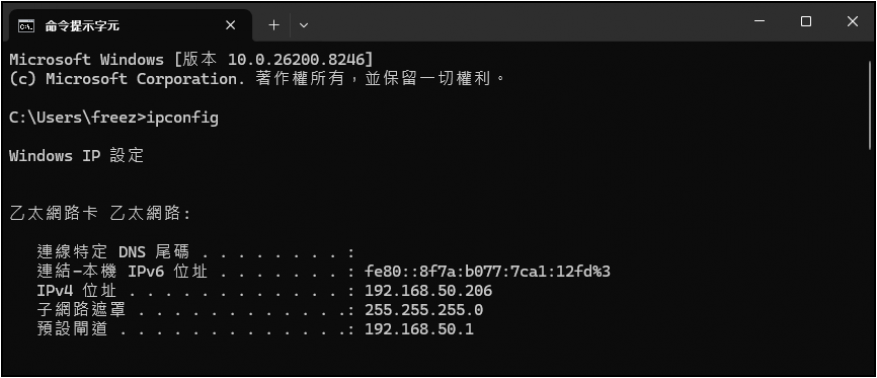
開一個新的中端,輸入ipconfig,取得目前的IPv4位址
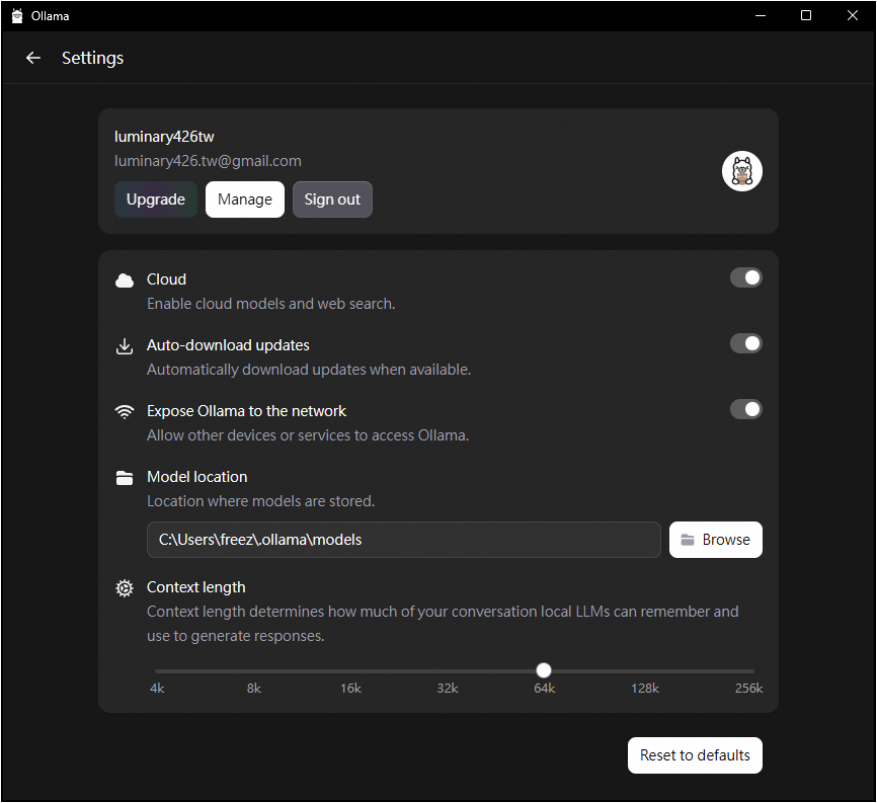
確認Ollama設定中,有開啟Expose Ollama to the network
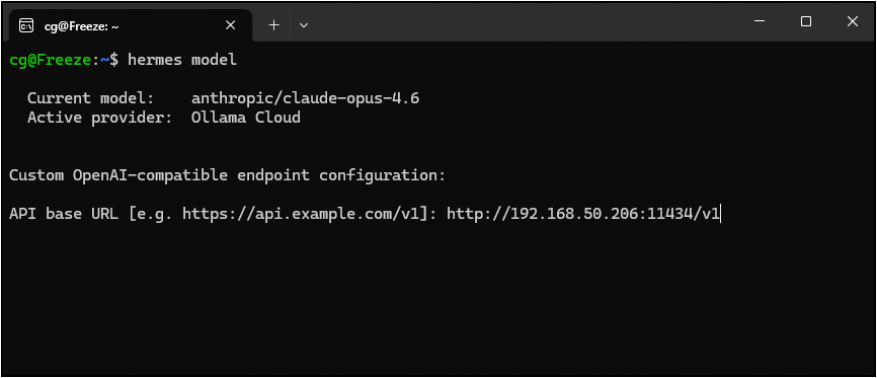
要由WSL連接電腦內的Ollama,需要使用對外的IP
要由WSL連接電腦內的Ollama,需要使用對外的IP
輸入找到的IP,格式如下
http://0.0.0.1:11434/v1
http://0.0.0.1:11434/v1
輸入API KEY(Ollama不需要,可以直接按下Enter)
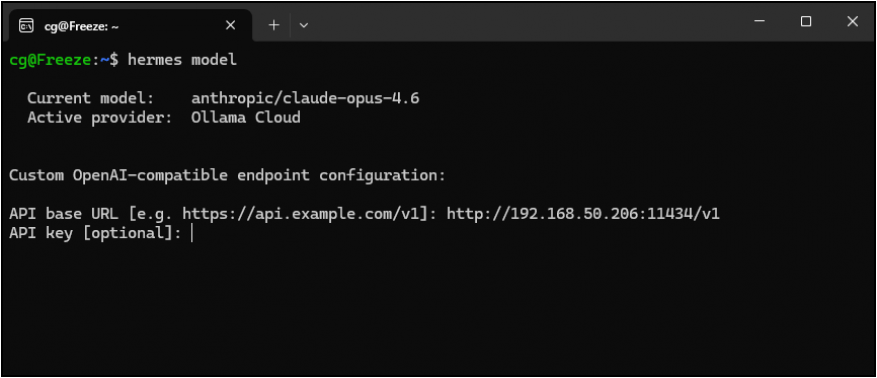
使用安裝的Gemma4:e4b
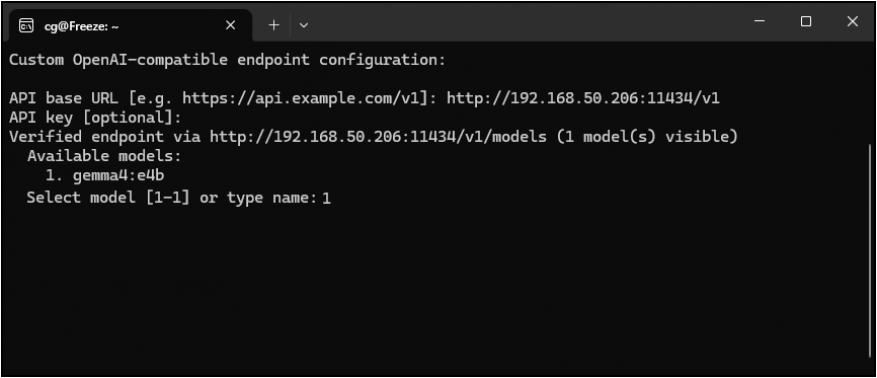
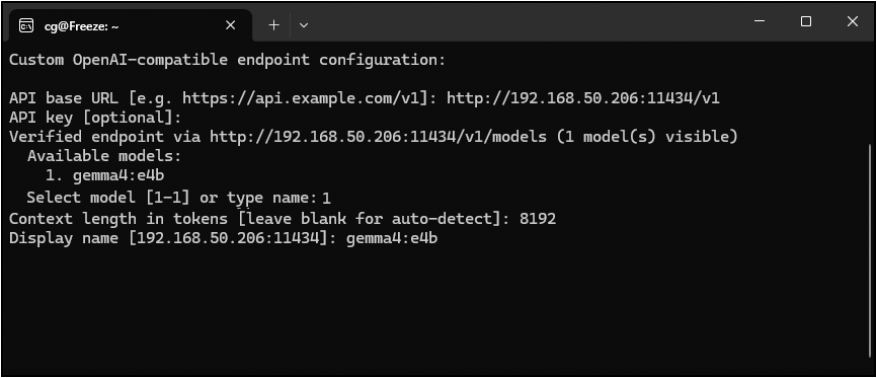
上下文token輸入8192,顯示名稱輸入gemma4:e4b
這邊詢問是否要進去聊天,先選否
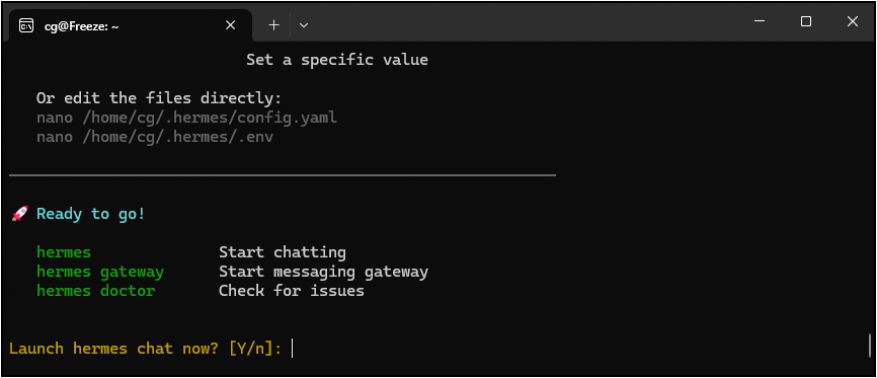
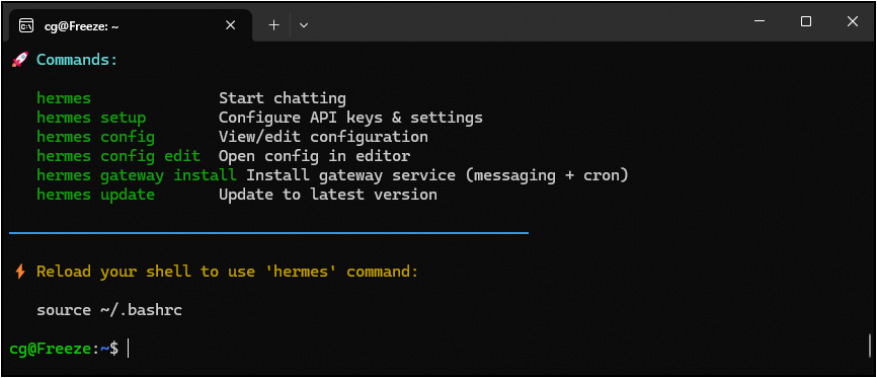
這樣就完成了安裝,雖然會顯示常用的指令,但建議還是使用官方教學的指令
https://hermes-agent.nousresearch.com/docs/getting-started/quickstart
https://hermes-agent.nousresearch.com/docs/getting-started/quickstart
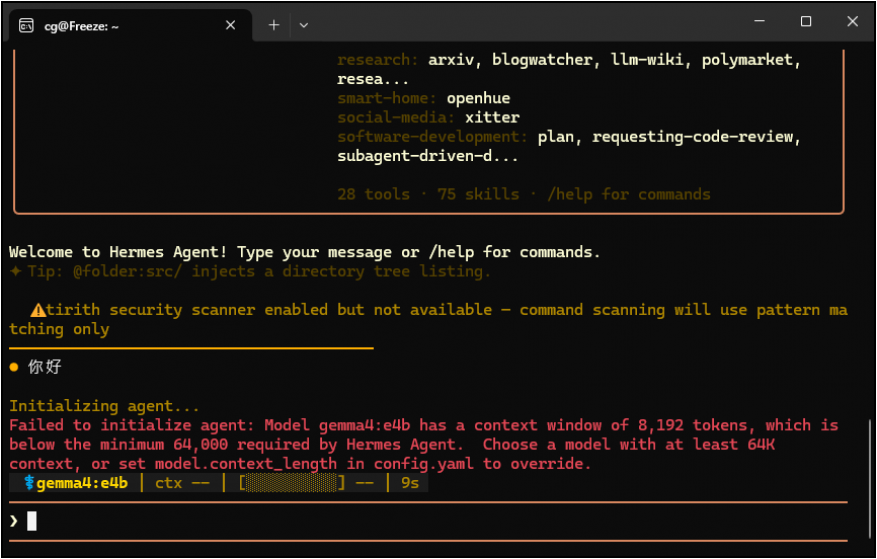
輸入指令,進入聊天畫面並發送訊息,會發現有錯誤訊息
hermes
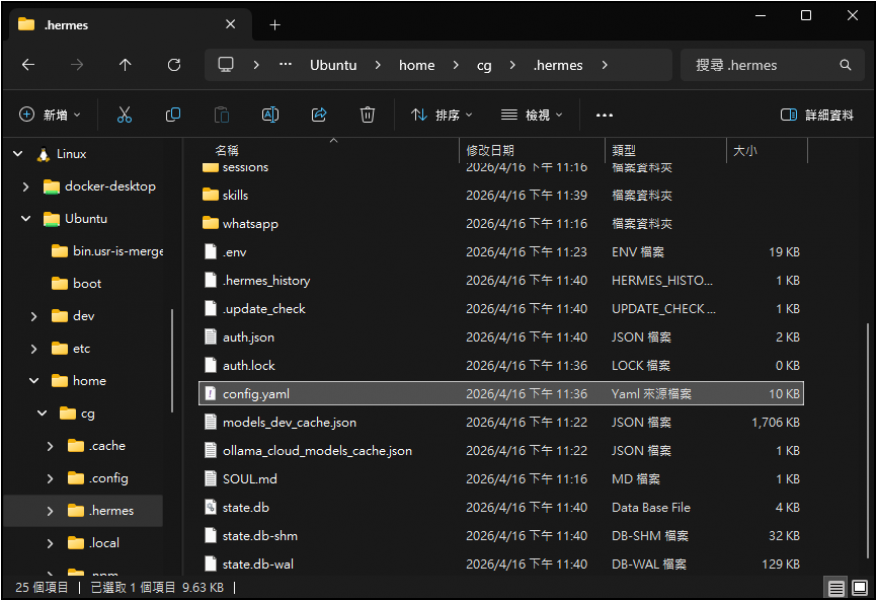
在WSL的.hermes資料夾中找到config.yml
\\wsl.localhost\Ubuntu\home\cg\.hermes
\\wsl.localhost\Ubuntu\home\cg\.hermes
使用記事本開啟config.yml
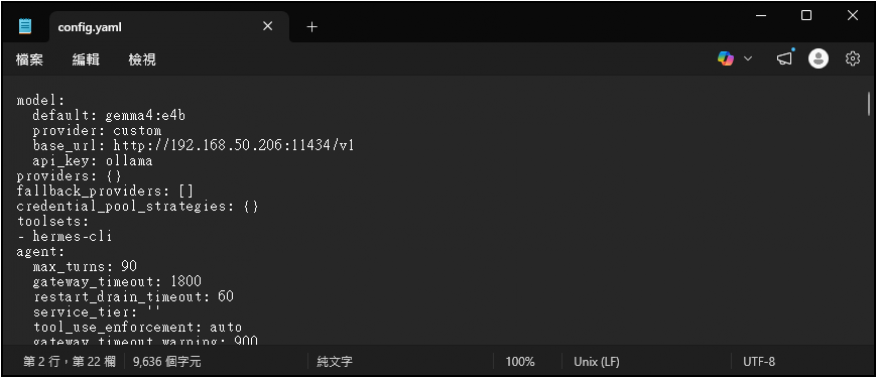
增加欄位,並儲存檔案
context_length: 65536
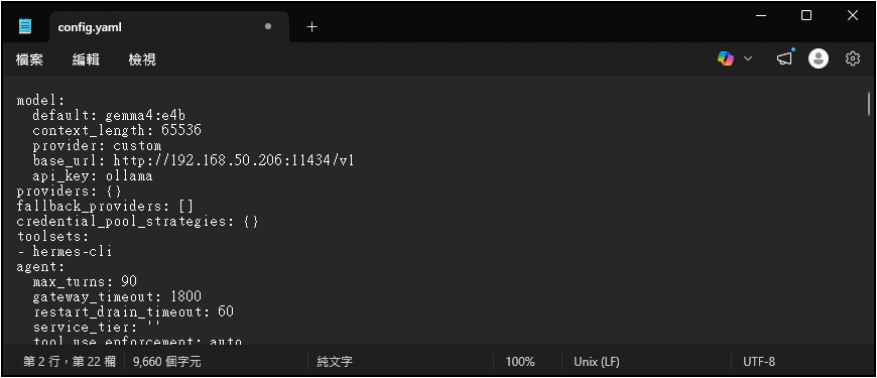
再次交談,即可以正確回覆,並進行任務,輸入Ctrl+C可以離開聊天
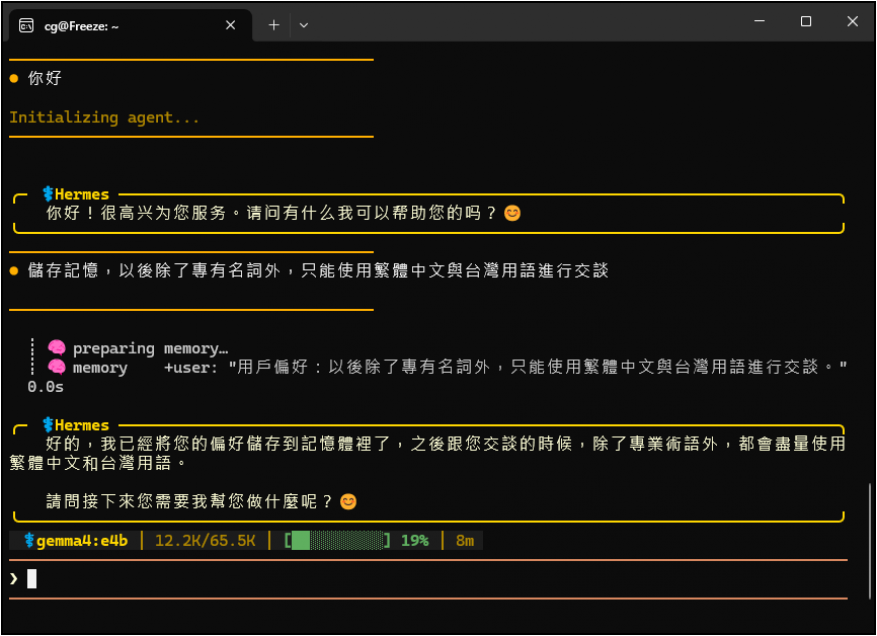
下次要啟動HermesAgent時,只需要輸入指令,即可啟動hermes伺服器,並開始聊天
hermes
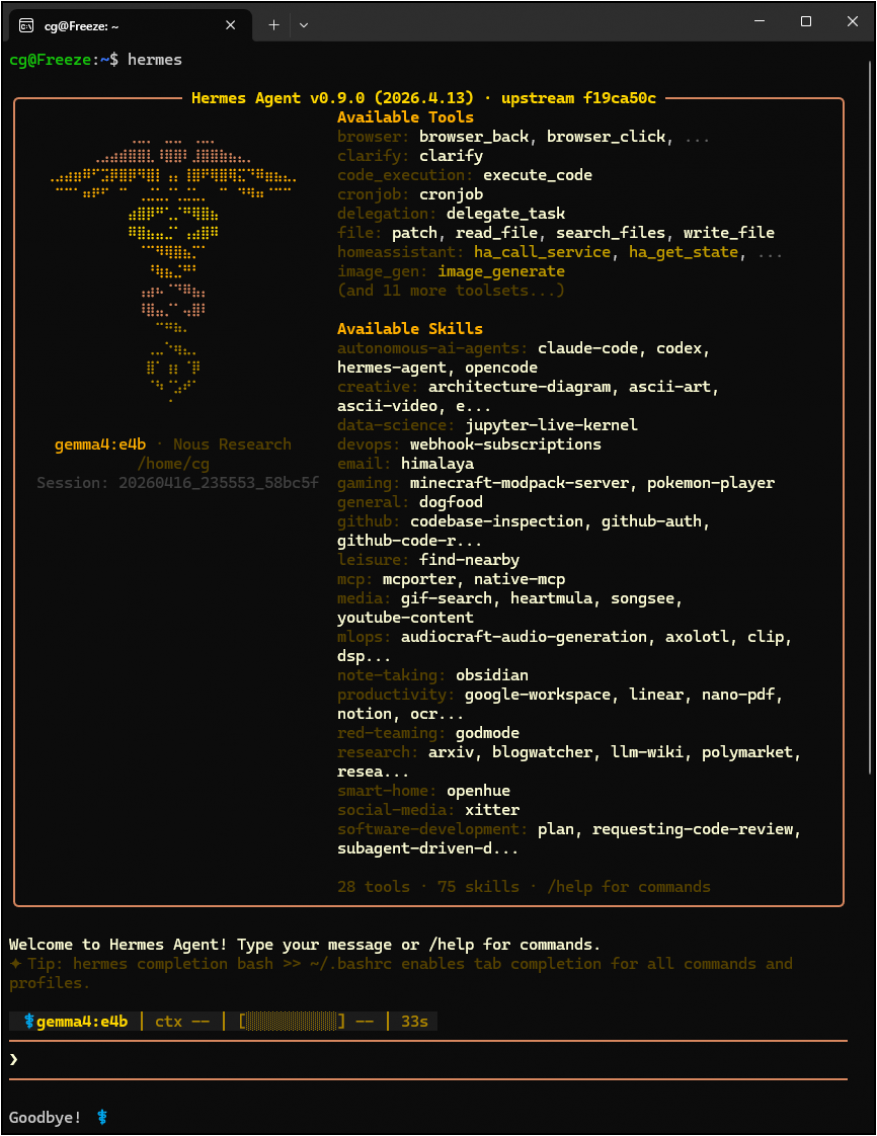
但使用命令視窗不並不直觀,可以下載hermes-webui套件
輸入下列指令
輸入下列指令
git clone https://github.com/nesquena/hermes-webui.git hermes-webui
cd hermes-webui
./start.sh
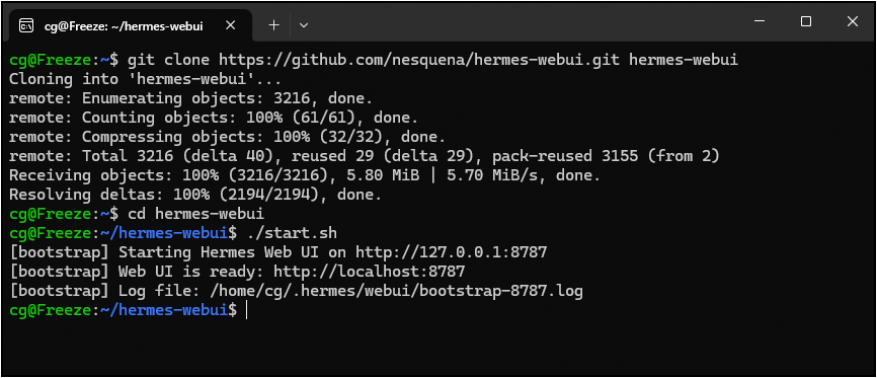
畫面上顯示可以進入"http://127.0.0.1:8787",但實際上無法送出訊息,也無法儲存設置,需要轉移到"http://localhost:8787"才可以正確使用
我輸入招呼用語,AI也會正確回應
我輸入招呼用語,AI也會正確回應
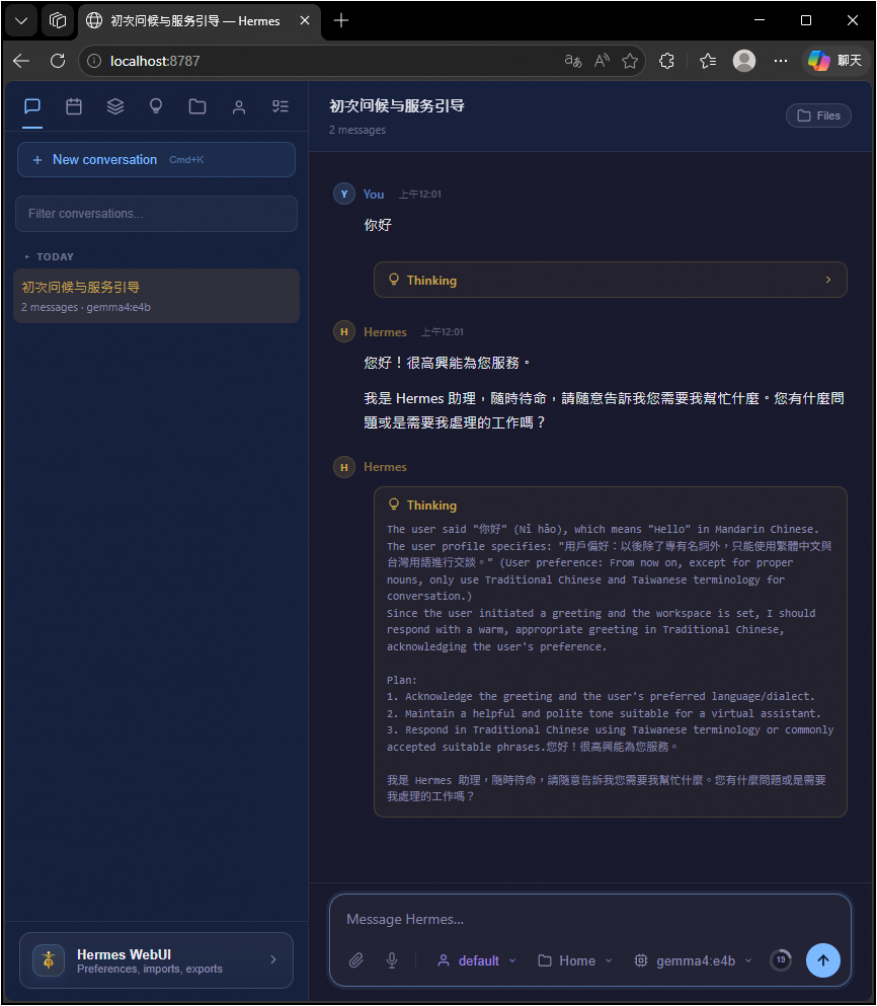
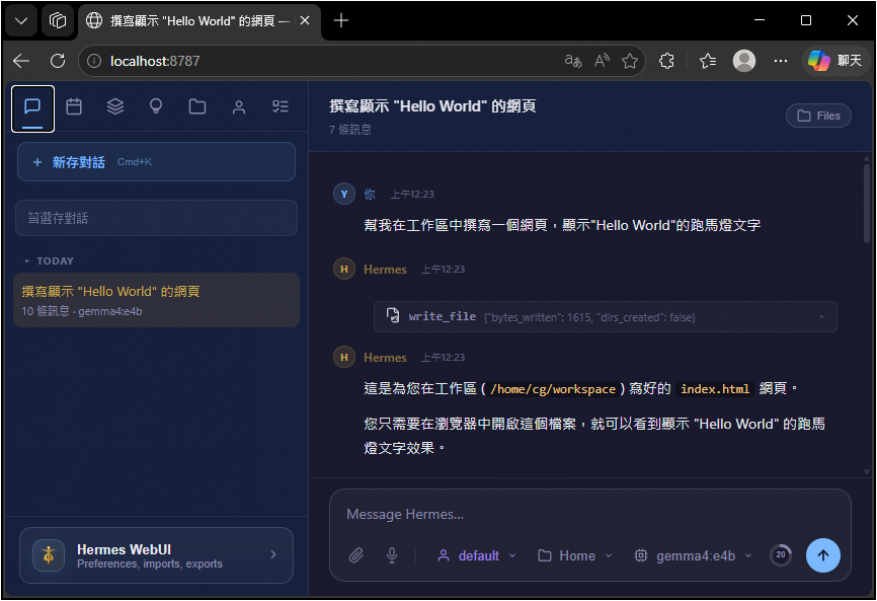
請AI幫我創建一個跑馬燈網頁
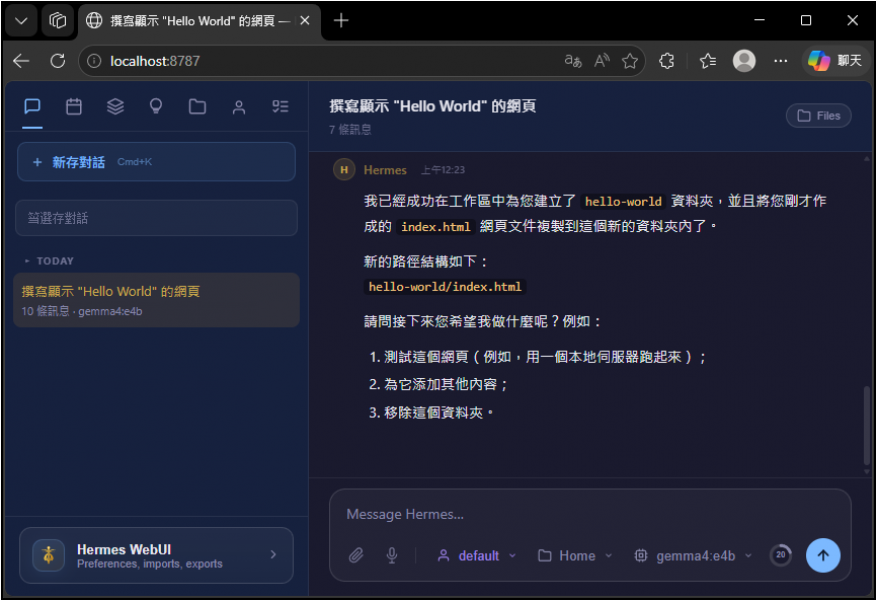
注意,他說網頁在workspace中,實際上在.hermes\hermes-agent中
我請他在工作區建立hello-world資料夾,並將剛剛的網頁放進去
我請他在工作區建立hello-world資料夾,並將剛剛的網頁放進去
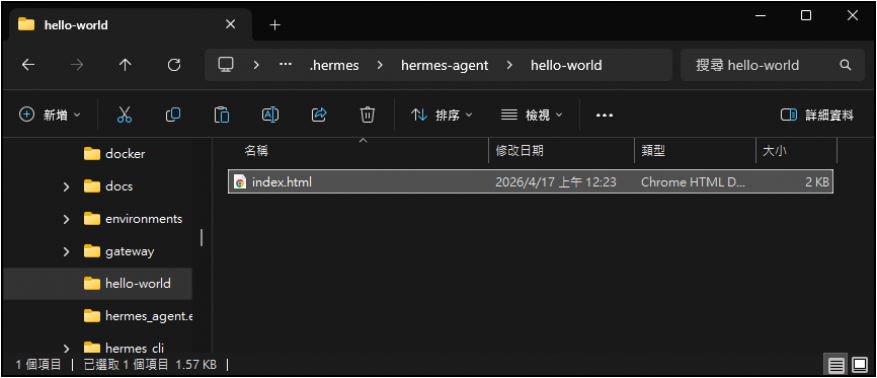
這是實際的檔案位置
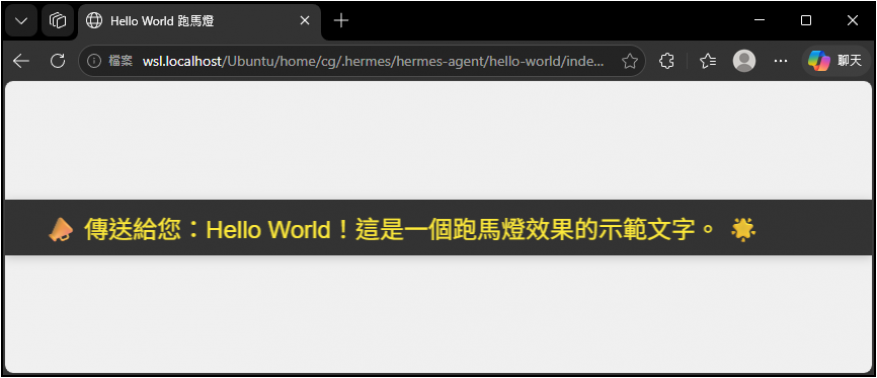
實際的網頁效果