Maya NURBS 教學
Author: Kelvin Huang
NURBS(on-Uniform Rational B-Splines),中文為「非均勻有理 B 樣條」,是一種以數學曲線與曲面描述三維造型的建模方式,適合製作平滑、連續且具有精確輪廓的物件,常見於產品外觀、車身與工業設計。在 Maya 中,可透過繪製曲線,搭配旋轉、放樣與擠出等工具建立曲面,再利用控制頂點調整造型細節。本教學將從 NURBS 的基本概念與操作開始,逐步介紹曲線建立、曲面生成及編修技巧,帶領初學者掌握由線到面的建模流程,並理解 NURBS 與多邊形建模的差異,為後續的模型製作奠定基礎。
NURBS Primitives: Sphere、Cube、Cylinder、Cone、Plane、Torus、Circle、Square
Curves(曲線)工具架主要用於繪製與編輯曲線。曲線本身沒有厚度,可作為物件的輪廓、曲面的截面,或動畫的移動路徑。
NURBS Circle - 圓形 - 建立圓形曲線,常作為瓶口、管件等圓形截面。
NURBS Square - 方形 - 建立方形曲線,適合製作方形輪廓或截面。
CV Curve Tool - CV曲線工具 - 透過控制頂點(Control Vertex)建立曲線,曲線不會通過中間的控制頂點,適合繪製平滑輪廓。
EP Curve Tool - EP曲線工具 --- 透過放置編輯點(Edit Point)建立曲線,曲線會通過指定的各點,方便對準參考位置。
Bezier Curve Tool - 貝茲曲線工具 - 使用錨點與切線把手控制曲線,可調整彎曲方向與程度,適合製作精細輪廓。
Pencil Curve Tool - 鉛筆曲線工具 - 按住滑鼠拖曳,自由繪製曲線,如同使用鉛筆畫線,適合快速勾勒草圖。
Three Point Circular Arc - 三點圓弧工具 - 以三個點決定圓弧,適合建立需要通過三個指定位置的圓弧。
Two Point Circular Arc - 兩點圓弧工具 - 指定圓弧的兩個端點,再調整半徑等設定,建立所需的圓弧。
說明:CV 是以控制頂點影響曲線,EP 則讓曲線通過指定的編輯點,這是初學時最需要理解的差異。
Surfaces 曲面工具架提供基本物件與曲面建立工具,也包含多種曲面編輯功能,可進行投影、修剪、接合、分離、延伸與重建等操作。例如,將曲線投影至曲面後,可利用修剪工具製作開孔或切除指定區域;透過接合與分離工具,則能整合或拆分曲面。本單元將介紹常用的曲面編輯工具,搭配簡單範例說明選取方式、操作流程與注意事項,協助學習者進一步調整模型結構,製作更完整的 NURBS 造型。
Revolve 旋轉成形 將輪廓曲線繞指定軸旋轉,建立曲面,適合製作花瓶、酒杯、碗盤等軸對稱物件。
Loft 放樣 依選取順序,在兩條或多條截面曲線之間建立曲面,適合製作瓶身、船身等截面逐漸變化的造型。
Planar 平面成形 根據位於同一平面的封閉曲線建立平坦曲面,適合製作平面輪廓、蓋板或帶孔的平面造型。
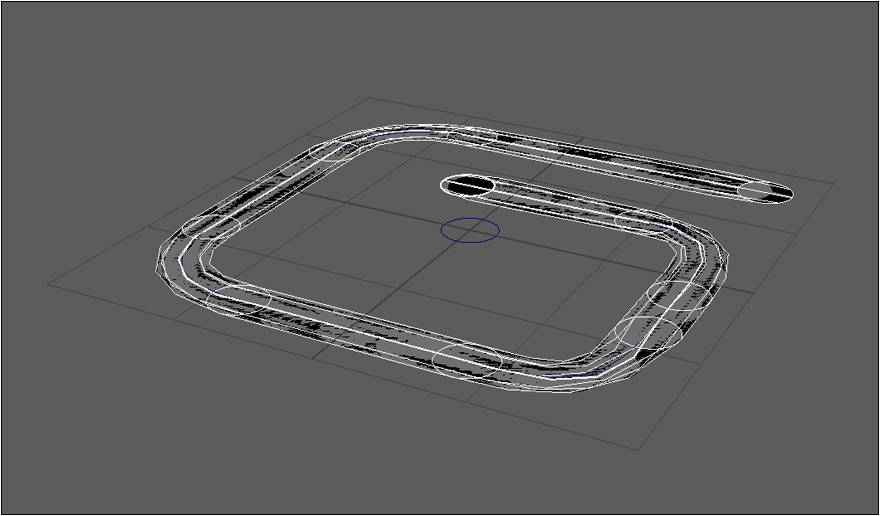
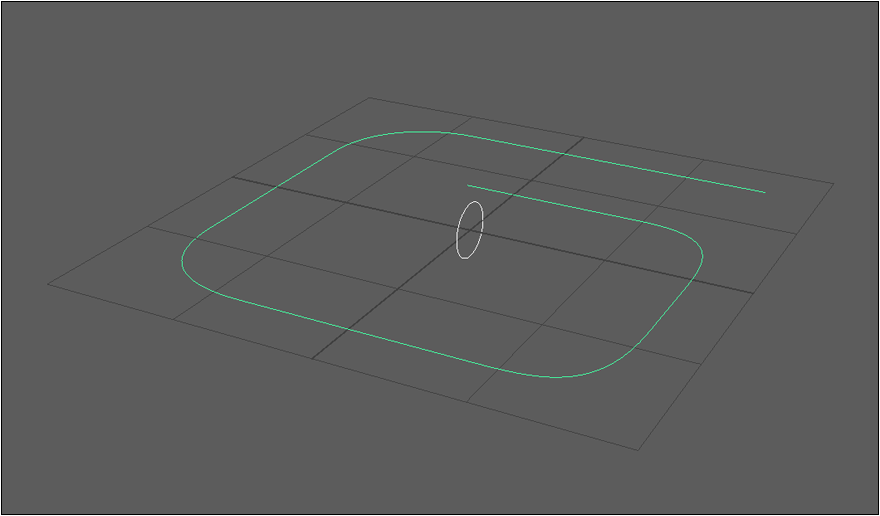
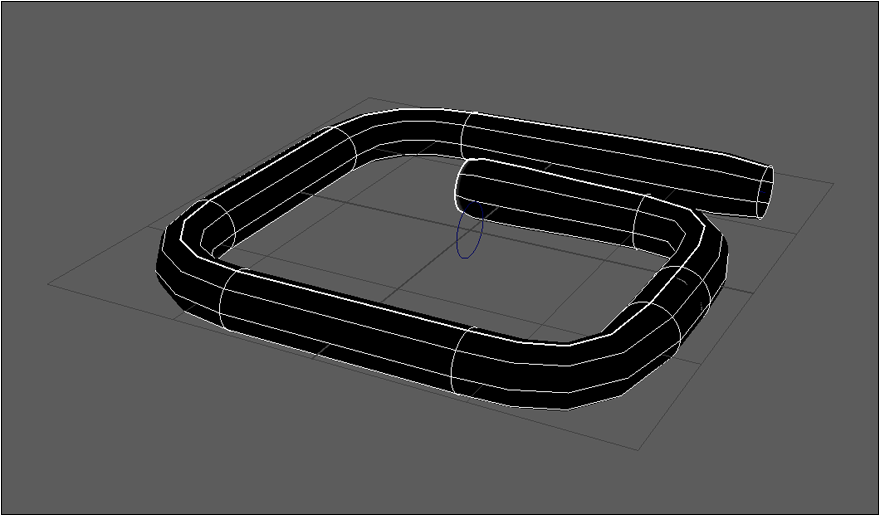
Extrude 擠出 將截面曲線沿指定方向或路徑延伸,形成曲面,適合製作管線、電線與裝飾邊條。
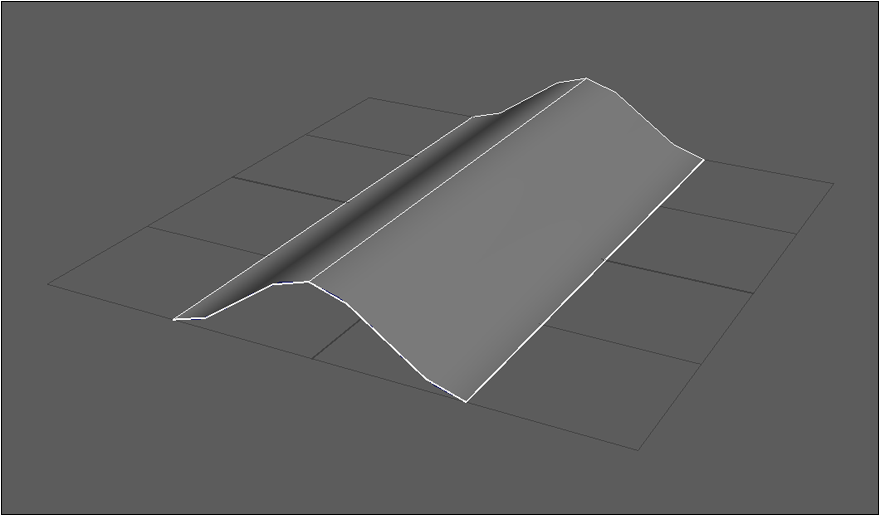
Birail 1 Tool 單截面雙軌成形工具 - 使用一條截面曲線與兩條軌道曲線建立曲面,讓截面沿雙軌延伸;截面的兩端必須分別與兩條軌道相交。
Birail 2 Tool 雙截面雙軌成形工具 - 使用起點、終點兩條截面曲線與兩條軌道曲線建立曲面,使造型沿軌道從起始截面過渡至結束截面。
Birail 3+ Tool 多截面雙軌成形工具 - 使用三條以上的截面曲線與兩條軌道曲線建立曲面,可利用中間截面進一步控制沿途的造型變化。
說明: Birail 1、Birail 2、Birail 3+ 的數字代表使用的截面曲線數量,三者都使用兩條軌道曲線。
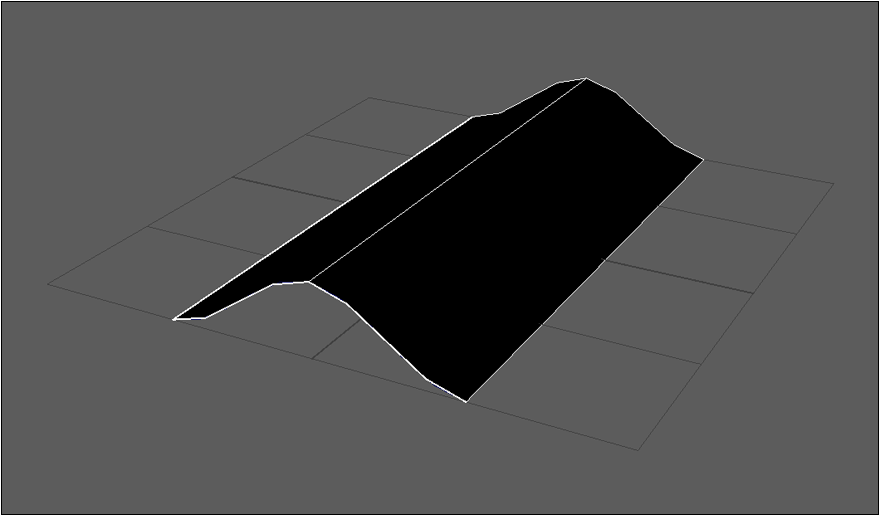
使用 Revolve 製作花瓶,如果「外側全黑、內側卻是灰色」,可能是曲面法線朝內,使外側顯示為背面。可直接修正,不必重畫:
選取花瓶曲面 revolvedSurface1,開啟 Surfaces > Reverse Direction 反轉方向,或點擊右側的小方框設定反轉的軸向。
Loft
利用不同大小的圓形截面製作花瓶的範例,學習 Loft 如何在多條曲線之間建立曲面。
1. 建立第一個圓形
2. 複製出其他截面 - 所有圓形的 Translate X、Z 維持 0,讓截面中心上下對齊。表中的縮放值是 Channel Box 內的最終數值。
3. 依序選取並放樣 - 先點選空白處取消選取,再按住 Shift,按照由下往上的順序選取五個圓形。
執行 Surfaces → Loft,即可在截面之間建立花瓶曲面。若開啟設定視窗,請將 Output Geometry 設為 NURBS,並保持 Close 關閉,避免瓶口與瓶底沿高度方向接回。
4. 修改截面,觀察結果
Planar
這次以 **「製作中央有圓孔的方形平板」**為範例,學習使用 Planar 將封閉曲線轉換成平面曲面。
1. 建立外框曲線
執行 Create → NURBS Primitives → Square,建立方形曲線,作為平板的外框。
2. 建立圓孔輪廓
執行 Create → NURBS Primitives → Circle,建立圓形曲線,再調整大小,讓圓形完全位於方形內部。
注意兩個輪廓必須:
- 位於同一平面,例如全部位於 Y=0 的 XZ 平面。
- 輪廓完整封閉,- 圓形與外框之間不能相交或接觸。
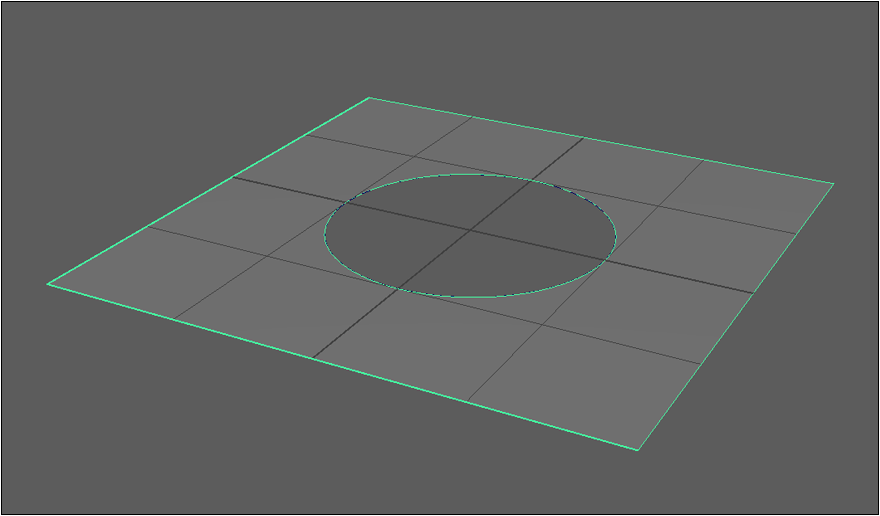
3. 執行平面成形
選取方形外框的四條邊界曲線,再按住 Shift 加選內部圓形。可使用 Outliner 協助選取。
執行 Surfaces → Planar,若開啟設定視窗,將 Output Geometry 設為 NURBS,再按下 Planar。
完成後,會產生一片中央保留圓孔的方形曲面。
教學重點:Planar 適用於同一平面上的封閉輪廓,內部的封閉輪廓可形成孔洞。 此範例建立的是沒有厚度的曲面,還不是具有厚度的實體平板。
Extrude 擠出 教學範例
。。。
Planar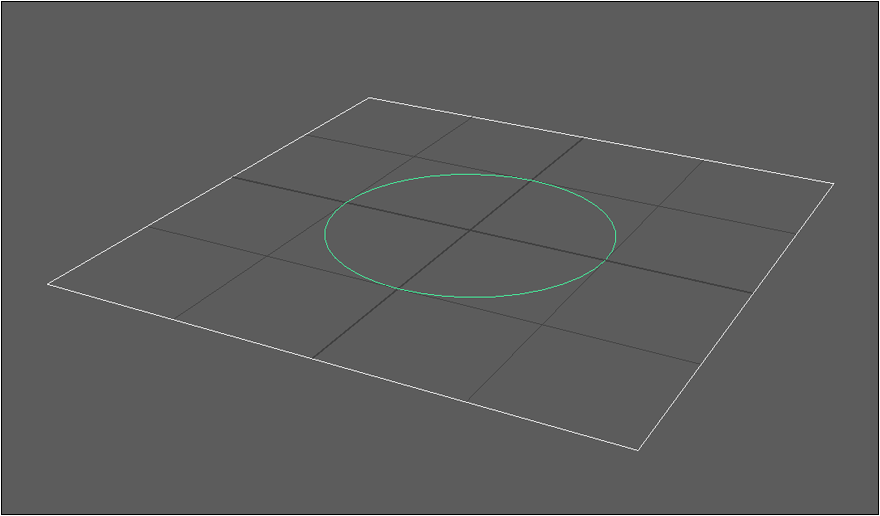
Extrude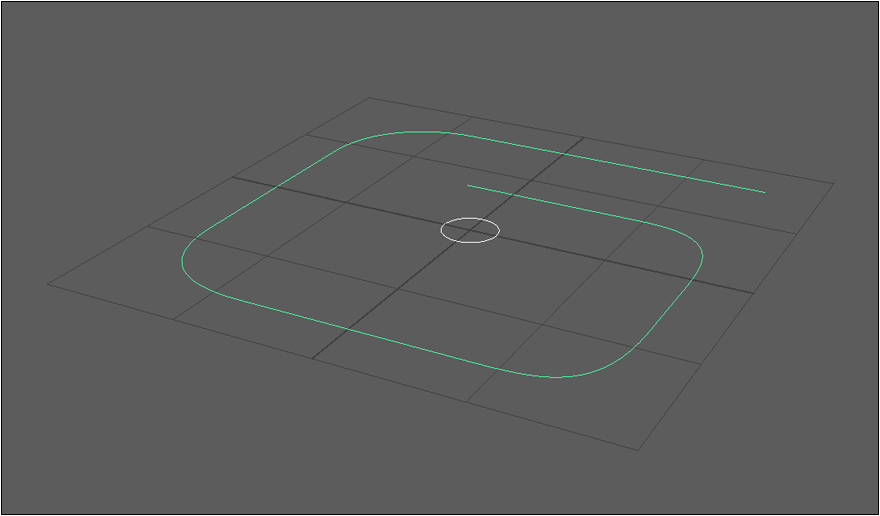
反轉方向來修正問題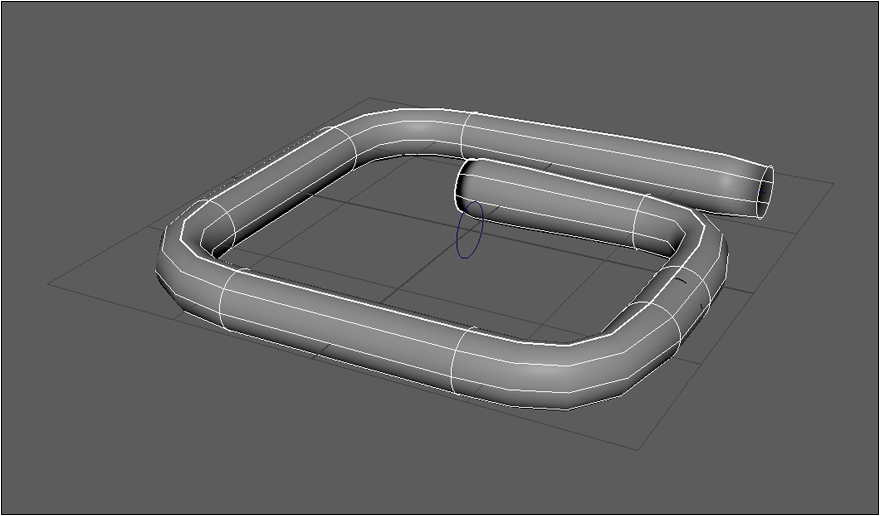
如果不是預期的結果,請參考設定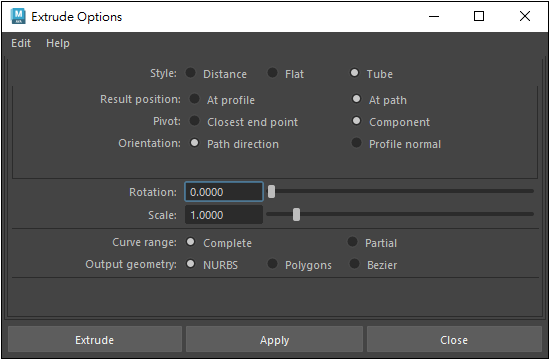
Birail 1 Tool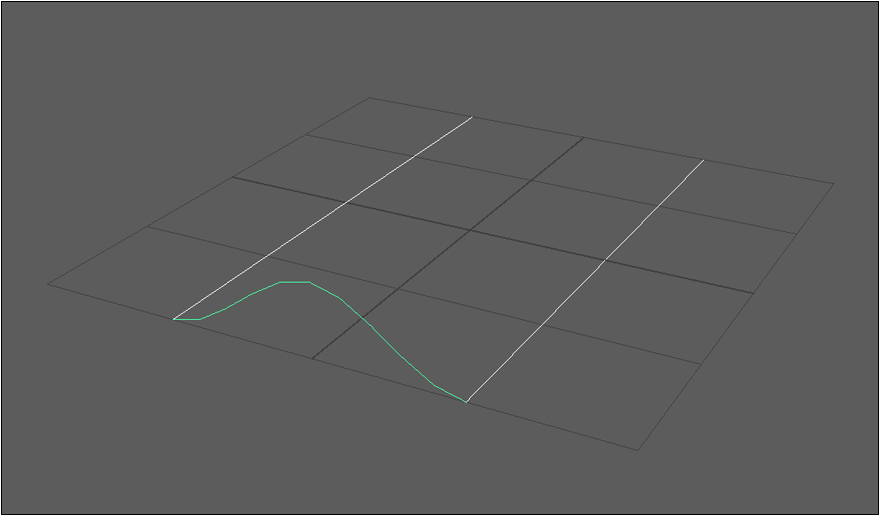
/c/6ad6006a-1c34-83e8-b6c4-648ebc3618d6
NURBS Primitives: Sphere、Cube、Cylinder、Cone、Plane、Torus、Circle、Square
Curves(曲線)工具架主要用於繪製與編輯曲線。曲線本身沒有厚度,可作為物件的輪廓、曲面的截面,或動畫的移動路徑。
NURBS Circle - 圓形 - 建立圓形曲線,常作為瓶口、管件等圓形截面。
NURBS Square - 方形 - 建立方形曲線,適合製作方形輪廓或截面。
CV Curve Tool - CV曲線工具 - 透過控制頂點(Control Vertex)建立曲線,曲線不會通過中間的控制頂點,適合繪製平滑輪廓。
EP Curve Tool - EP曲線工具 --- 透過放置編輯點(Edit Point)建立曲線,曲線會通過指定的各點,方便對準參考位置。
Bezier Curve Tool - 貝茲曲線工具 - 使用錨點與切線把手控制曲線,可調整彎曲方向與程度,適合製作精細輪廓。
Pencil Curve Tool - 鉛筆曲線工具 - 按住滑鼠拖曳,自由繪製曲線,如同使用鉛筆畫線,適合快速勾勒草圖。
Three Point Circular Arc - 三點圓弧工具 - 以三個點決定圓弧,適合建立需要通過三個指定位置的圓弧。
Two Point Circular Arc - 兩點圓弧工具 - 指定圓弧的兩個端點,再調整半徑等設定,建立所需的圓弧。
說明:CV 是以控制頂點影響曲線,EP 則讓曲線通過指定的編輯點,這是初學時最需要理解的差異。
Surfaces 曲面工具架提供基本物件與曲面建立工具,也包含多種曲面編輯功能,可進行投影、修剪、接合、分離、延伸與重建等操作。例如,將曲線投影至曲面後,可利用修剪工具製作開孔或切除指定區域;透過接合與分離工具,則能整合或拆分曲面。本單元將介紹常用的曲面編輯工具,搭配簡單範例說明選取方式、操作流程與注意事項,協助學習者進一步調整模型結構,製作更完整的 NURBS 造型。
Revolve 旋轉成形 將輪廓曲線繞指定軸旋轉,建立曲面,適合製作花瓶、酒杯、碗盤等軸對稱物件。
Loft 放樣 依選取順序,在兩條或多條截面曲線之間建立曲面,適合製作瓶身、船身等截面逐漸變化的造型。
Planar 平面成形 根據位於同一平面的封閉曲線建立平坦曲面,適合製作平面輪廓、蓋板或帶孔的平面造型。
Extrude 擠出 將截面曲線沿指定方向或路徑延伸,形成曲面,適合製作管線、電線與裝飾邊條。
Birail 1 Tool 單截面雙軌成形工具 - 使用一條截面曲線與兩條軌道曲線建立曲面,讓截面沿雙軌延伸;截面的兩端必須分別與兩條軌道相交。
Birail 2 Tool 雙截面雙軌成形工具 - 使用起點、終點兩條截面曲線與兩條軌道曲線建立曲面,使造型沿軌道從起始截面過渡至結束截面。
Birail 3+ Tool 多截面雙軌成形工具 - 使用三條以上的截面曲線與兩條軌道曲線建立曲面,可利用中間截面進一步控制沿途的造型變化。
說明: Birail 1、Birail 2、Birail 3+ 的數字代表使用的截面曲線數量,三者都使用兩條軌道曲線。
使用 Revolve 製作花瓶,如果「外側全黑、內側卻是灰色」,可能是曲面法線朝內,使外側顯示為背面。可直接修正,不必重畫:
選取花瓶曲面 revolvedSurface1,開啟 Surfaces > Reverse Direction 反轉方向,或點擊右側的小方框設定反轉的軸向。
Loft
利用不同大小的圓形截面製作花瓶的範例,學習 Loft 如何在多條曲線之間建立曲面。
1. 建立第一個圓形
2. 複製出其他截面 - 所有圓形的 Translate X、Z 維持 0,讓截面中心上下對齊。表中的縮放值是 Channel Box 內的最終數值。
3. 依序選取並放樣 - 先點選空白處取消選取,再按住 Shift,按照由下往上的順序選取五個圓形。
執行 Surfaces → Loft,即可在截面之間建立花瓶曲面。若開啟設定視窗,請將 Output Geometry 設為 NURBS,並保持 Close 關閉,避免瓶口與瓶底沿高度方向接回。
4. 修改截面,觀察結果
Planar
這次以 **「製作中央有圓孔的方形平板」**為範例,學習使用 Planar 將封閉曲線轉換成平面曲面。
1. 建立外框曲線
執行 Create → NURBS Primitives → Square,建立方形曲線,作為平板的外框。
2. 建立圓孔輪廓
執行 Create → NURBS Primitives → Circle,建立圓形曲線,再調整大小,讓圓形完全位於方形內部。
注意兩個輪廓必須:
- 位於同一平面,例如全部位於 Y=0 的 XZ 平面。
- 輪廓完整封閉,- 圓形與外框之間不能相交或接觸。
3. 執行平面成形
選取方形外框的四條邊界曲線,再按住 Shift 加選內部圓形。可使用 Outliner 協助選取。
執行 Surfaces → Planar,若開啟設定視窗,將 Output Geometry 設為 NURBS,再按下 Planar。
完成後,會產生一片中央保留圓孔的方形曲面。
教學重點:Planar 適用於同一平面上的封閉輪廓,內部的封閉輪廓可形成孔洞。 此範例建立的是沒有厚度的曲面,還不是具有厚度的實體平板。
Extrude 擠出 教學範例
。。。
Planar
Extrude
反轉方向來修正問題
如果不是預期的結果,請參考設定
Birail 1 Tool
/c/6ad6006a-1c34-83e8-b6c4-648ebc3618d6
Copyright © 2026 CG Digital Corp. All rights reserved.