Maya 骨架綁定教學
Author: Kelvin Huang
製作 3D 角色動畫主要使用稱為「骨架」的工具,透過骨架的關節控制模型網格。
按照 3D 角色的造型建立骨架。Maya 刷權重的工具可讓您快速調整各別關節對網格的影響程度。
以下教學使用 Unity 提供的 Robot Kyle 機器人示範,此角色已帶骨架,但刪除骨架可當練習用模型。
練習用檔案: [ RobotKyle.fbx ] [ RobotKyle_BaseMap.png ] [ RobotKyle-no-Bones.mb ] [ RobotKyle-with-Bones.mb ]
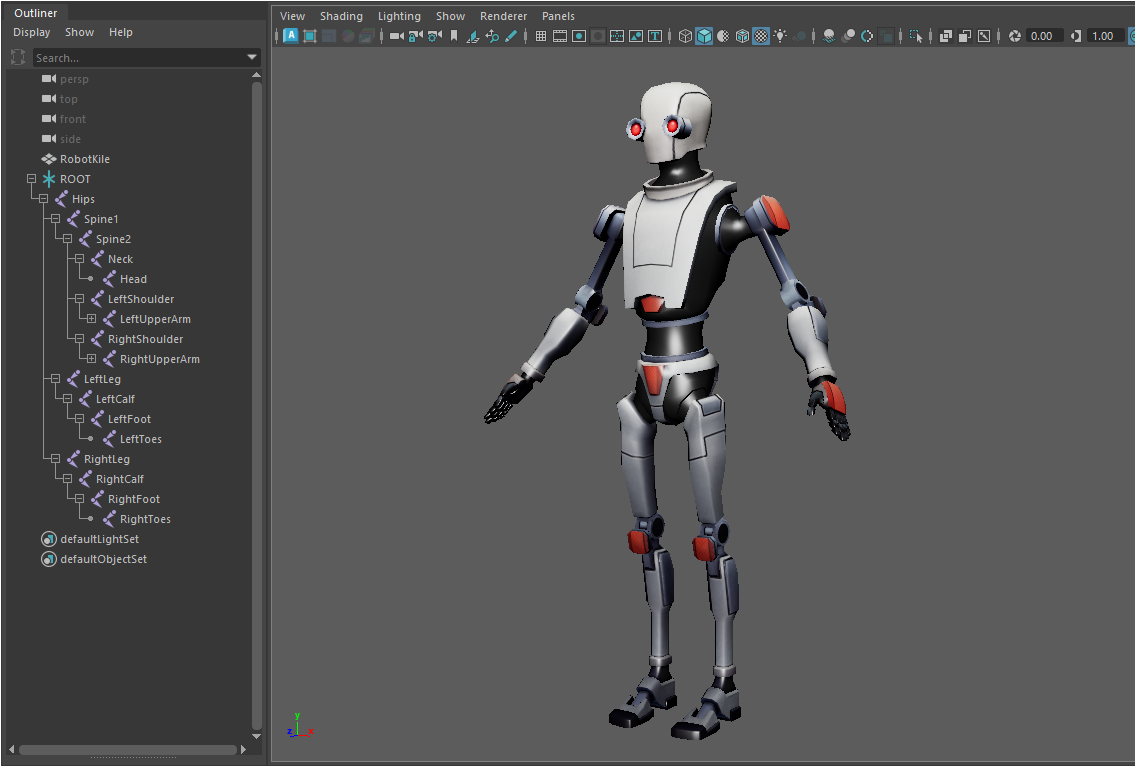
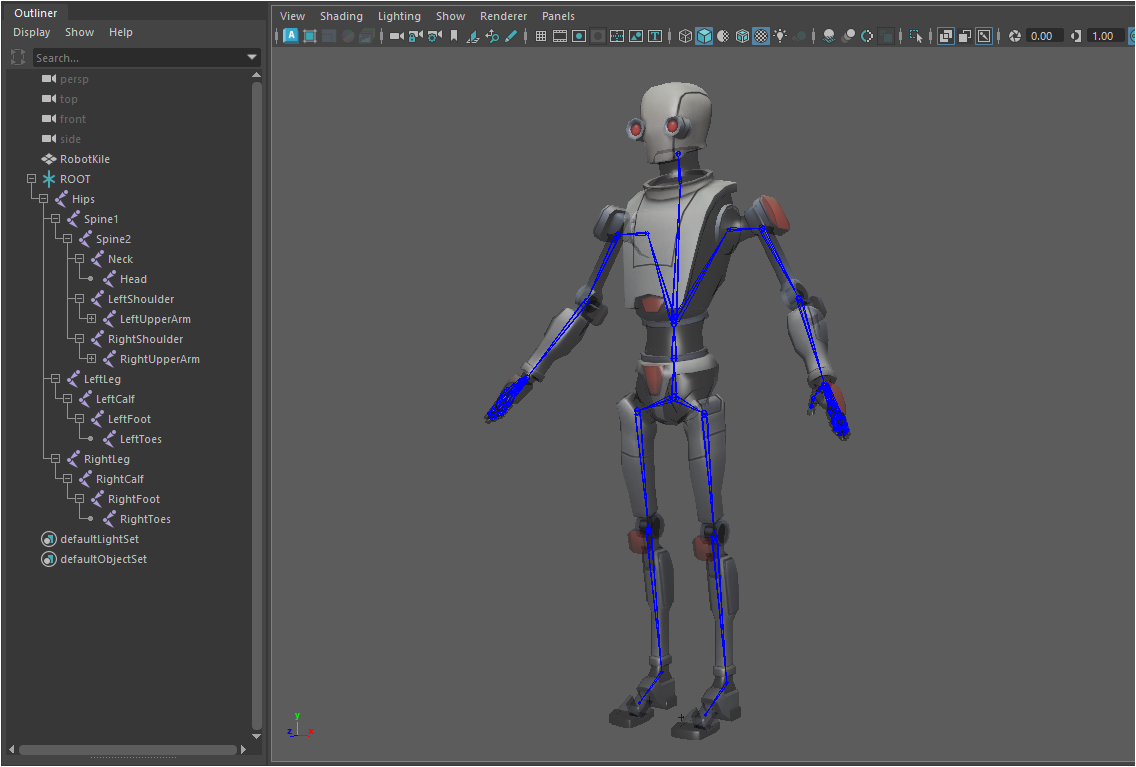
使用 File > Import 匯入 Robot Kyle 機器人,開啟 X-Ray 可讓網格穿透顯示,開啟 X-Ray Joints 可讓骨骼明顯呈現。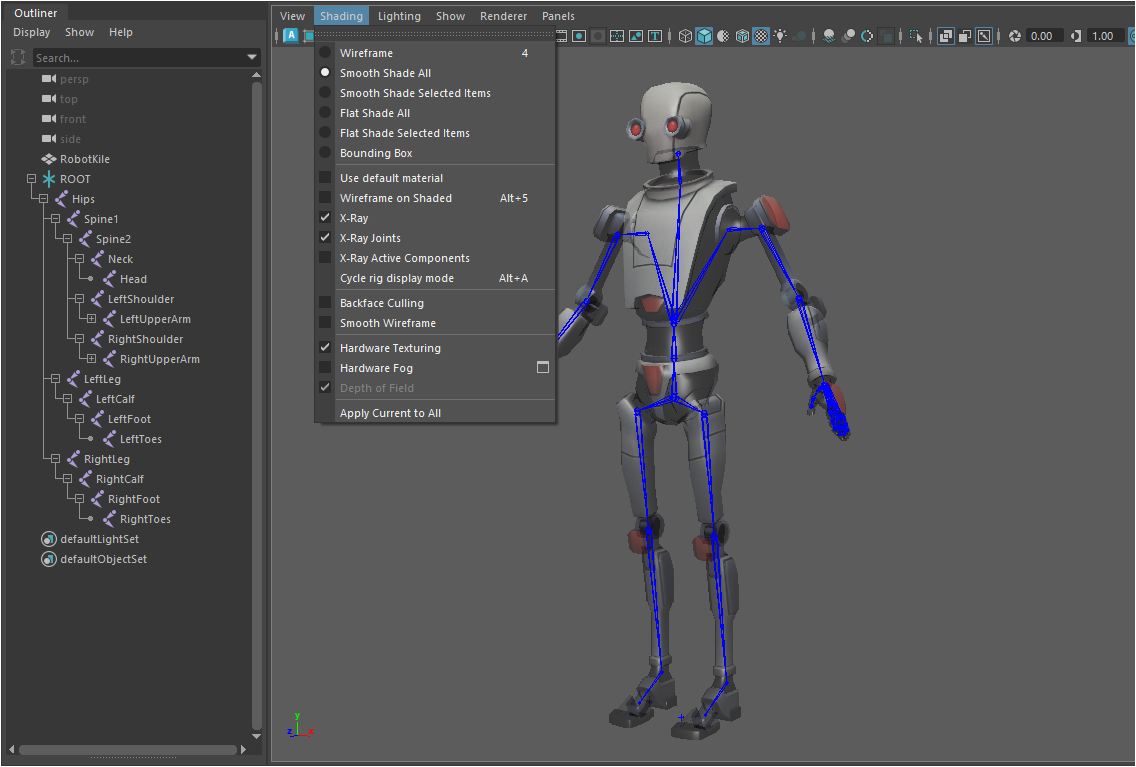
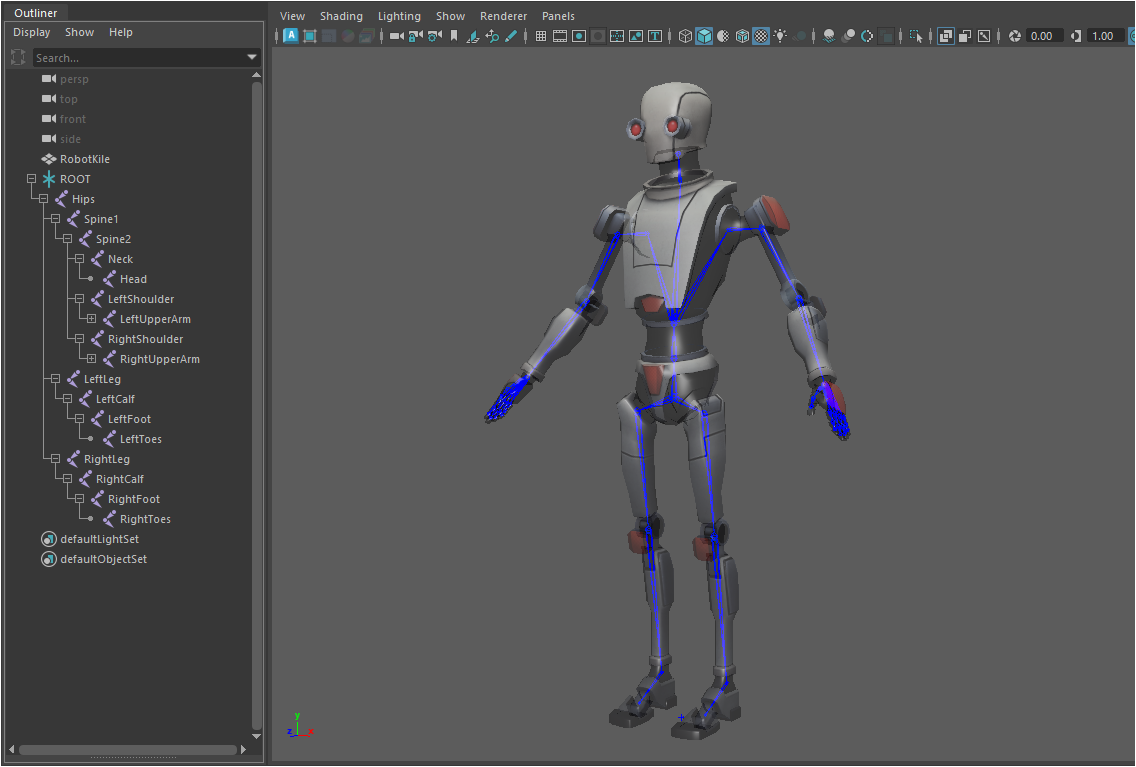
隱藏模型之後,骨骼將會更清楚的呈現,現在可以仔細觀察骨骼的結構,稍後將會刪除原本的骨骼,然後再練習製作一個新的骨骼。
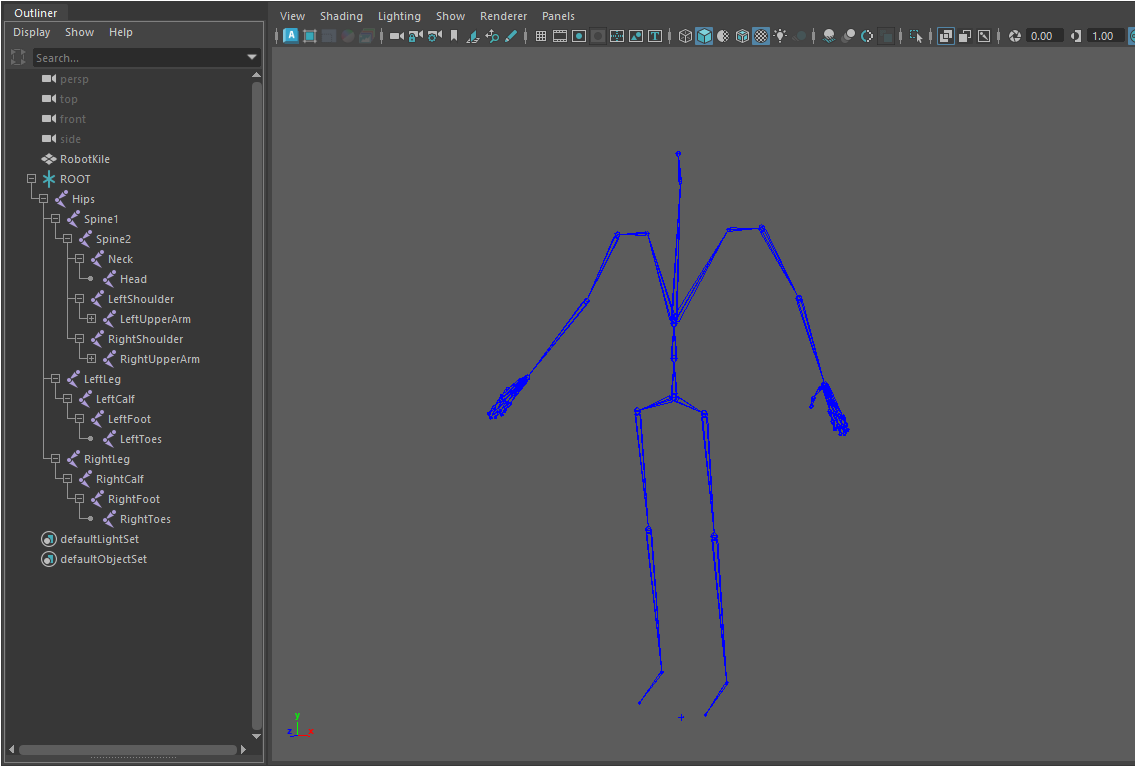
刪除原本的骨架!從頭開始學習製作骨架!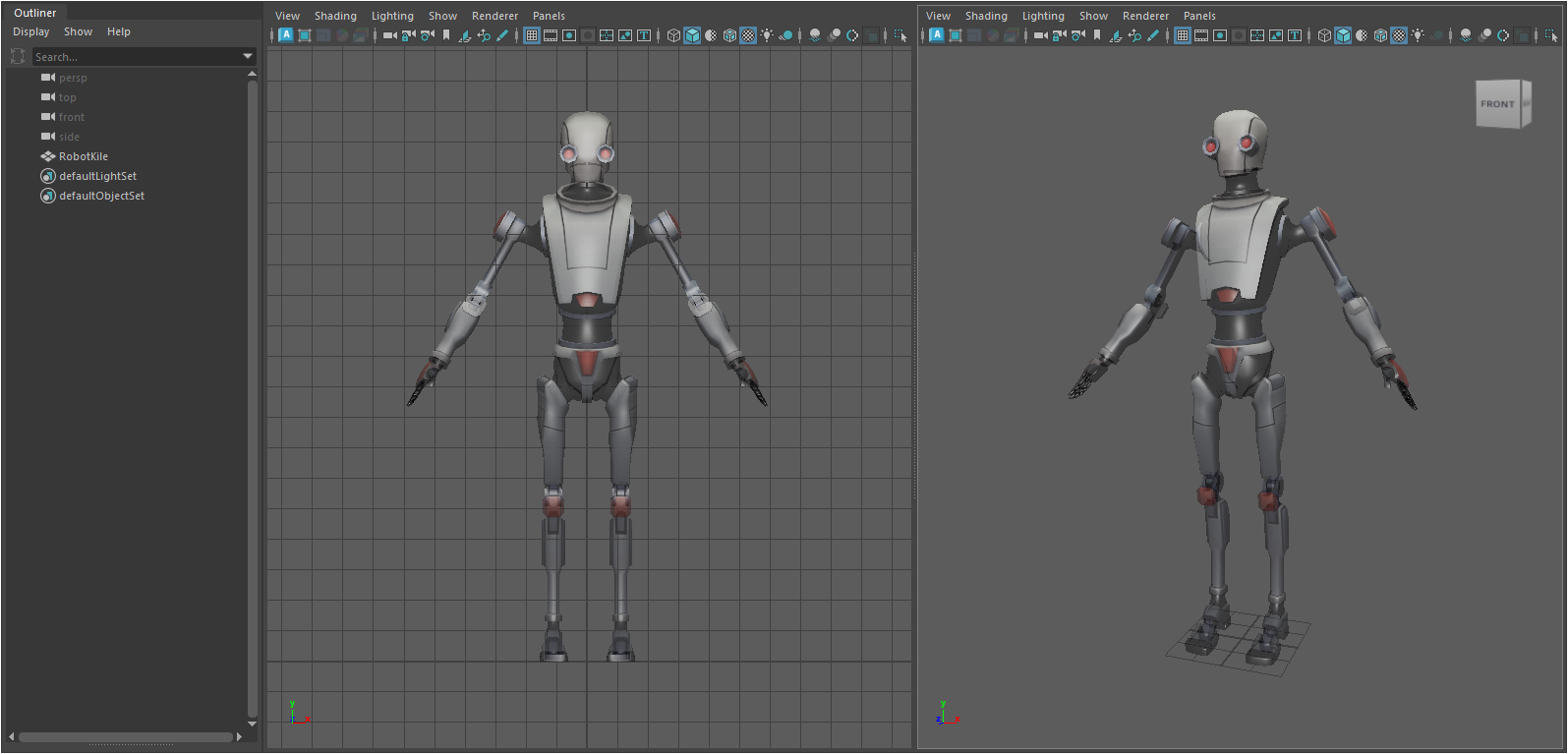
將視圖改為前視圖與側視圖,這是套用骨架時常用的視圖佈局。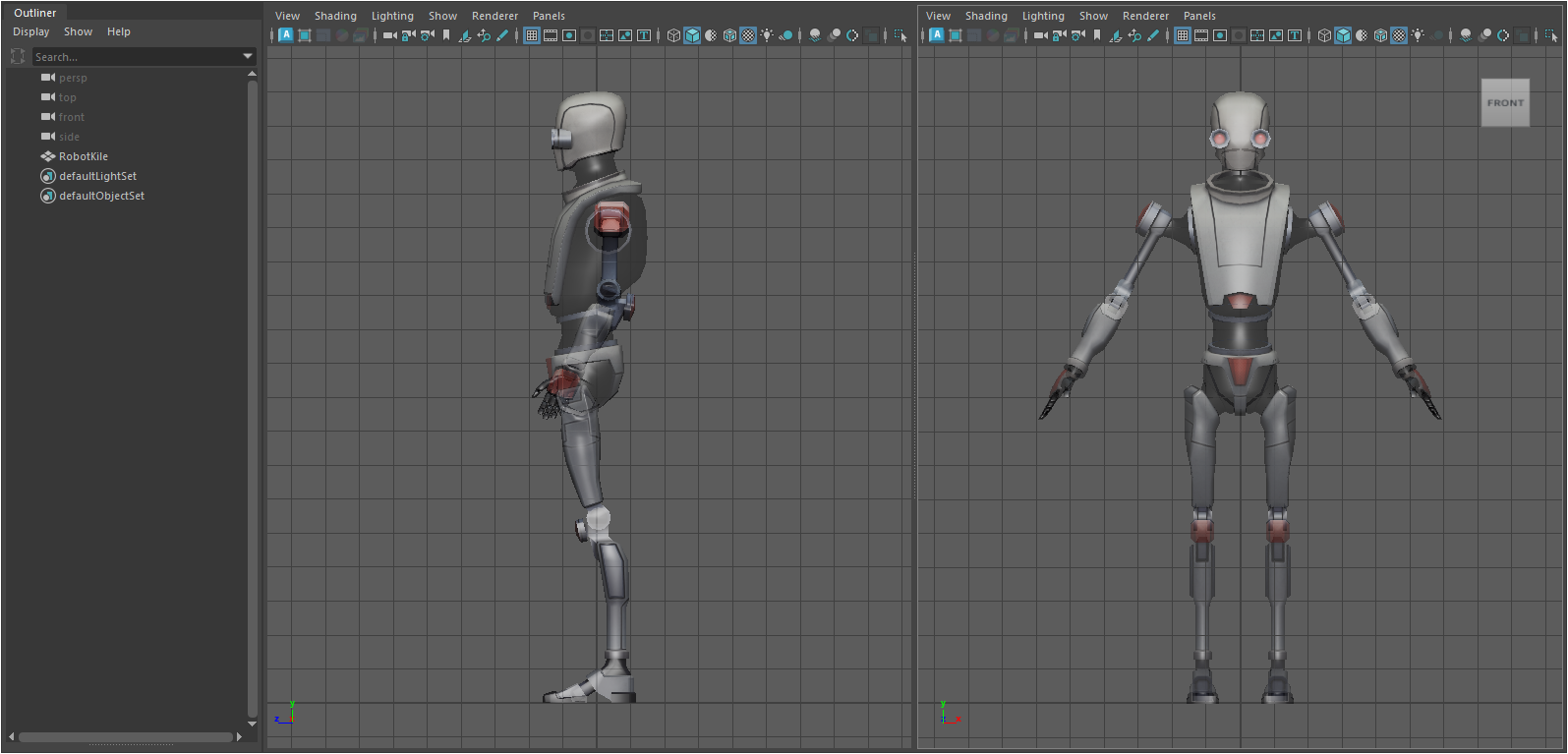
現在開始先做身體主骨架,先不要做手腳與手指。上方選單切到 Rigging 然後選擇 Skeleton > Create Joints 接著就可以開始在角色身上點骨骼位置。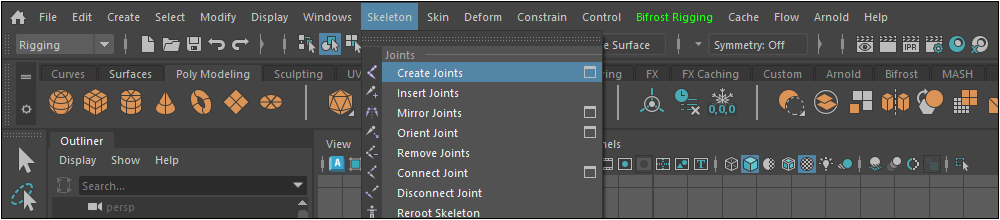
使用滑鼠在前視圖中依序點出這 7 個點,建立完成後按 Enter 即可讓 Maya 結束建立骨骼,注意!骨架不要偏左或偏右,對齊 X = 0( 可開啟對齊 )。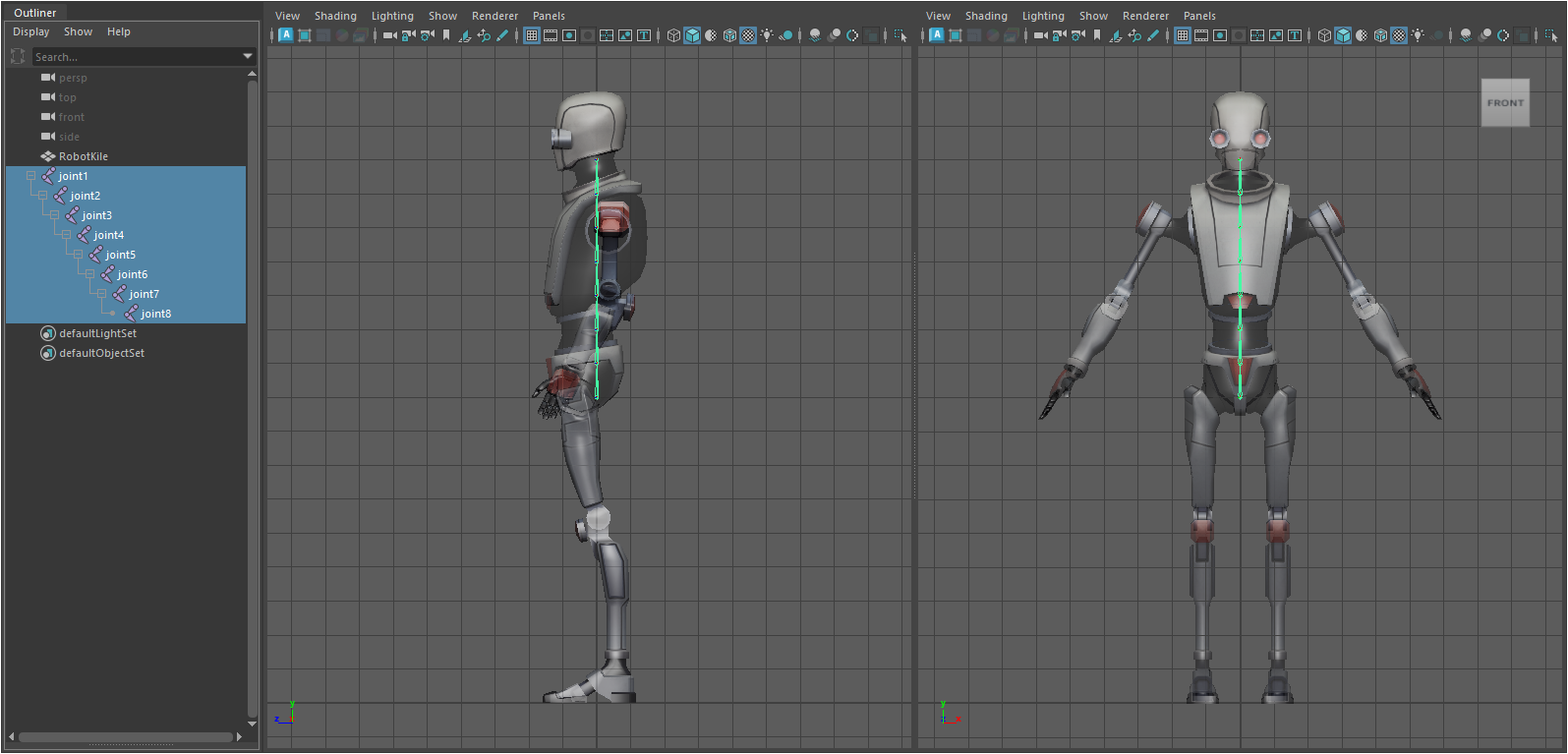
預設的名稱是 Joint1, Joint2, Joint3... ,編輯時不易辨識,建議可修改名稱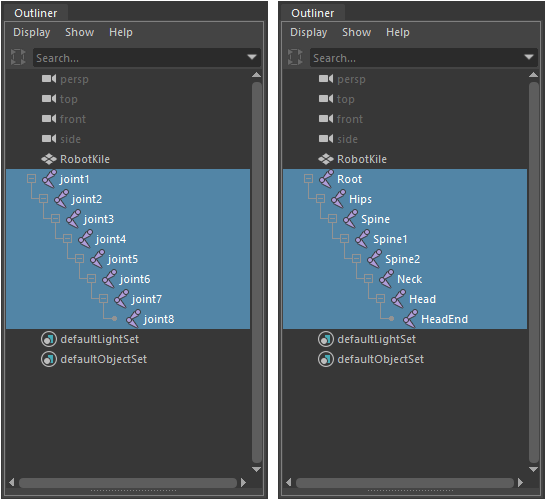
參考用的骨骼名稱對照(您也可以使用自已喜歡的命名)
Hips 骨盆 > Spine 脊椎 > Spine1 胸腔 > Spine2 上胸 > Neck 脖子 > Head 頭部 > HeadEnd
左手骨骼
Left_Shoulder 左肩 > Left_UpperArm 左上臂 > Left_LowerArm 左前臂 > Left_Hand 左手掌
左拇指 Left_ThumbProximal > Left_ThumbIntermediate > Left_ThumbDistal > Left_ThumbDistalEnd
左食指 Left_IndexProximal > Left_IndexIntermediate > Left_IndexDistal > Left_IndexDistalEnd
左中指 Left_MiddleProximal > Left_MiddleIntermediate > Left_MiddleDistal > Left_MiddleDistalEnd
無名指 Left_RingProximal > Left_RingIntermediate > Left_RingDistal > Left_RingDistalEnd
左小指 Left_PinkyProximal > Left_PinkyIntermediate > Left_PinkyDistal > Left_PinkyDistalEnd
右手骨骼
Right_Shoulder 右肩 > Right_UpperArm 右上臂 > Right_LowerArm > 右前臂 >Right_Hand 右手掌
右拇指 Right_ThumbProximal - Right_ThumbIntermediate - Right_ThumbDistal - Right_ThumbDistalEnd
右食指 Right_IndexProximal - Right_IndexIntermediate - Right_IndexDistal - Right_IndexDistalEnd
右中指 Right_MiddleProximal - Right_MiddleIntermediate - Right_MiddleDistal - Right_MiddleDistalEnd
無名指 Right_RingProximal - Right_RingIntermediate - Right_RingDistal - Right_RingDistalEnd
右小指 Right_PinkyProximal - Right_PinkyIntermediate - Right_PinkyDistal - Right_PinkyDistalEnd
左腳骨骼 / 右腳骨骼
Left_UpperLeg 左大腿 > Left_LowerLeg 左小腿 > Left_Foot 左腳掌 > Left_Toes 左腳趾 > Left_ToesEnd 左腳趾末端
Right_UpperLeg 右大腿 > Right_LowerLeg 右小腿 > Right_Foot 右腳掌 > Right_Toes 右腳趾 > Right_ToesEnd 右腳趾末端
確認角色模型的姿勢與位置,儘量符合以下狀態:
模型姿勢 - T-Pose 或 A-Pose 比較容易放置手臂與手指骨骼
模型位置 - 站在世界座標原點 方便左右對稱建立骨架
身體朝向 - 正面朝向前方 匯入 Unity 比較不容易方向錯亂
腳底位置 - 腳底貼近地面格線 方便判斷角色高度與根骨骼位置
左右對稱 - 手腳盡量對稱 可使用 Mirror Joint 鏡射骨骼
模型比例 - 不要太小或太大 避免骨骼操作與權重不好調整
如果模型目前有旋轉、縮放數值不是乾淨的狀態,建議再做一次整理:Freeze Transformations, Delete History
另外 Root 通常可以放在角色腳底中央,或角色中心下方,用來控制整個角色移動,實際上 Root 不一定要在身體裡面。
現在雖然一條從地面 Root 連到骨盆 Hip 的長骨頭,這是可以接受的,因為 Root 通常只是總控制點,Hip 才是真正旋轉的骨盆位置。
如果您覺得 Root > Hip 那條骨頭太礙眼,也可以之後把 Root 當作獨立控制骨,不一定要用它做變形權重,現在先保留這個結構即可。
Hip 應該放在左右大腿中間,也就是髖關節附近,而 Spine、Spine1、Spine2 可以沿著身體中心,透過側視圖調整角度。
Spine2 很重要,因為之後左右肩膀骨骼會接在 Spine2 附近。現在先把主骨架調整到位,下一步再製作腿骨架會比較穩。
調整骨骼時,最好在 Front View 和 Side View 兩個視角都檢查。因為前視只能看左右與高度,側視圖才能看前後的位置。
主骨架調整完成後,可以再往下做,現在繼續建立左腿骨架。
將左腳骨架連接到主骨架!選取 Left_UpperLeg 與 Hips 。
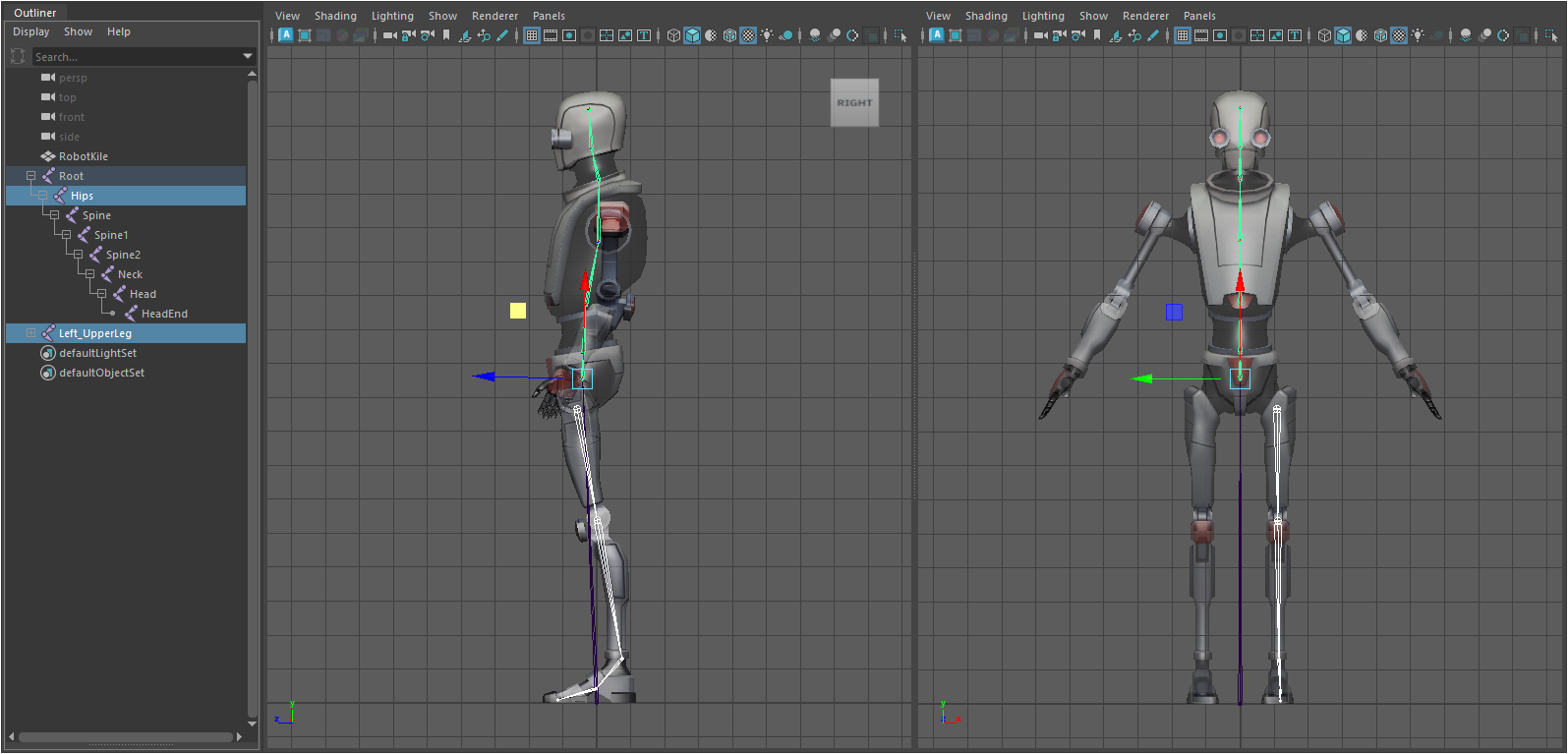
選擇 Skeleton > Connect Joint 開啟設定選項。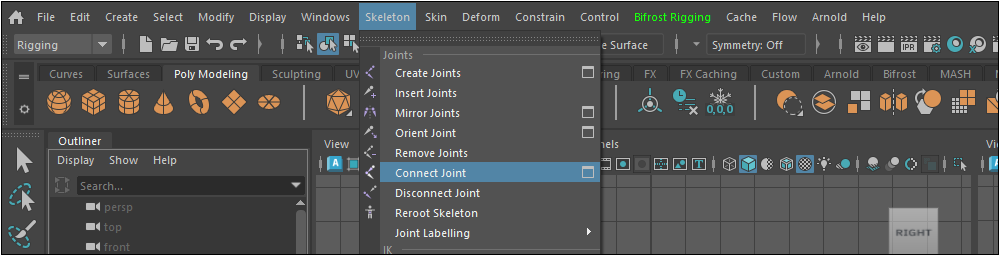
選擇 Parent joint 後按下 Connect 連結骨架。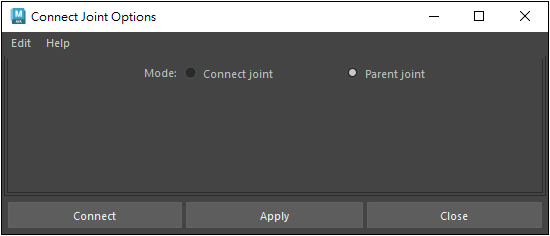
出現斜的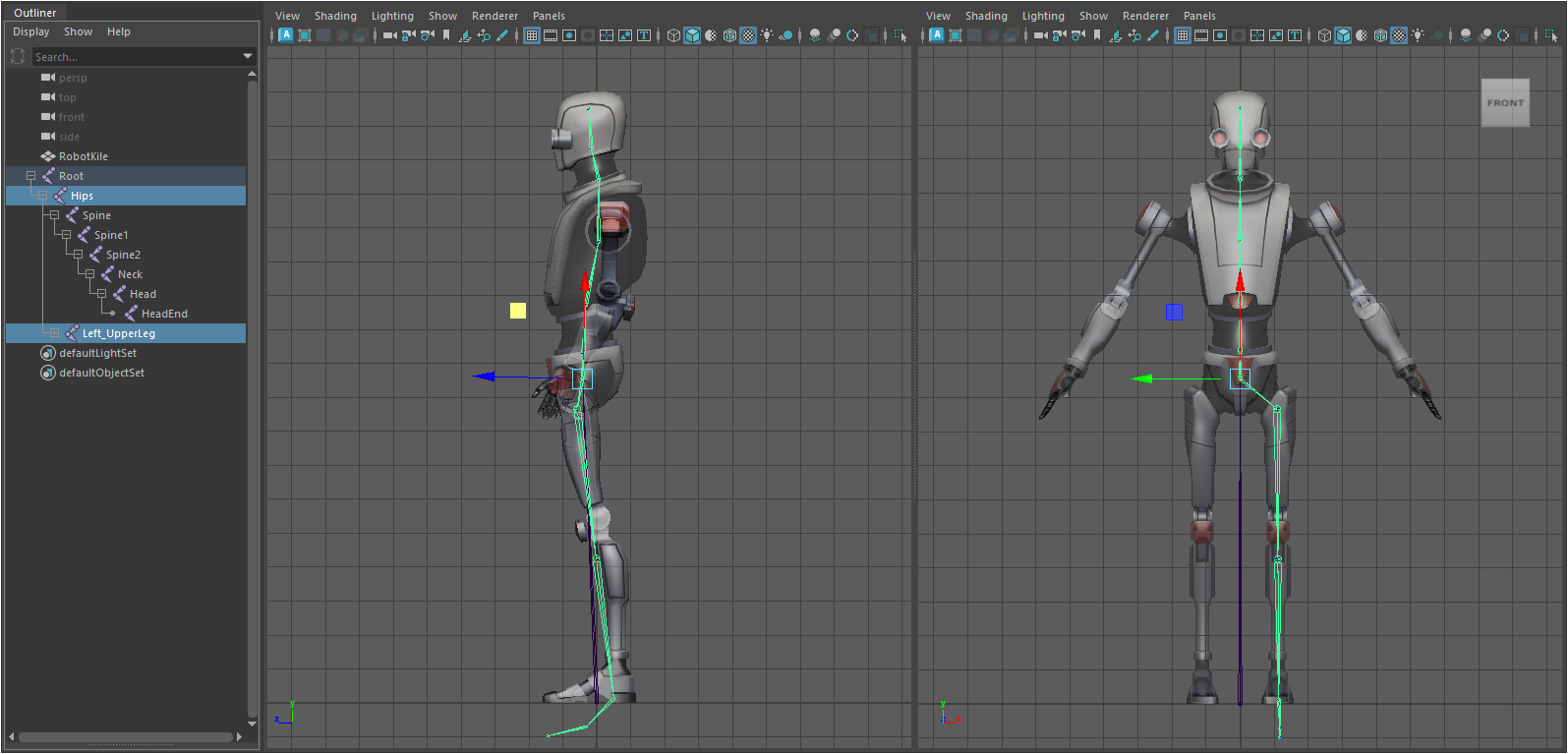
調整一下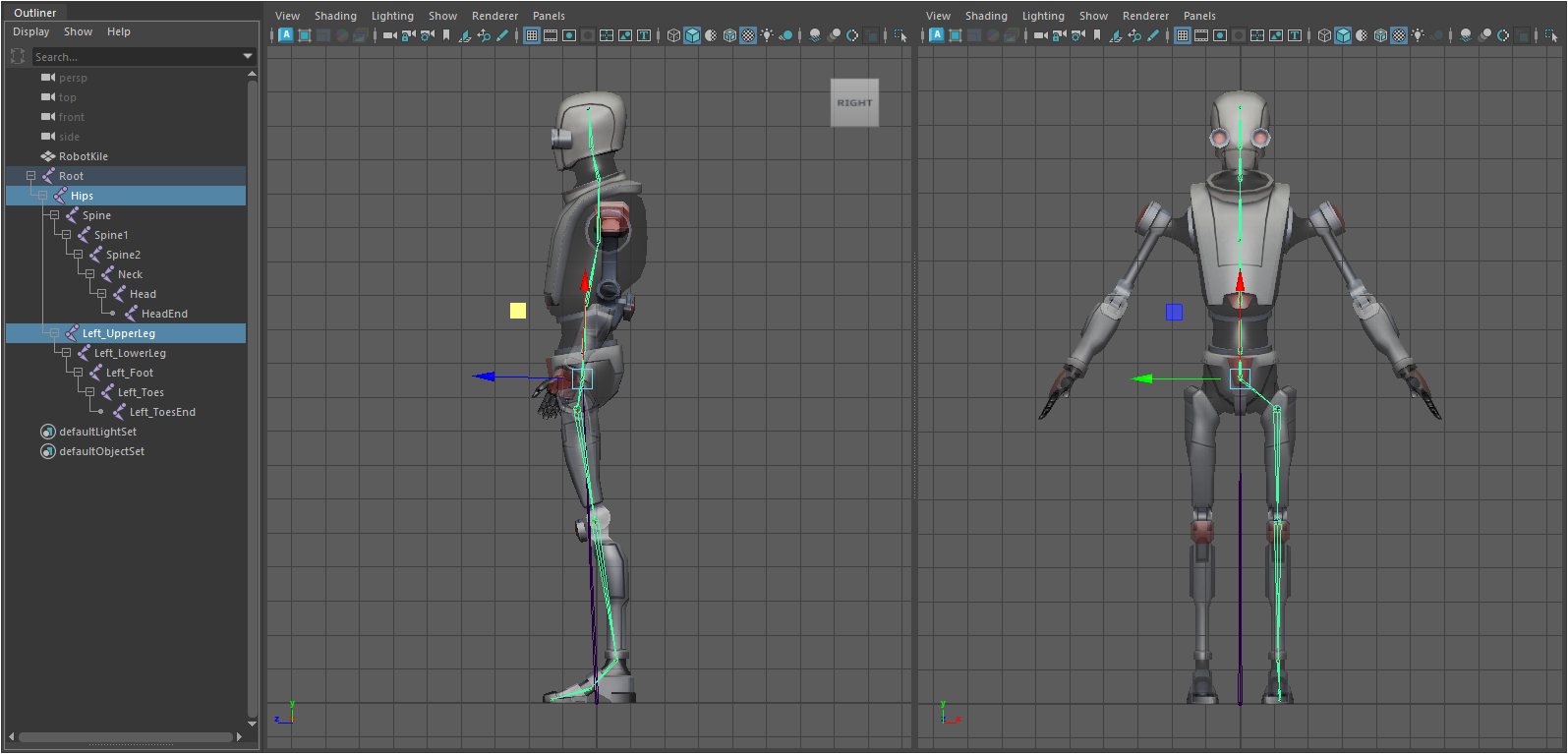
選取大腿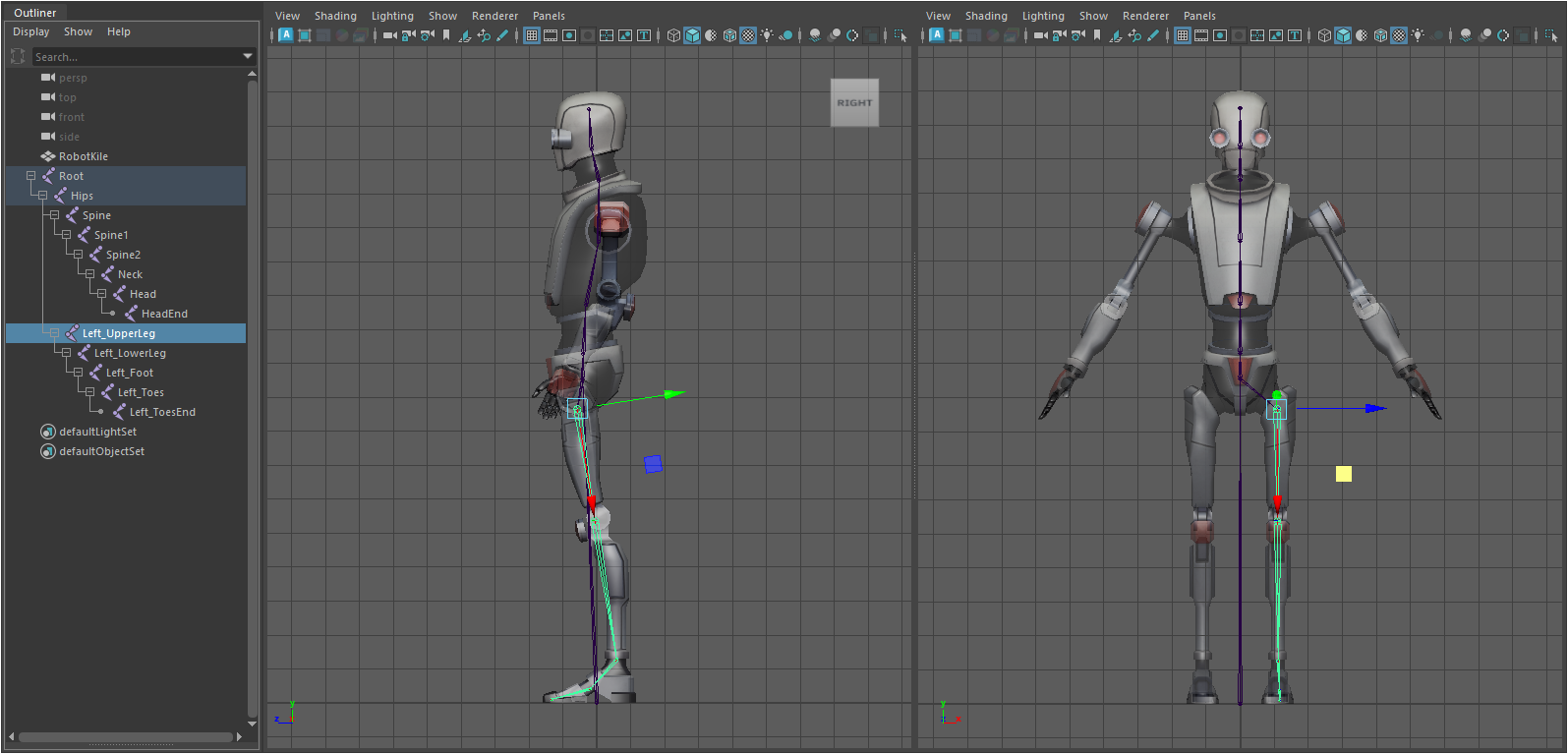
選擇 Skeleton > Mirror Joints 開啟設定選項。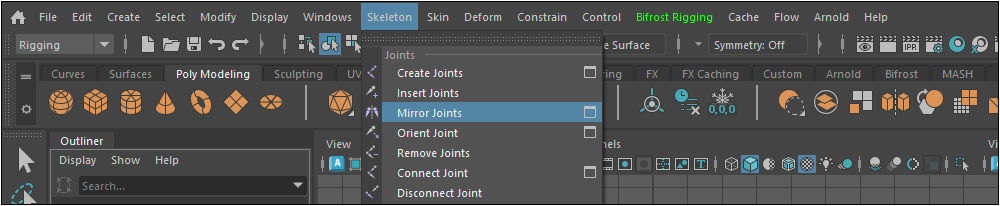
設定 Mirror across = YZ ,再設定鏡射骨架的名稱「Left_」替換為「Right_」!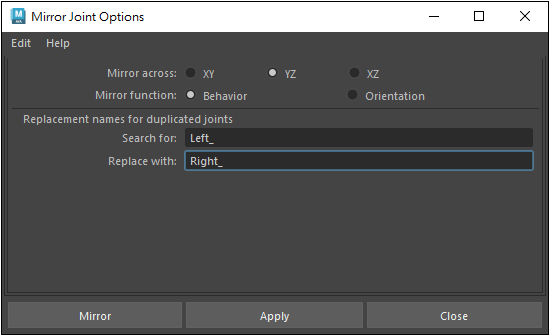
右腳骨架已經複製出來,骨架名稱也自動替換,節省重複製作的時間!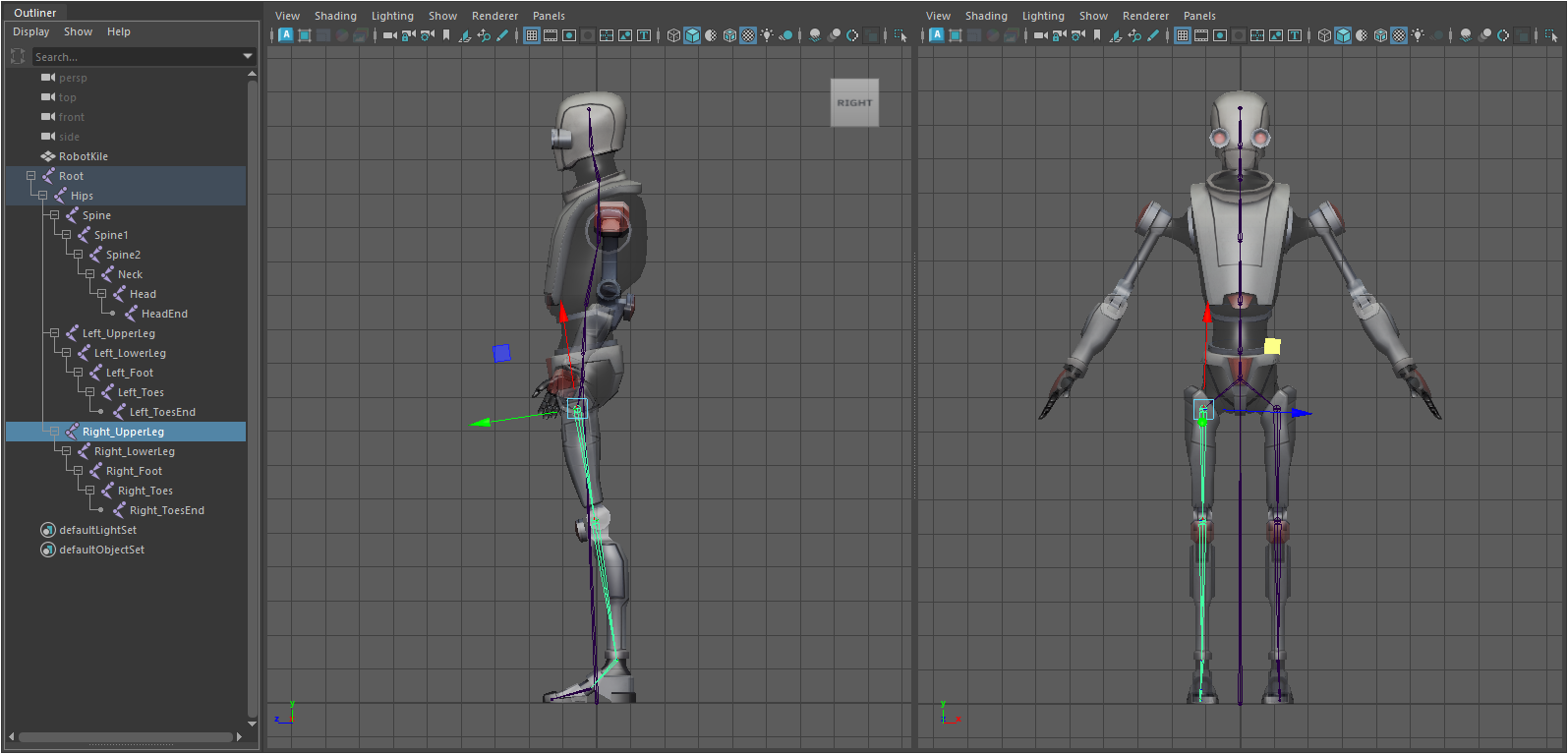
製作左手臂部份,將從 Left_Shoulder 連接。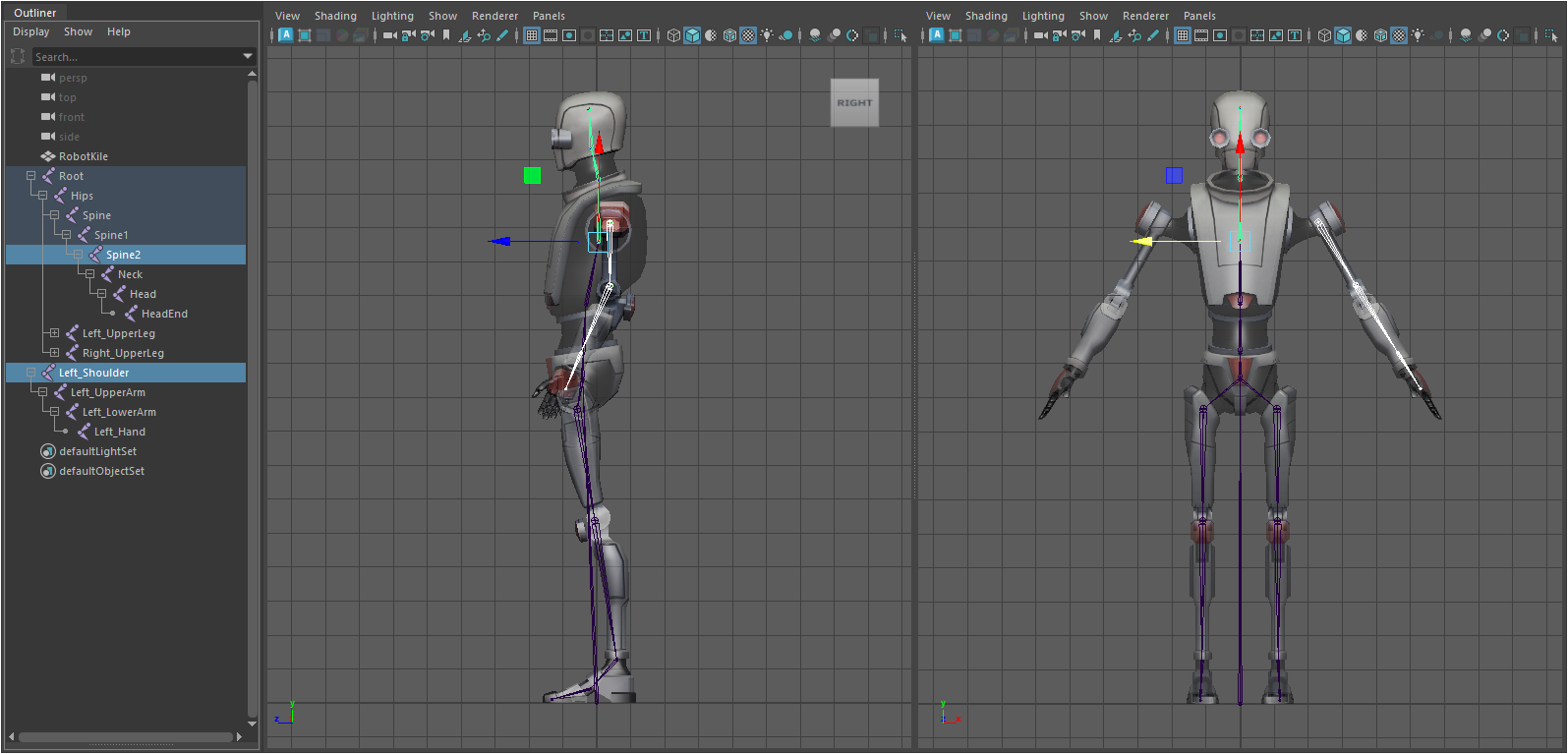
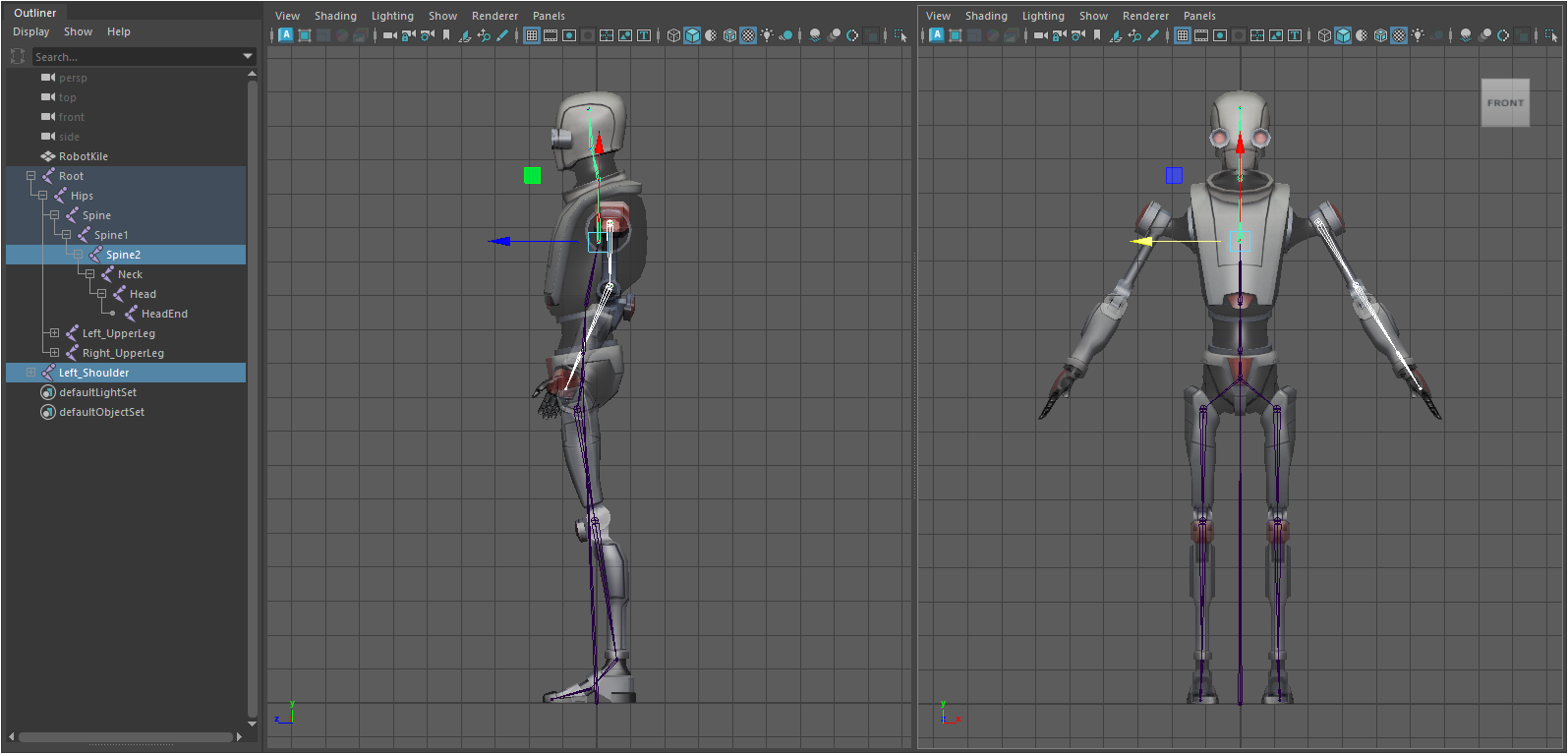
製作手臂的骨架,建議從不同角度進行確認。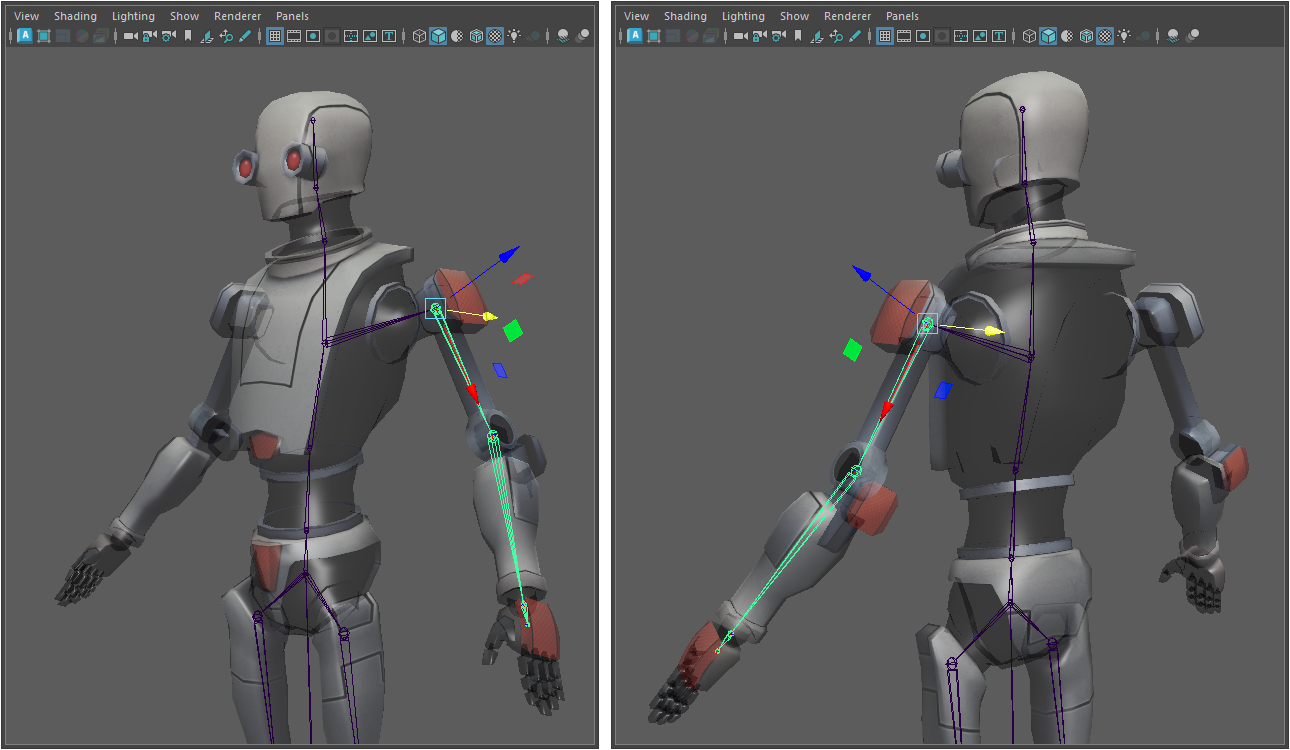
再將 Left_Shoulder 連接到 Spine2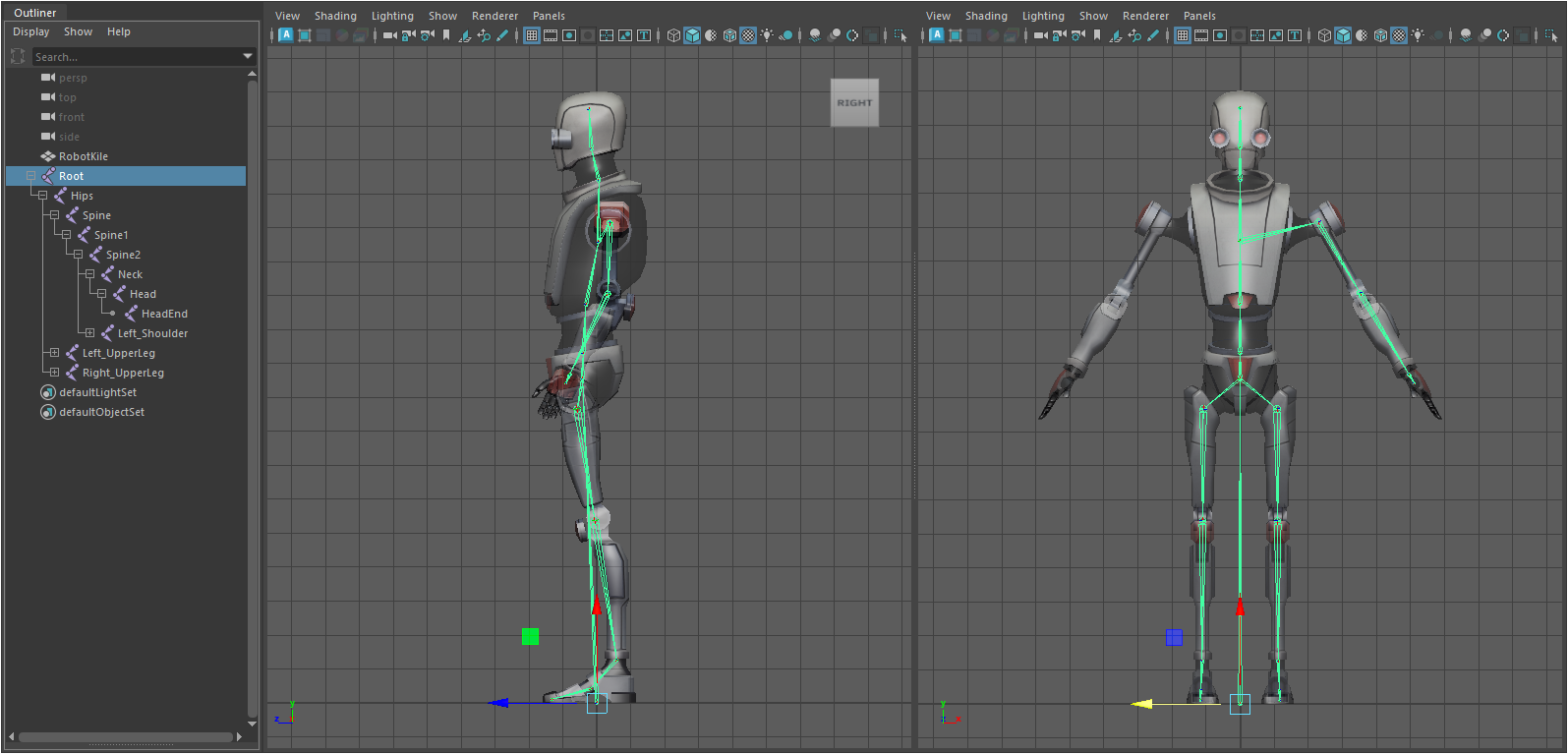
選取 Left_Shoulder 鏡射產生右手臂。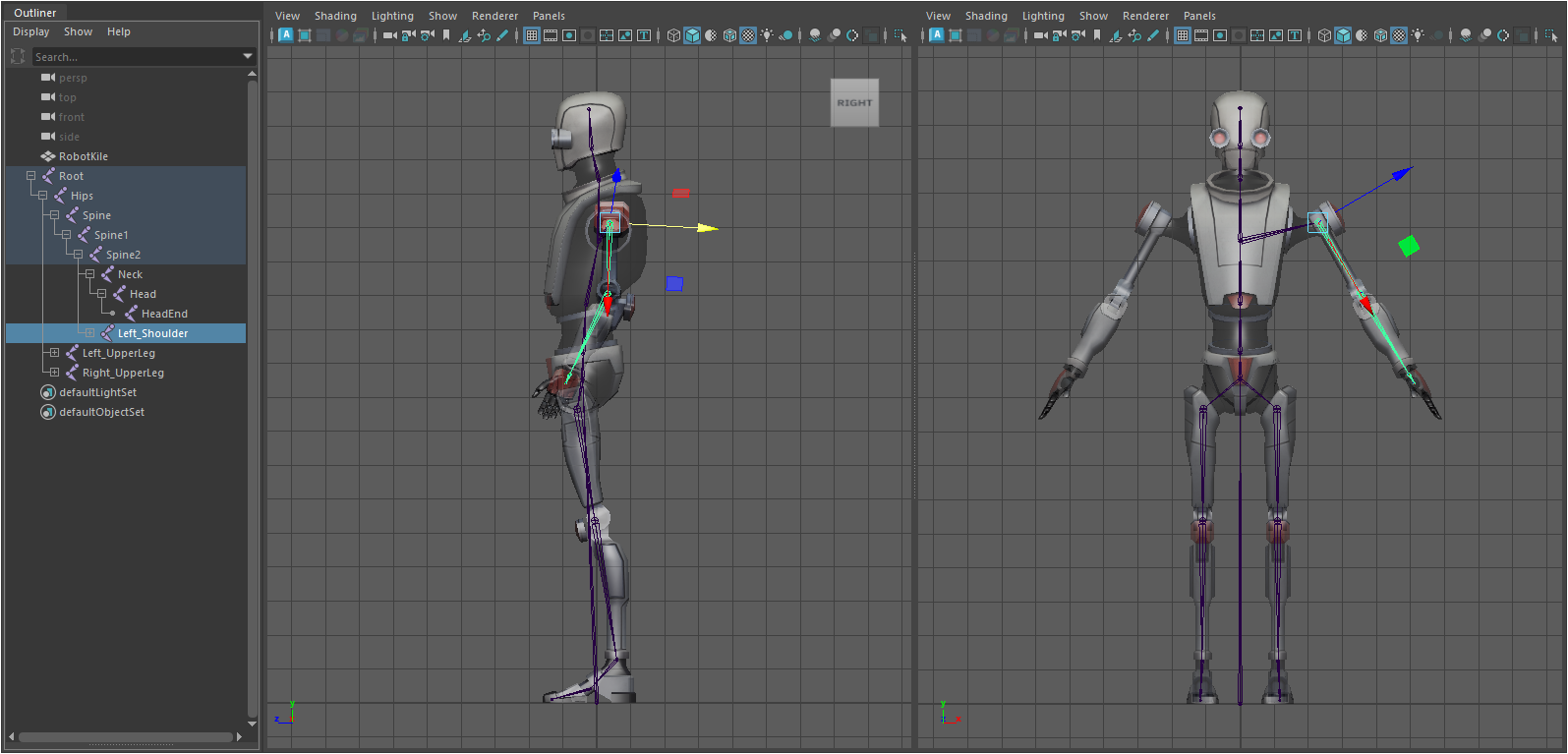
鏡射產生出來的右手臂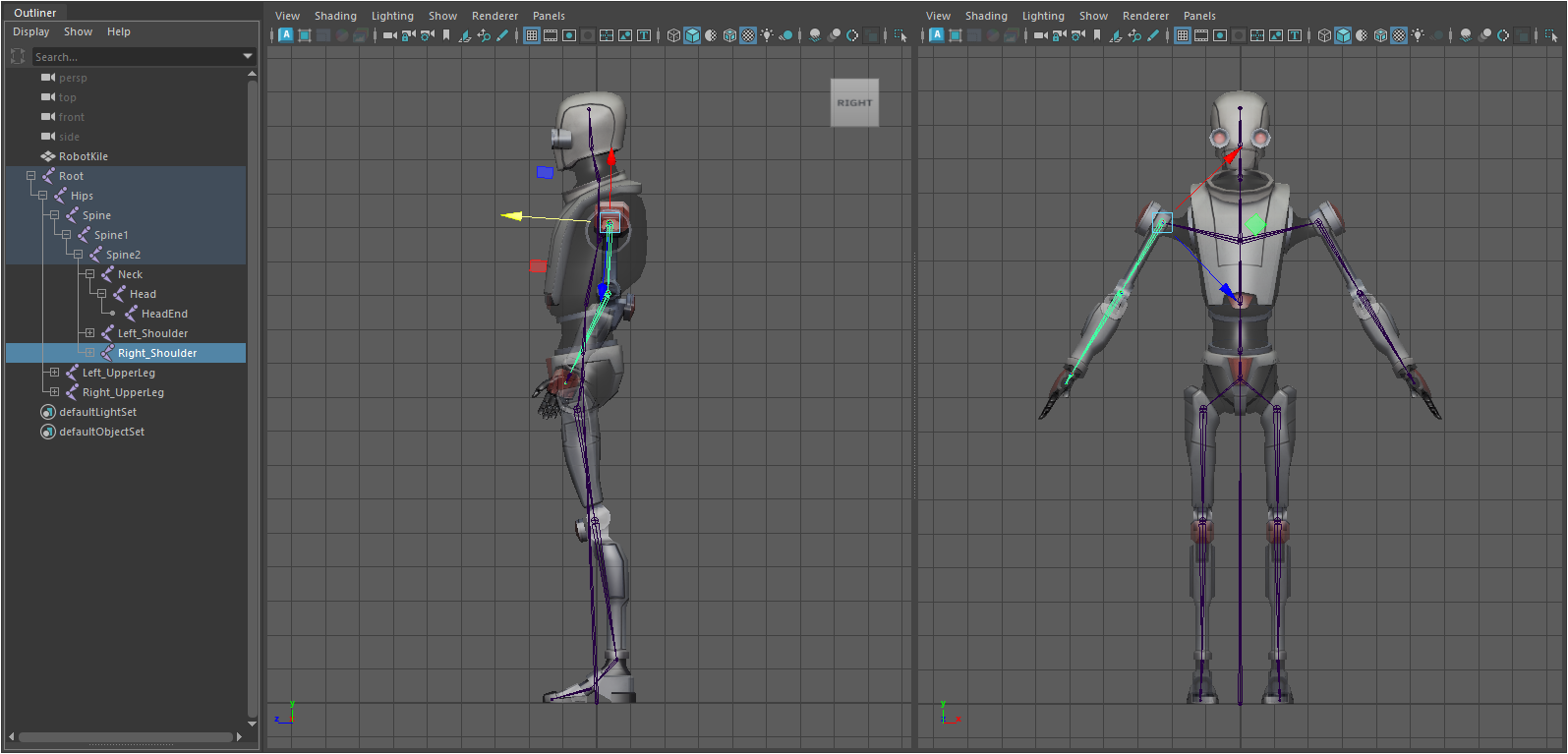
手指的骨架、Maya 骨架權重的調整,稍後再增加教學。
https://cgpt.com/c/6a128790-6f8c-83ab-833c-3b44fc862632
按照 3D 角色的造型建立骨架。Maya 刷權重的工具可讓您快速調整各別關節對網格的影響程度。
以下教學使用 Unity 提供的 Robot Kyle 機器人示範,此角色已帶骨架,但刪除骨架可當練習用模型。
練習用檔案: [ RobotKyle.fbx ] [ RobotKyle_BaseMap.png ] [ RobotKyle-no-Bones.mb ] [ RobotKyle-with-Bones.mb ]
使用 File > Import 匯入 Robot Kyle 機器人,開啟 X-Ray 可讓網格穿透顯示,開啟 X-Ray Joints 可讓骨骼明顯呈現。
隱藏模型之後,骨骼將會更清楚的呈現,現在可以仔細觀察骨骼的結構,稍後將會刪除原本的骨骼,然後再練習製作一個新的骨骼。
刪除原本的骨架!從頭開始學習製作骨架!
將視圖改為前視圖與側視圖,這是套用骨架時常用的視圖佈局。
現在開始先做身體主骨架,先不要做手腳與手指。上方選單切到 Rigging 然後選擇 Skeleton > Create Joints 接著就可以開始在角色身上點骨骼位置。
使用滑鼠在前視圖中依序點出這 7 個點,建立完成後按 Enter 即可讓 Maya 結束建立骨骼,注意!骨架不要偏左或偏右,對齊 X = 0( 可開啟對齊 )。
預設的名稱是 Joint1, Joint2, Joint3... ,編輯時不易辨識,建議可修改名稱
參考用的骨骼名稱對照(您也可以使用自已喜歡的命名)
Hips 骨盆 > Spine 脊椎 > Spine1 胸腔 > Spine2 上胸 > Neck 脖子 > Head 頭部 > HeadEnd
左手骨骼
Left_Shoulder 左肩 > Left_UpperArm 左上臂 > Left_LowerArm 左前臂 > Left_Hand 左手掌
左拇指 Left_ThumbProximal > Left_ThumbIntermediate > Left_ThumbDistal > Left_ThumbDistalEnd
左食指 Left_IndexProximal > Left_IndexIntermediate > Left_IndexDistal > Left_IndexDistalEnd
左中指 Left_MiddleProximal > Left_MiddleIntermediate > Left_MiddleDistal > Left_MiddleDistalEnd
無名指 Left_RingProximal > Left_RingIntermediate > Left_RingDistal > Left_RingDistalEnd
左小指 Left_PinkyProximal > Left_PinkyIntermediate > Left_PinkyDistal > Left_PinkyDistalEnd
右手骨骼
Right_Shoulder 右肩 > Right_UpperArm 右上臂 > Right_LowerArm > 右前臂 >Right_Hand 右手掌
右拇指 Right_ThumbProximal - Right_ThumbIntermediate - Right_ThumbDistal - Right_ThumbDistalEnd
右食指 Right_IndexProximal - Right_IndexIntermediate - Right_IndexDistal - Right_IndexDistalEnd
右中指 Right_MiddleProximal - Right_MiddleIntermediate - Right_MiddleDistal - Right_MiddleDistalEnd
無名指 Right_RingProximal - Right_RingIntermediate - Right_RingDistal - Right_RingDistalEnd
右小指 Right_PinkyProximal - Right_PinkyIntermediate - Right_PinkyDistal - Right_PinkyDistalEnd
左腳骨骼 / 右腳骨骼
Left_UpperLeg 左大腿 > Left_LowerLeg 左小腿 > Left_Foot 左腳掌 > Left_Toes 左腳趾 > Left_ToesEnd 左腳趾末端
Right_UpperLeg 右大腿 > Right_LowerLeg 右小腿 > Right_Foot 右腳掌 > Right_Toes 右腳趾 > Right_ToesEnd 右腳趾末端
確認角色模型的姿勢與位置,儘量符合以下狀態:
模型姿勢 - T-Pose 或 A-Pose 比較容易放置手臂與手指骨骼
模型位置 - 站在世界座標原點 方便左右對稱建立骨架
身體朝向 - 正面朝向前方 匯入 Unity 比較不容易方向錯亂
腳底位置 - 腳底貼近地面格線 方便判斷角色高度與根骨骼位置
左右對稱 - 手腳盡量對稱 可使用 Mirror Joint 鏡射骨骼
模型比例 - 不要太小或太大 避免骨骼操作與權重不好調整
如果模型目前有旋轉、縮放數值不是乾淨的狀態,建議再做一次整理:Freeze Transformations, Delete History
另外 Root 通常可以放在角色腳底中央,或角色中心下方,用來控制整個角色移動,實際上 Root 不一定要在身體裡面。
現在雖然一條從地面 Root 連到骨盆 Hip 的長骨頭,這是可以接受的,因為 Root 通常只是總控制點,Hip 才是真正旋轉的骨盆位置。
如果您覺得 Root > Hip 那條骨頭太礙眼,也可以之後把 Root 當作獨立控制骨,不一定要用它做變形權重,現在先保留這個結構即可。
Hip 應該放在左右大腿中間,也就是髖關節附近,而 Spine、Spine1、Spine2 可以沿著身體中心,透過側視圖調整角度。
Spine2 很重要,因為之後左右肩膀骨骼會接在 Spine2 附近。現在先把主骨架調整到位,下一步再製作腿骨架會比較穩。
調整骨骼時,最好在 Front View 和 Side View 兩個視角都檢查。因為前視只能看左右與高度,側視圖才能看前後的位置。
主骨架調整完成後,可以再往下做,現在繼續建立左腿骨架。
將左腳骨架連接到主骨架!選取 Left_UpperLeg 與 Hips 。
選擇 Skeleton > Connect Joint 開啟設定選項。
選擇 Parent joint 後按下 Connect 連結骨架。
出現斜的
調整一下
選取大腿
選擇 Skeleton > Mirror Joints 開啟設定選項。
設定 Mirror across = YZ ,再設定鏡射骨架的名稱「Left_」替換為「Right_」!
右腳骨架已經複製出來,骨架名稱也自動替換,節省重複製作的時間!
製作左手臂部份,將從 Left_Shoulder 連接。
製作手臂的骨架,建議從不同角度進行確認。
再將 Left_Shoulder 連接到 Spine2
選取 Left_Shoulder 鏡射產生右手臂。
鏡射產生出來的右手臂
手指的骨架、Maya 骨架權重的調整,稍後再增加教學。
https://cgpt.com/c/6a128790-6f8c-83ab-833c-3b44fc862632
Copyright © 2026 CG Digital Corp. All rights reserved.