Mobile Pedestrian System 教學
Author: Kelvin Huang
當您製作遊戲,覺得城市場景的街道過於單調不夠真實嗎? 推薦使用 Mobile Pedestrian System 行人系統打造逼真的城市!
[ 資源商店 ] [ 展示影片 ] [ 安裝測試 ]
Mobile Pedestrian System 針對行動裝置最佳化,支援製作單機遊戲。具備自訂行為、路徑點尋路、避障、交通號誌互動、自訂行人路線規劃等功能。 讓街道的行人道栩栩如生,此系統保持輕量級,適用於行動硬件,並可擴展至大型開放世界場景,無需從頭開始編寫複雜 AI 系統,並與 Urban traffic simulation systems 城市交通模擬系統完全整合。
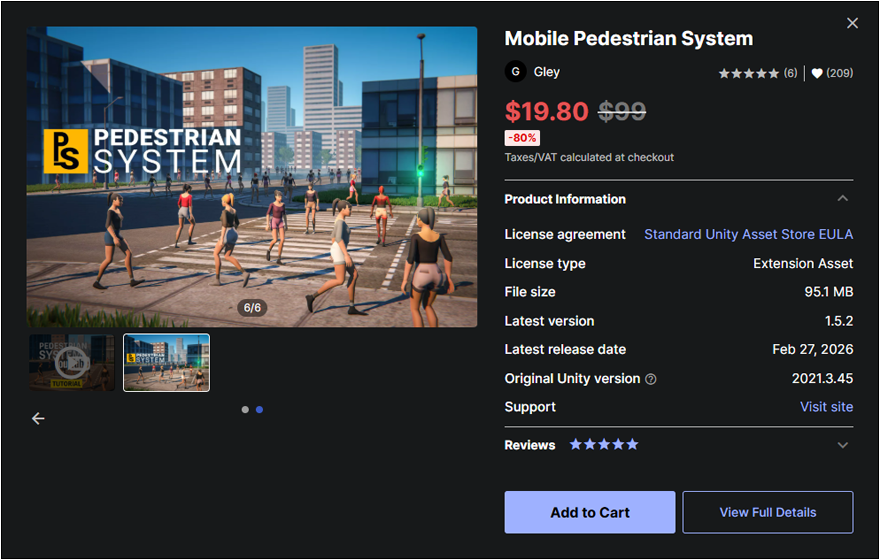
首先將 Mobile Pedestrian System 下載並匯入專案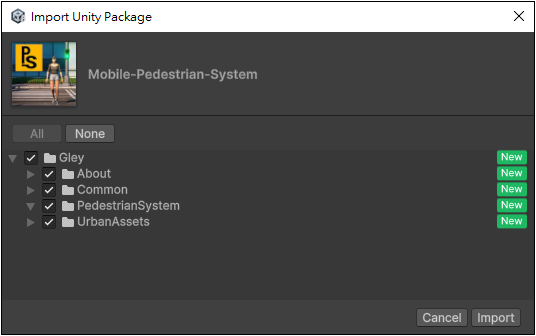
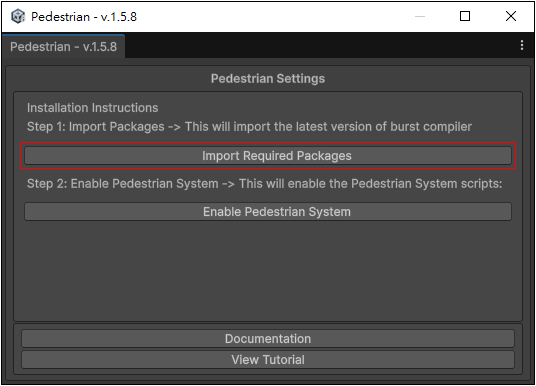
執行 [Tools > Gley > Pedestrian System ] 開啟行人系統設定,按下 Import Required Packages 匯入需要的資源包。
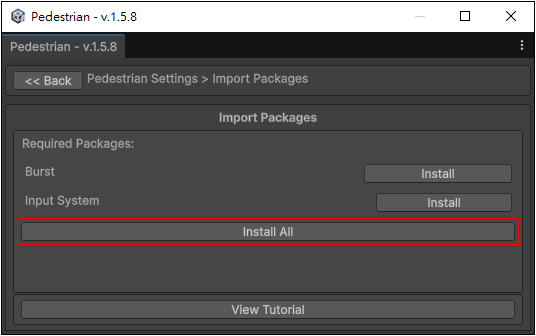
需要 Burst 與 Input System 資源包,按下 Install All 全部安裝。
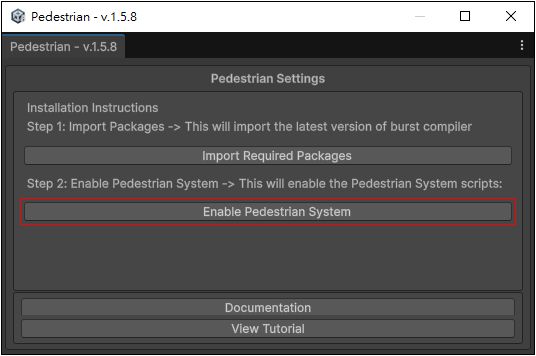
按下 Enable Pedestrian System 啟動行人系統
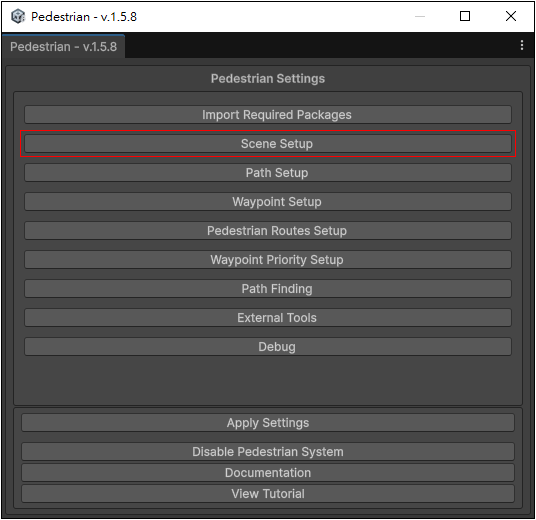
按下 Scene Setup 進行場景設定。
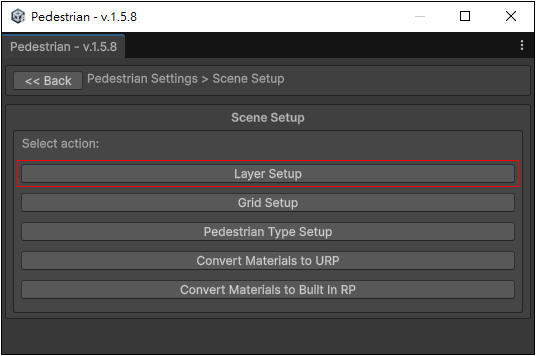
按下 Layer Setup 進行層的設定。
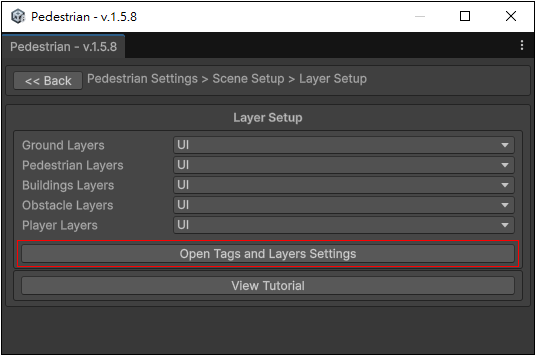
按下 Open Tags and Layers Settings 開啟標籤與層的設定。
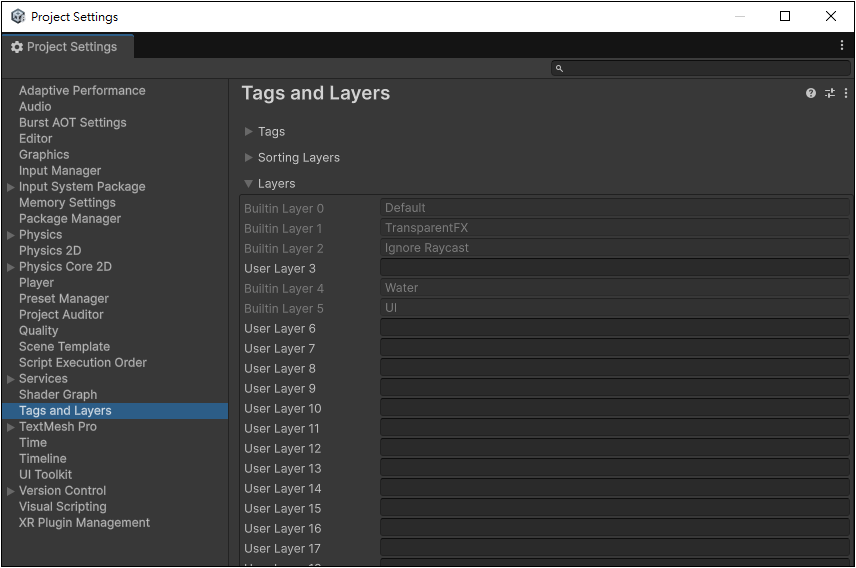
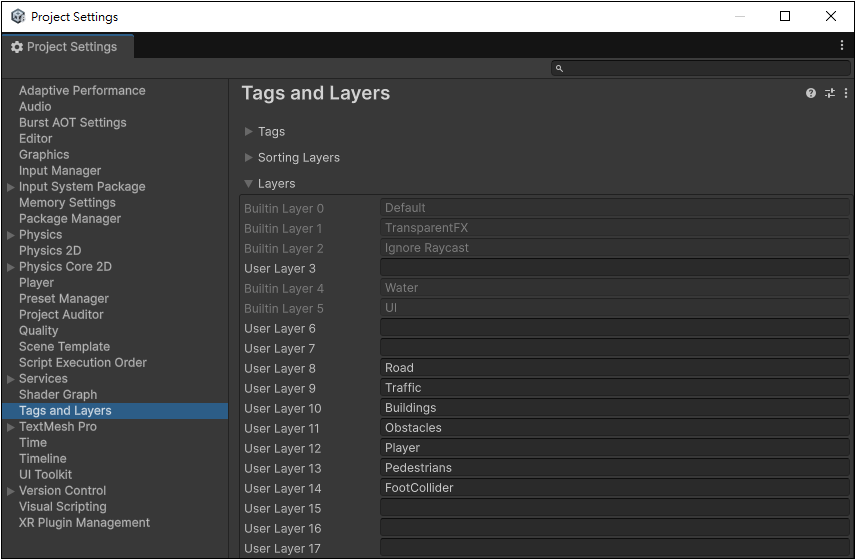
目前 Tags and Layers Settings 尚未設定自訂層,請輸入對應的層的名稱:
User Layer 8 = Road(道路)
User Layer 9 = Traffic(交通)
User Layer 10 = Buildings(建築)
User Layer 11 = Obstacles(障礙)
User Layer 12 = Player(玩家)
User Layer 13 = Pedestrians(行人)
User Layer 14 = FootCollider(腳部碰撞)
然後回到 Pedestrian System 選單的 Layer Setup 圖層設定,如果沒有自動抓到正確的層,請手動設定。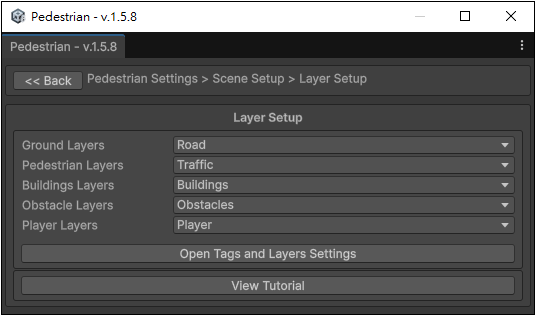
開啟專案設定,修改 Physics Settings 物理設定(參考下圖取消部份項目)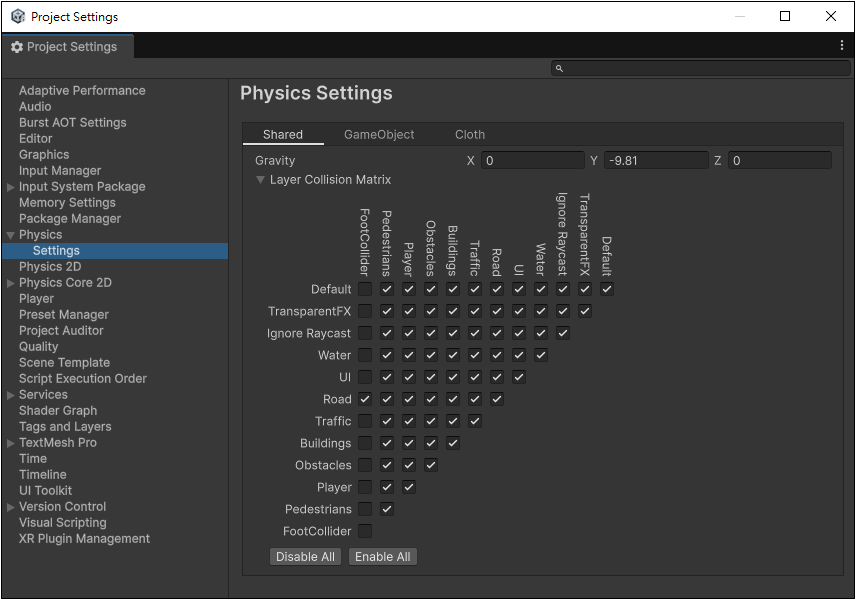
需要使用有骨架的人物角色,先設定使用 Mobile Pedestrian System 提供的 GleyPedestrianController 動畫控制器。
再增加 Pedestrian 腳本元件(會自動加剛體元件)。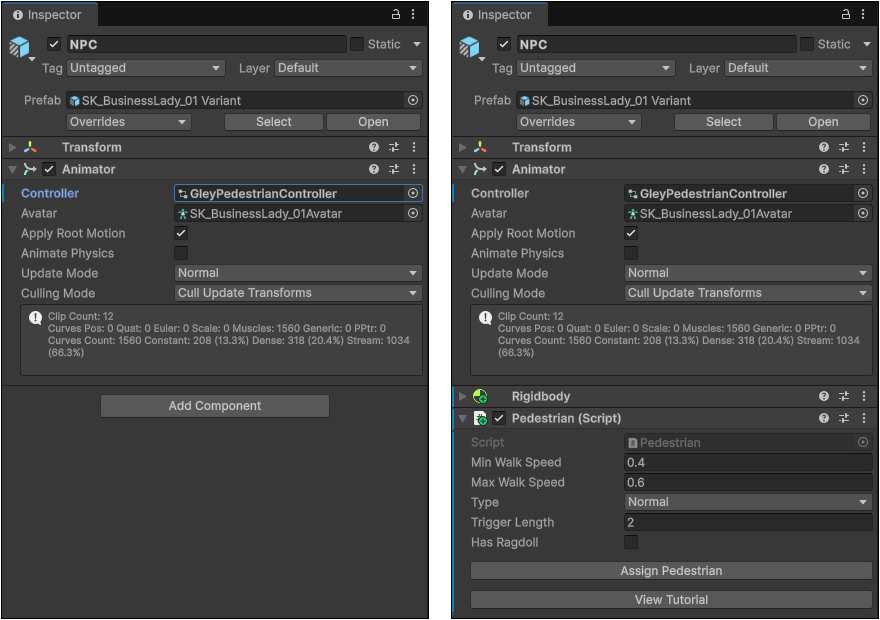
為了避免行人與行人發生碰撞卡住的問題,增加方塊與膠囊碰撞器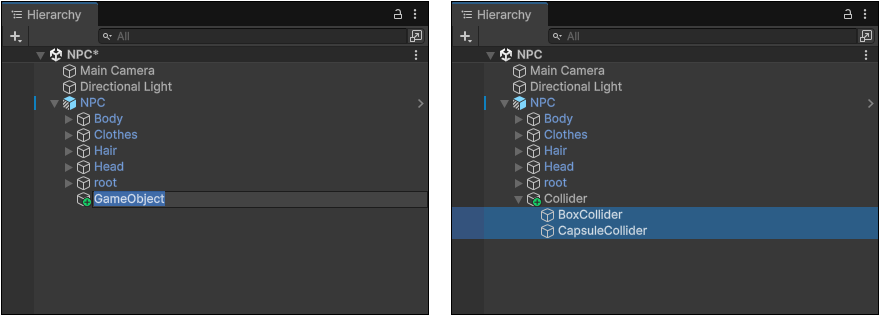
參考下圖設定方塊碰撞器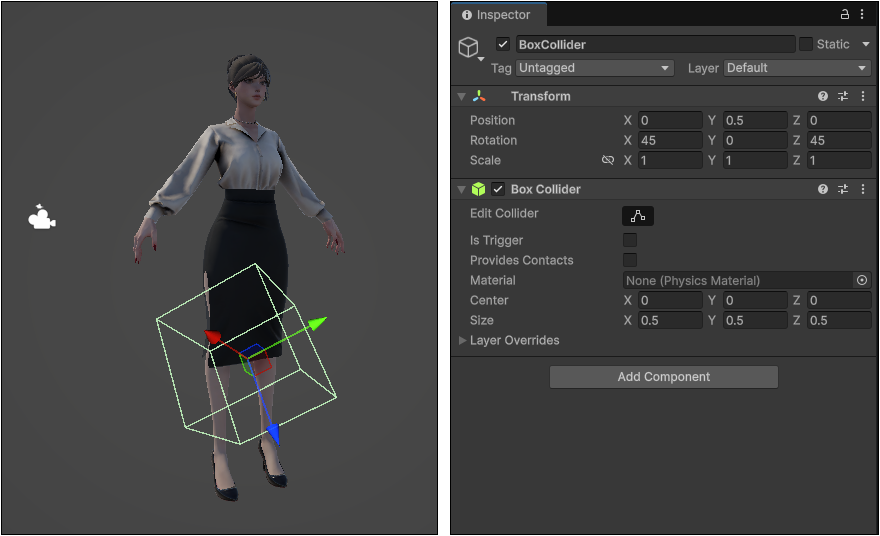
參考下圖設定膠囊碰撞器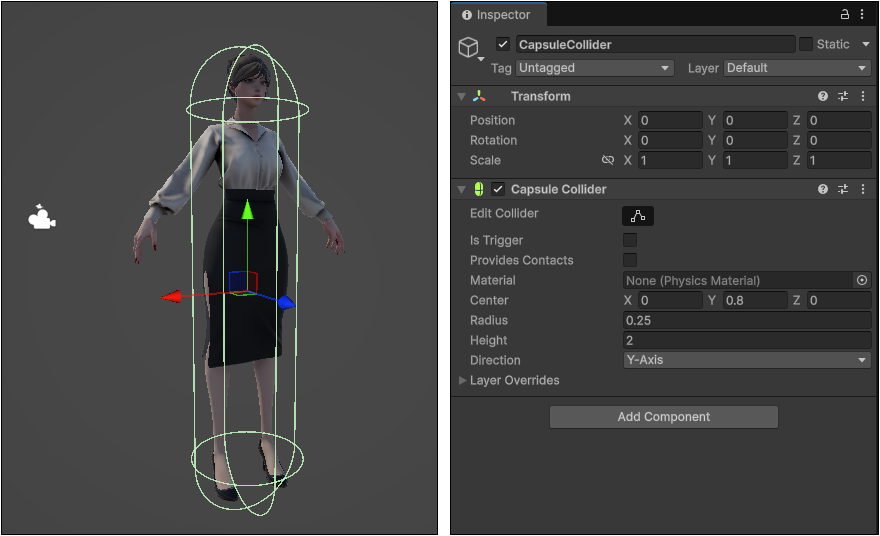
★注意!全部設定後,記得按下 Apply 才算是完成行人的預製物件。
將修改後的行人轉成預製物件,如果剛才的遊戲角色已經是預製物件,將會出現 Create Prefab or Variant? 可保留原始預製物件不變動,按下 Prefab Variant 按鈕建立另一個變體。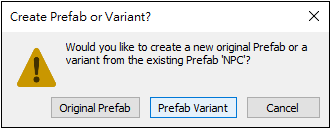
從 Project 視窗選取剛建立的預製物件,按快速鍵 Ctrl + D 重製行人預製物件,用於修改製作 Ragdoll 布偶行人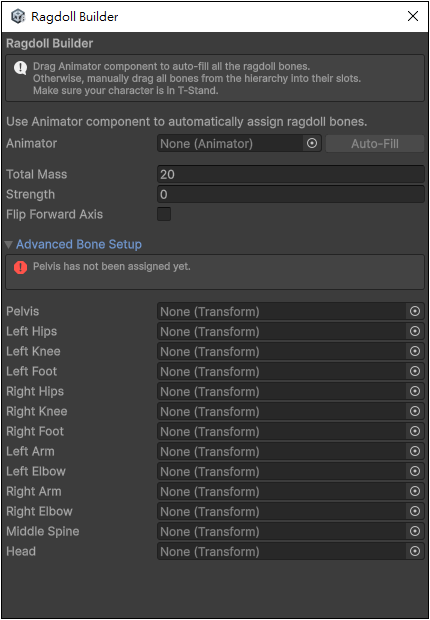
先移除 Animator, Rigidbody, Pedestrian 元件,移除碰撞器,在角色上按滑鼠右鍵,選擇 [ 3D Object > Ragdoll ] ,開始設定對應的骨架。
骨架設定完成後,按下 Create 建立 Ragdoll 布偶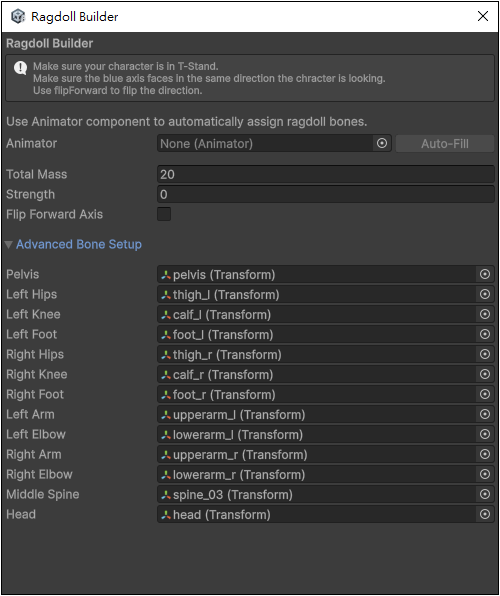
Ragdoll-Animator-Remove-Pedestrian
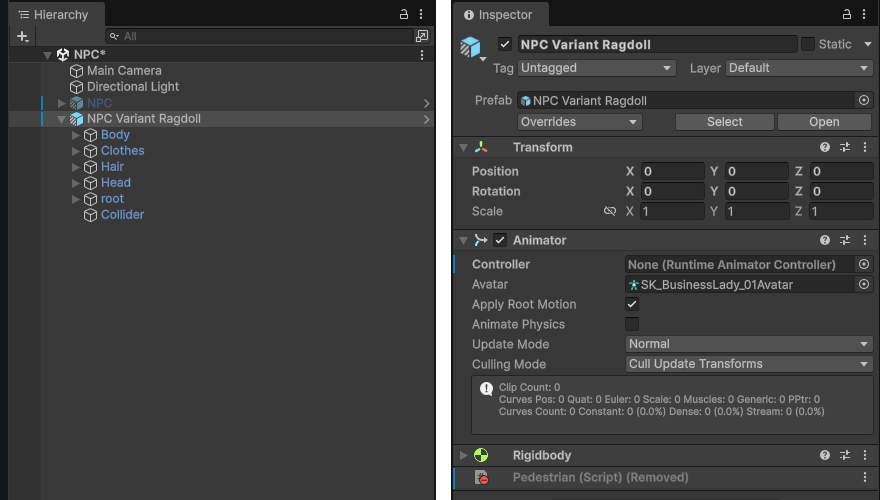
★注意!最後要移除剛體元件,否則布偶行人可能會向下掉落而消失。
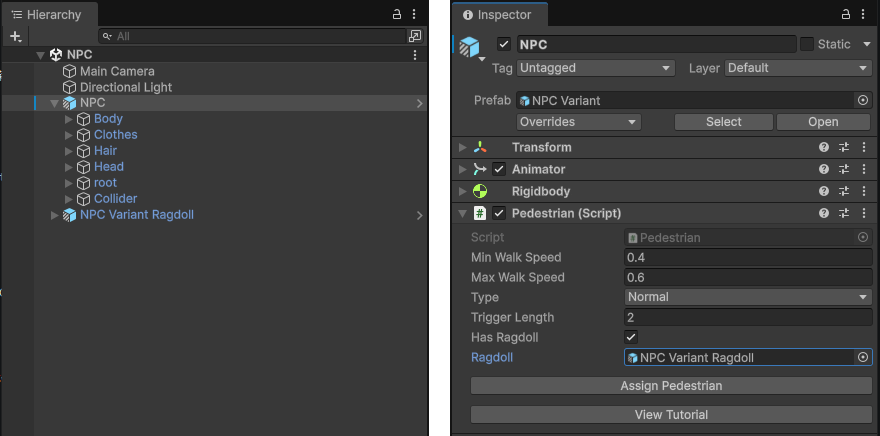
布偶版本的行人製作完成後,選取正常版本的行人,勾選 Has Ragdoll 後將布偶行人的預製物件拖曳到 Ragdoll 欄位。
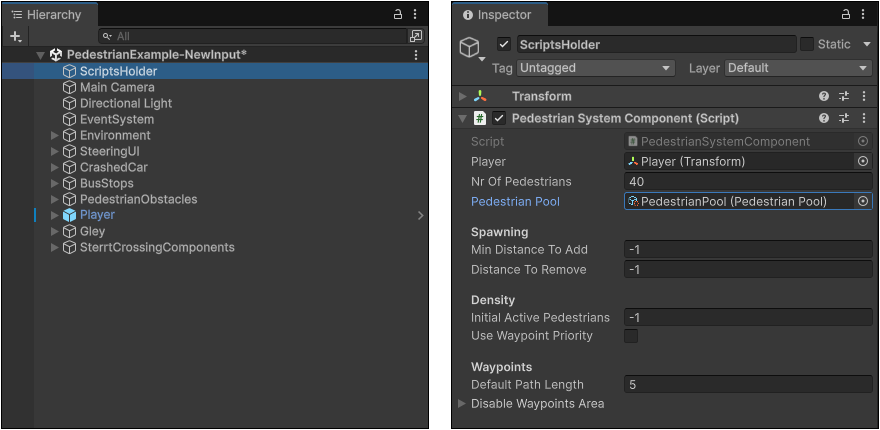
開啟展示場景,選取 ScriptHolder 物件,找到對應的 PedestrianPool 行人池資源。
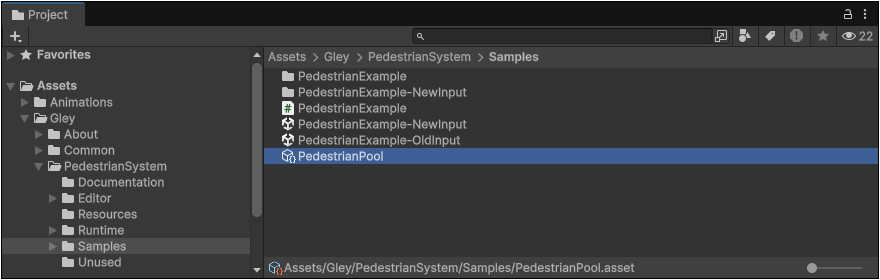
點擊 Pedestrian Pool 可在 Project 專案視窗看到 PedestrianPool 資源,使用滑鼠雙擊開啟。
按 + 新增行人到行人池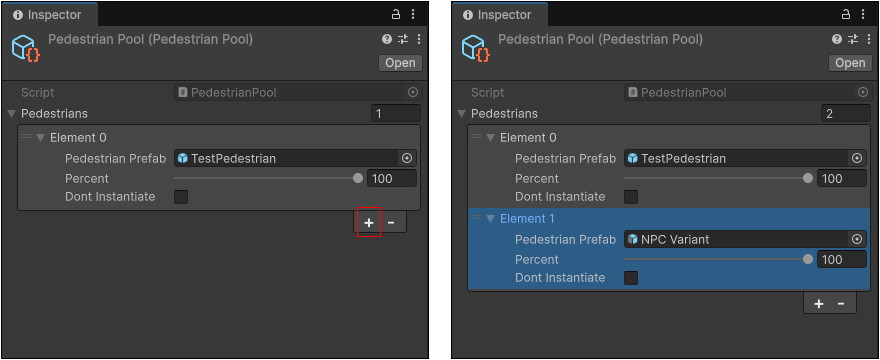
設定道路的層 = Road
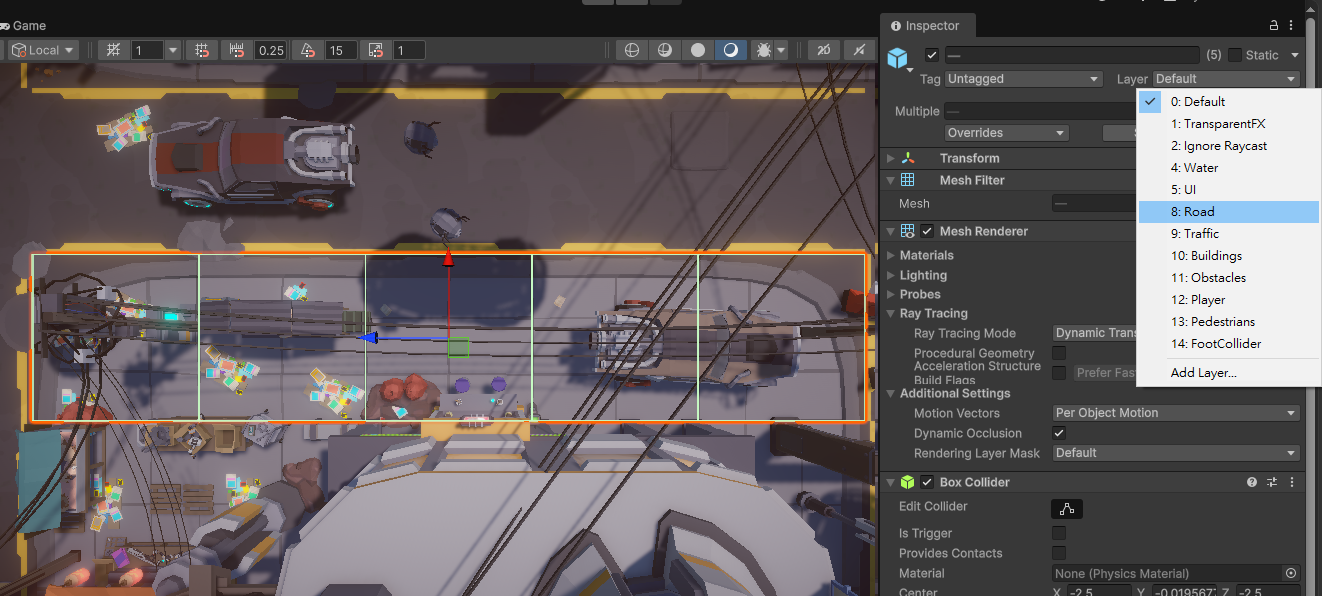
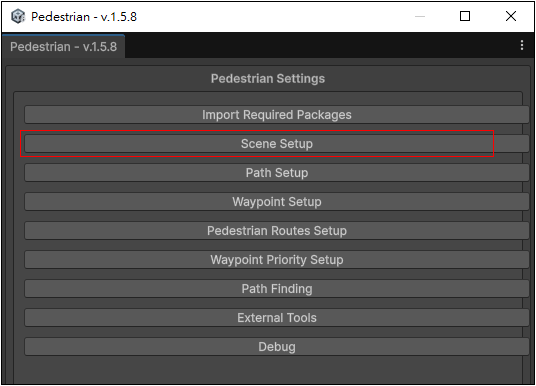
再次進入 Scene Setup 場景設定
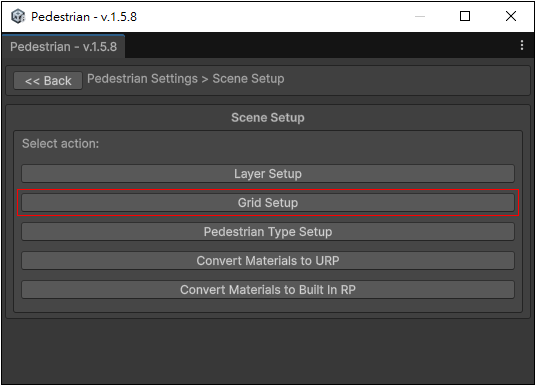
進入 Grid Setup 網路設定,此時場景將會增加 Gley > UrbanSystem > PlayModeData 物件。
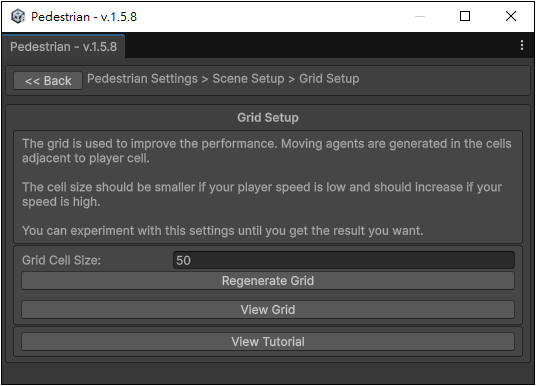
目前先維持 Grid Cell Size 網格大小的預設值。
接著開始建立行人的路徑,按下 Path Setup 路徑設定。
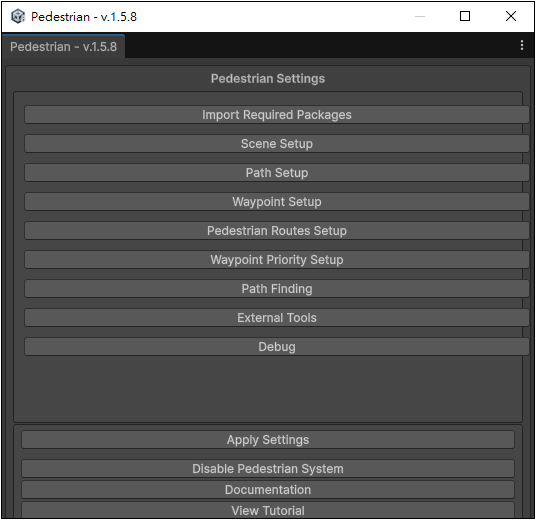
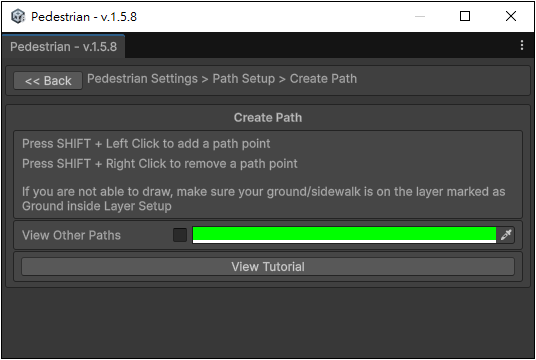
按下 Create Path 建路路徑,按 Shift + 滑鼠左鍵點擊增加路徑點,按 Shift + 滑鼠右鍵點擊移除路徑點。
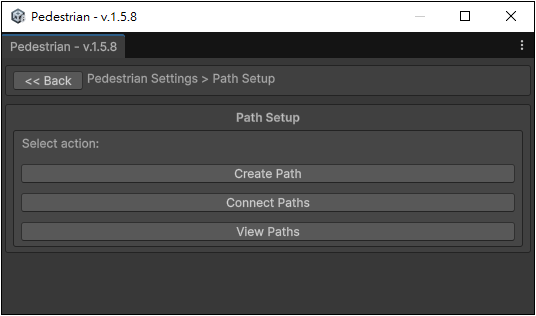
路徑建立完成後,勾選 Normal 再按下 Generate waypoints 生成構成路徑的點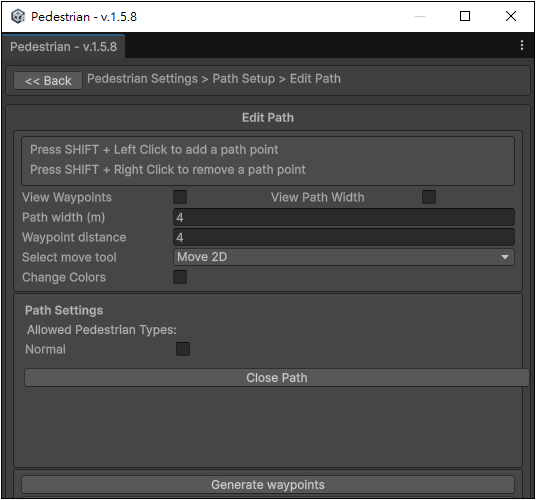
解決行人沒有出現的問題
1、剛匯入資源包,沒有設定 Layer 的話,當然行人是不會出現的
2、需要設定 Player 玩家物件,該物件必須是 Layer = Player
3、行人池如果包含不正確的預製物件,將會導致無法生成任何行人
4、將行人池的項目全部刪除,然後再重新增加行人,這個難以解釋
5、若有進行場景的修改,記得按下 Apply Settings 套用設定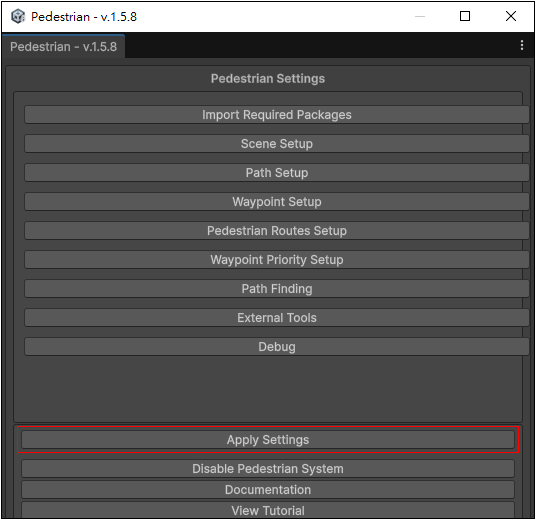
製作流程 Tripo > 匯入 Unity > 設定 Scale Factor = 180 > Rig = Humanoid > Textures .. Extract Textures > 套用 GleyPedestrianController 動畫控制器 > 新增 Pedestrian 元件(注意!先別按 Assign Pedestrian 按鈕會出現 No collider found -> Please assign a collider on XXXXXX. Auto assign will stop now. 錯誤 > 加碰撞器 ( Box Collider = Layer = FootCollider)> 按下 Assign Pedestrian 後出現 Success! All references for XXXXXX ware correct. 代表設定成功! > 此時會出現一個 FrontTrigger 碰撞器 > 設定完成!
Mobile-Pedestrian-System-v1.5.8-K.unitypackage
[ 資源商店 ] [ 展示影片 ] [ 安裝測試 ]
Mobile Pedestrian System 針對行動裝置最佳化,支援製作單機遊戲。具備自訂行為、路徑點尋路、避障、交通號誌互動、自訂行人路線規劃等功能。 讓街道的行人道栩栩如生,此系統保持輕量級,適用於行動硬件,並可擴展至大型開放世界場景,無需從頭開始編寫複雜 AI 系統,並與 Urban traffic simulation systems 城市交通模擬系統完全整合。
首先將 Mobile Pedestrian System 下載並匯入專案
執行 [Tools > Gley > Pedestrian System ] 開啟行人系統設定,按下 Import Required Packages 匯入需要的資源包。
需要 Burst 與 Input System 資源包,按下 Install All 全部安裝。
按下 Enable Pedestrian System 啟動行人系統
按下 Scene Setup 進行場景設定。
按下 Layer Setup 進行層的設定。
按下 Open Tags and Layers Settings 開啟標籤與層的設定。
目前 Tags and Layers Settings 尚未設定自訂層,請輸入對應的層的名稱:
User Layer 8 = Road(道路)
User Layer 9 = Traffic(交通)
User Layer 10 = Buildings(建築)
User Layer 11 = Obstacles(障礙)
User Layer 12 = Player(玩家)
User Layer 13 = Pedestrians(行人)
User Layer 14 = FootCollider(腳部碰撞)
然後回到 Pedestrian System 選單的 Layer Setup 圖層設定,如果沒有自動抓到正確的層,請手動設定。
開啟專案設定,修改 Physics Settings 物理設定(參考下圖取消部份項目)
製作路上的行人
需要使用有骨架的人物角色,先設定使用 Mobile Pedestrian System 提供的 GleyPedestrianController 動畫控制器。
再增加 Pedestrian 腳本元件(會自動加剛體元件)。
為了避免行人與行人發生碰撞卡住的問題,增加方塊與膠囊碰撞器
參考下圖設定方塊碰撞器
參考下圖設定膠囊碰撞器
★注意!全部設定後,記得按下 Apply 才算是完成行人的預製物件。
製作布偶版的行人
將修改後的行人轉成預製物件,如果剛才的遊戲角色已經是預製物件,將會出現 Create Prefab or Variant? 可保留原始預製物件不變動,按下 Prefab Variant 按鈕建立另一個變體。
從 Project 視窗選取剛建立的預製物件,按快速鍵 Ctrl + D 重製行人預製物件,用於修改製作 Ragdoll 布偶行人
先移除 Animator, Rigidbody, Pedestrian 元件,移除碰撞器,在角色上按滑鼠右鍵,選擇 [ 3D Object > Ragdoll ] ,開始設定對應的骨架。
骨架設定完成後,按下 Create 建立 Ragdoll 布偶
Ragdoll-Animator-Remove-Pedestrian
★注意!最後要移除剛體元件,否則布偶行人可能會向下掉落而消失。
布偶版本的行人製作完成後,選取正常版本的行人,勾選 Has Ragdoll 後將布偶行人的預製物件拖曳到 Ragdoll 欄位。
使用展示場景
開啟展示場景,選取 ScriptHolder 物件,找到對應的 PedestrianPool 行人池資源。
點擊 Pedestrian Pool 可在 Project 專案視窗看到 PedestrianPool 資源,使用滑鼠雙擊開啟。
按 + 新增行人到行人池
使用空白場景
設定道路的層 = Road
再次進入 Scene Setup 場景設定
進入 Grid Setup 網路設定,此時場景將會增加 Gley > UrbanSystem > PlayModeData 物件。
目前先維持 Grid Cell Size 網格大小的預設值。
接著開始建立行人的路徑,按下 Path Setup 路徑設定。
按下 Create Path 建路路徑,按 Shift + 滑鼠左鍵點擊增加路徑點,按 Shift + 滑鼠右鍵點擊移除路徑點。
路徑建立完成後,勾選 Normal 再按下 Generate waypoints 生成構成路徑的點
常見問題
解決行人沒有出現的問題
1、剛匯入資源包,沒有設定 Layer 的話,當然行人是不會出現的
2、需要設定 Player 玩家物件,該物件必須是 Layer = Player
3、行人池如果包含不正確的預製物件,將會導致無法生成任何行人
4、將行人池的項目全部刪除,然後再重新增加行人,這個難以解釋
5、若有進行場景的修改,記得按下 Apply Settings 套用設定
重點整理
製作流程 Tripo > 匯入 Unity > 設定 Scale Factor = 180 > Rig = Humanoid > Textures .. Extract Textures > 套用 GleyPedestrianController 動畫控制器 > 新增 Pedestrian 元件(注意!先別按 Assign Pedestrian 按鈕會出現 No collider found -> Please assign a collider on XXXXXX. Auto assign will stop now. 錯誤 > 加碰撞器 ( Box Collider = Layer = FootCollider)> 按下 Assign Pedestrian 後出現 Success! All references for XXXXXX ware correct. 代表設定成功! > 此時會出現一個 FrontTrigger 碰撞器 > 設定完成!
Mobile-Pedestrian-System-v1.5.8-K.unitypackage
Copyright © 2026 CG Digital Corp. All rights reserved.