Substance Painter 圖層教學
Substance Painter 與 Photoshop 的圖層核心概念很像,都是用堆疊方式去管理內容,但它們工作的對象不一樣,Photoshop 圖層主要是在 2D 影像平面 上疊加像素、文字、形狀與效果;SP 圖層則是把資訊直接作用在 3D 模型的材質通道 上,例如 Base Color、Roughness、Metallic、Normal、高度等,所以一個圖層往往不是只改顏色,而是同時影響材質表現。
Substance Painter 圖層強調材質分層,例如 Substance Painter 的一個 Fill Layer 可以完全不靠手繪,直接指定顏色、粗糙度、金屬度與紋理,再透過遮罩控制它出現的位置。也就是說,Substance Painter 的圖層比較像是在堆疊「材質規則」,而不只是堆疊圖片。此外 Substance Painter 圖層通常會搭配 、Smart Material、Smart Mask 來自動產生磨損、髒污、邊緣掉漆等效果,比 Photoshop 更貼近 3D 製作流程。 Substance Painter 圖層重點是材質控制與 3D 表面表現,這也是與 Photoshop 圖層最大的不同之處。
Substance Painter 的主圖層類型不多,實際工作時常用的是搭配「主圖層 + 遮罩 / 效果」。官方將 Paint Layer、Fill Layer、Folder 視為主要圖層類型;而 Black Mask、White Mask、Generator、Filter、Paint、Fill、Levels、Anchor Point 等,屬於加在圖層或遮罩上的控制項。
一、主圖層類型
Paint Layer (繪製圖層)
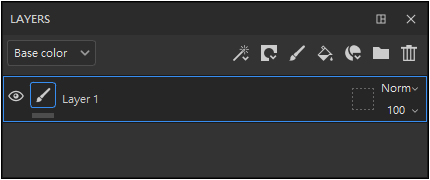
這是最接近 Photoshop 繪圖圖層概念的圖層,適合直接用筆刷在模型表面繪製內容。它可以不只畫顏色,也能同時畫 Roughness、Metallic、Normal、高度等材質通道,所以用途比 2D 繪圖更廣。當您要補局部髒污、刮痕、手繪細節、修正自動材質結果時,Paint Layer 圖層強調的是人工控制與局部表現,適合做細節修飾與手工感。
Fill Layer (填滿圖層)
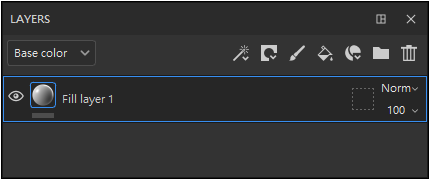
Fill Layer 是 Substance Painter 最核心的圖層,它不是靠筆刷一筆一筆畫,而是直接指定顏色、材質參數或貼圖,整體套用到模型表面。您可以在同一層中控制 Base Color、Roughness、Metallic、Normal 等通道,因此非常適合拿來建立材質基底,例如金屬、塑膠、皮革、橡膠、漆面等。實務上常再配合遮罩,把整片材質限制到指定區域。
Folder (圖層資料夾)
Folder 本身不直接產生顏色或材質效果,它的用途是整理與管理圖層結構。當一個物件的材質流程變得複雜,例如同時包含底漆、磨損、灰塵、貼紙、刮痕與發光細節時,就可以把相關圖層收進同一個 Folder 中,方便統一開啟關閉、排序與管理。對大型專案來說,Folder 是維持圖層清楚、提升可讀性與後續修改效率的重要工具。
二、常見遮罩與效果類型
Black Mask (黑色遮罩)
Black Mask 的概念是「先全部隱藏,再決定哪裡顯示」。當您把它加到某個圖層後,該圖層的內容一開始不會出現在模型上,接著你可以再用筆刷、Fill、Generator 或其他方式,把需要露出的區域補回來。這種做法很適合局部加髒污、局部掉漆、邊角磨損或讓某種材質只出現在特定區塊,是 Substance Painter 中非常常見的控制方式。
White Mask (白色遮罩)
White Mask 與 Black Mask 的邏輯相反,它是「先全部顯示,再決定哪裡隱藏」。加上 White Mask 後,原本圖層內容會完整可見,接著你可再透過繪製、套用生成器或其他遮罩效果,把不需要的區域逐步遮掉。這在你已確定某層材質應該大面積存在,只想局部去除時會特別方便,例如大片油漆層上做局部剝落或擦除。
Generator (生成器)
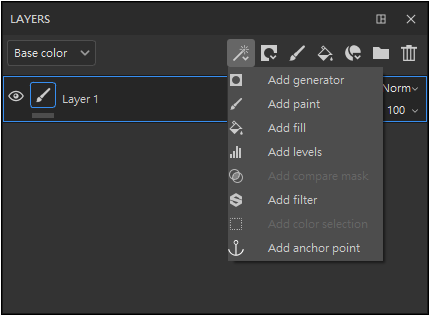
Generator 是 Substance Painter 代表性的自動化工具,它會根據模型的烘焙資訊,例如 Curvature、Ambient Occlusion、World Space Normal、Position 等資料,自動推算邊角磨損、凹槽積灰、表面髒污等效果。它的優點是不必完全手繪,就能快速做出符合模型結構的自然材質變化。實務上常加在遮罩上,讓一個 Fill Layer 自動出現在邊緣、縫隙或突出處。
Filter (濾鏡)
Filter 是加在圖層或遮罩上的效果工具,用來進一步改變現有結果。它的用途有點像影像後製中的濾鏡,但在 Substance Painter 裡可作用於材質通道或遮罩資訊。例如你可以讓遮罩更模糊、增加對比、調整細節分布,或加入額外的程序化變化。Filter 不一定自己產生內容,而是建立在既有圖層或遮罩之上,讓結果更自然、更精細,或更接近想要的風格。
Paint(on Mask)|遮罩繪製效果
當你在遮罩上加入 Paint 效果時,代表你可以直接在遮罩本身上手繪黑白資訊,控制圖層哪裡出現、哪裡隱藏。這與 Paint Layer 不同,因為它不是畫材質內容,而是畫可見範圍。白色通常代表顯示,黑色代表隱藏,灰階則表示半透明過渡。這種方式很適合手動修整 Generator 的結果,或自行精準控制局部材質分布。
Fill(on Mask)|遮罩填滿效果
Fill 加在遮罩上時,不是直接填材質,而是用一張灰階貼圖、程序化紋理或數值來控制遮罩分布。你可以把雜訊、刮痕圖、污損圖等灰階內容放進遮罩裡,讓材質按照紋理圖案顯示或隱藏。這樣做的好處是效率高,而且容易重複使用。它常和 Black Mask 一起搭配,快速做出面積分布自然、不需要全手工繪製的效果。
Levels (色階調整)
Levels 常加在遮罩流程中,用來調整黑白範圍與對比。它的概念很像 Photoshop 的色階工具,但在 Substance Painter 主要用於修整遮罩結果,例如讓白色區域更集中、黑色區域更乾淨,或讓中間灰階變化更明顯。當 Generator 或 Fill 做出的分布太柔、太淡、太雜時,Levels 是很實用的修正工具,能快速讓遮罩更銳利或更符合需求。
Anchor Point (錨點)
Anchor Point 是 Substance Painter 裡非常重要的進階功能,它可以把某一層或某個遮罩的結果提供給其他圖層引用。
它像是建立一個可被後續圖層讀取的參考來源,能做出更有邏輯的材質連動,例如先畫出掉漆區域,再讓鏽蝕只長在掉漆處,或讓灰塵只附著在前一層定義出的範圍上。適合建立更複雜、可重複修改的材質流程。
刪除圖層
若要刪除多個圖層,先在圖層列表中進行多選,若是選取不連續的多個圖層,可按住 Ctrl(Windows)或 Command(macOS)後逐一點選;
若要選取連續範圍,則先點第一個圖層,再按住 Shift 點最後一個圖層。完成多選後,直接按 Delete 鍵即可一次刪除目前選取的所有項目。
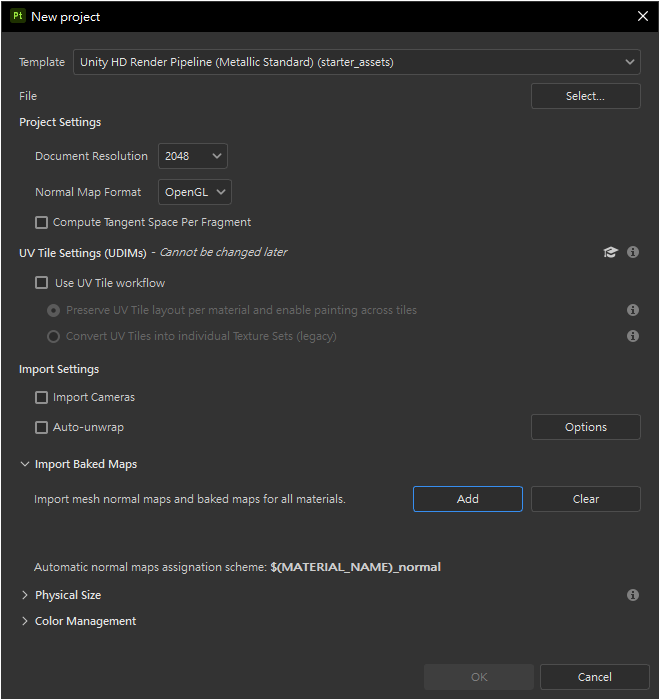
使用 Tripo AI 製作的模型貼圖如何使用? 建立新專案時,可在 Import Baked Maps 按下 Add 按鈕匯入貼圖。
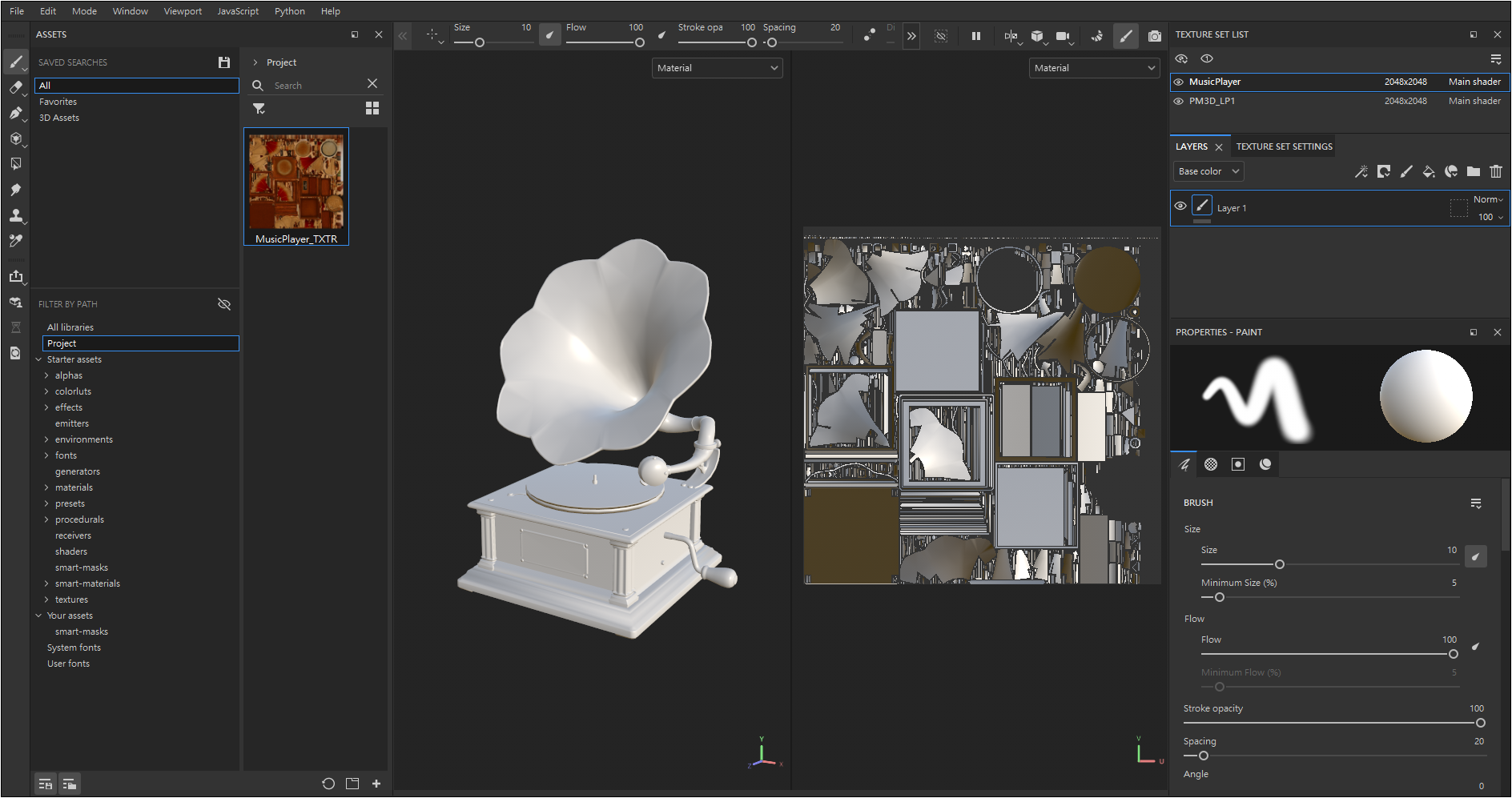
目前是無貼圖的白模,從左側 ASSETS 進入 Project 可看到專案中的貼圖。
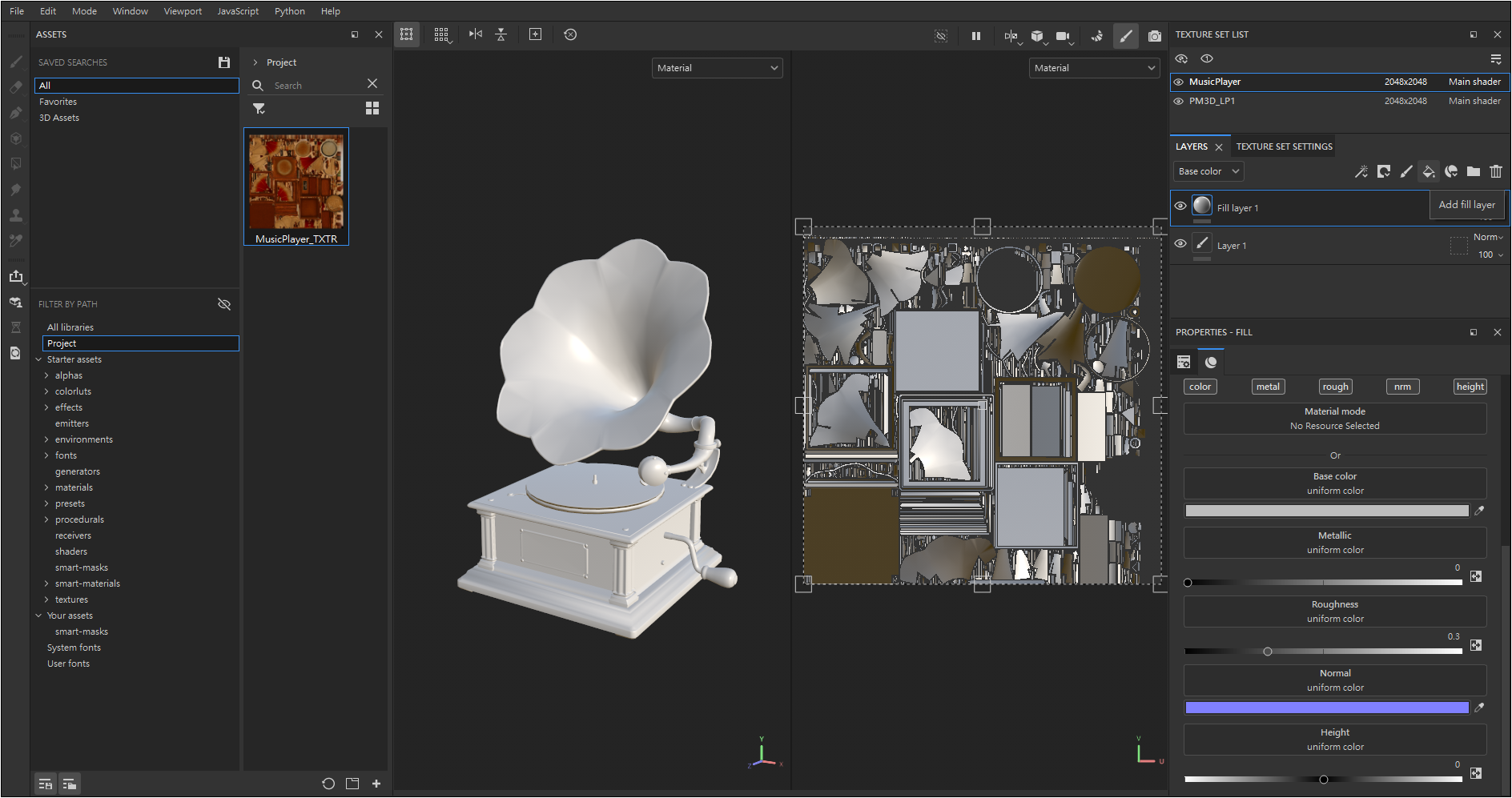
按下 Add fill layer 新增填色圖層。
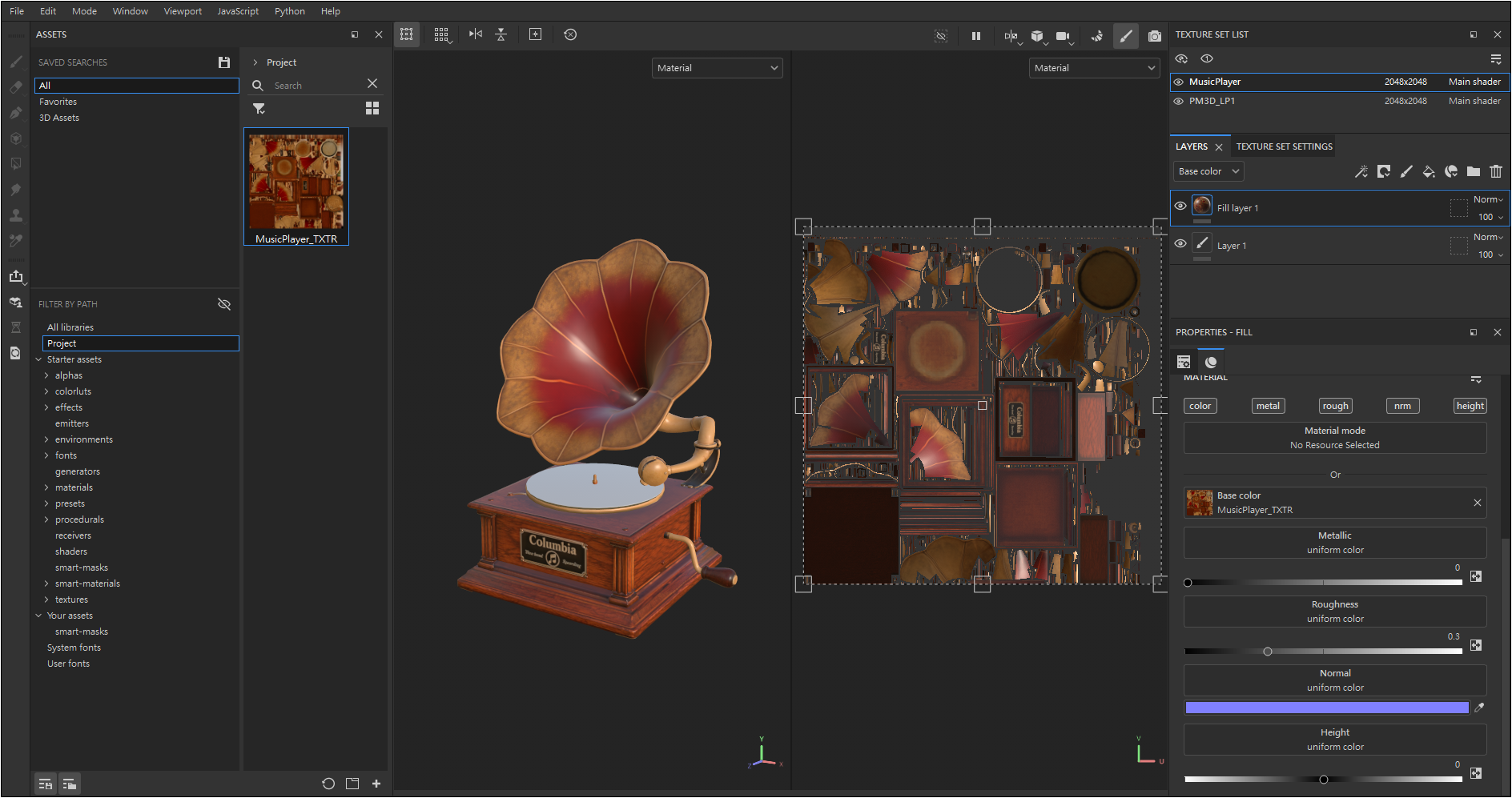
將左側 Project 貼圖拖曳到右側 Base color 指定貼圖。
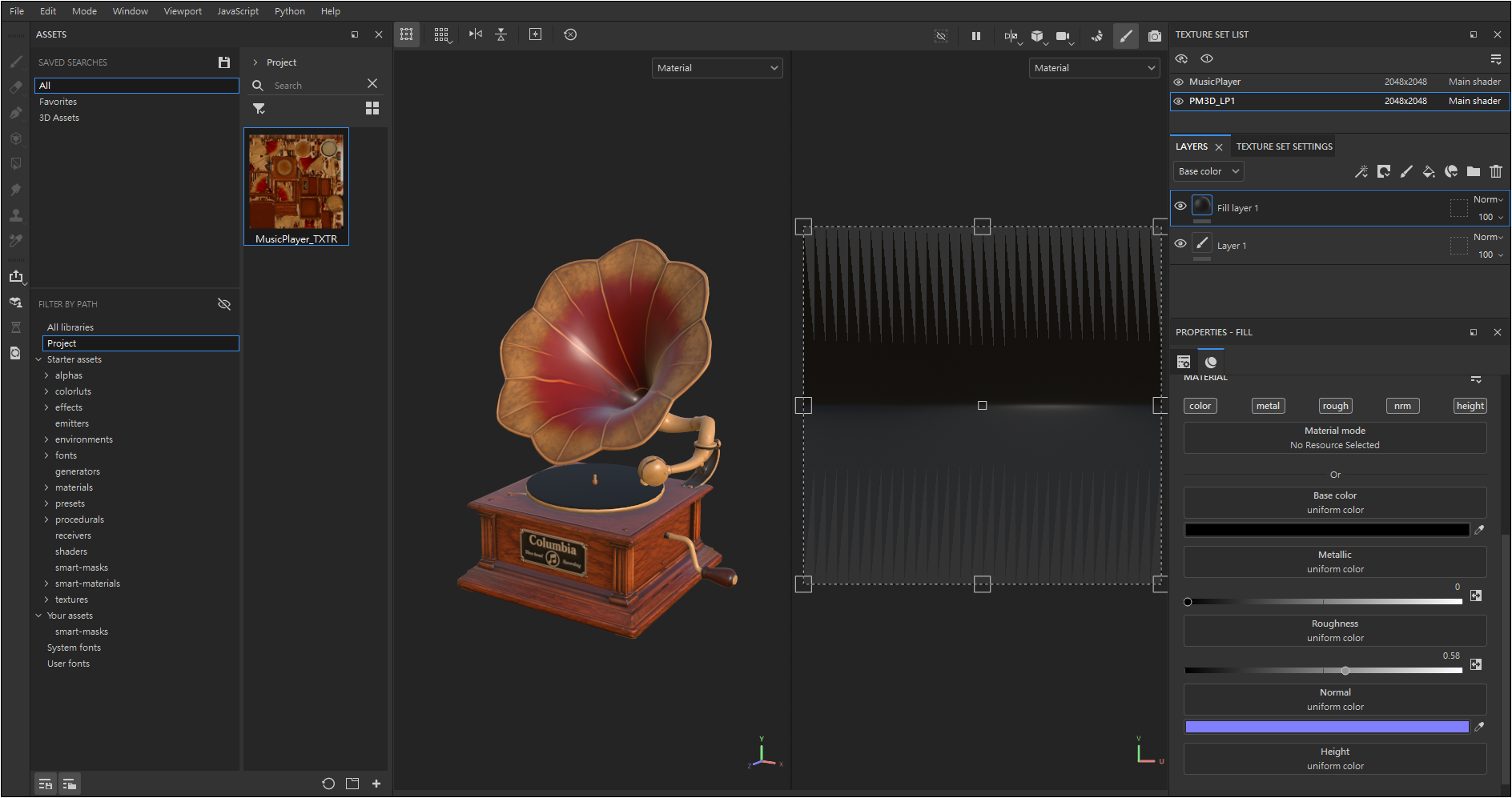
需要時也可使用填色圖層或繪圖圖層製作貼圖,或覆蓋掉 Tripo AI 生成貼圖的缺點。
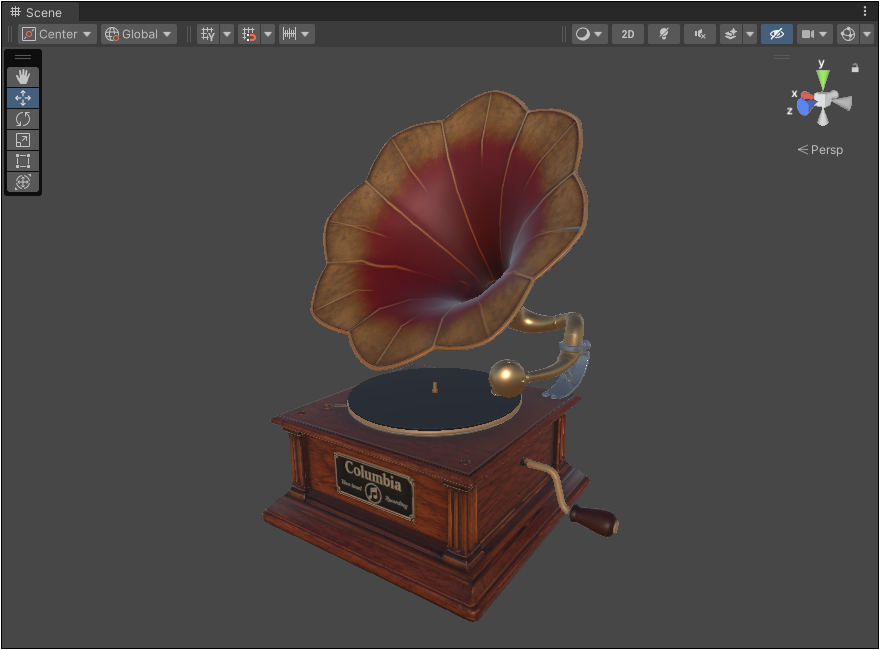
修改貼圖後匯入 Unity 遊戲引擎的效果!
/AI-URLtx
Substance Painter 圖層強調材質分層,例如 Substance Painter 的一個 Fill Layer 可以完全不靠手繪,直接指定顏色、粗糙度、金屬度與紋理,再透過遮罩控制它出現的位置。也就是說,Substance Painter 的圖層比較像是在堆疊「材質規則」,而不只是堆疊圖片。此外 Substance Painter 圖層通常會搭配 、Smart Material、Smart Mask 來自動產生磨損、髒污、邊緣掉漆等效果,比 Photoshop 更貼近 3D 製作流程。 Substance Painter 圖層重點是材質控制與 3D 表面表現,這也是與 Photoshop 圖層最大的不同之處。
Substance Painter 的主圖層類型不多,實際工作時常用的是搭配「主圖層 + 遮罩 / 效果」。官方將 Paint Layer、Fill Layer、Folder 視為主要圖層類型;而 Black Mask、White Mask、Generator、Filter、Paint、Fill、Levels、Anchor Point 等,屬於加在圖層或遮罩上的控制項。
一、主圖層類型
Paint Layer (繪製圖層)
這是最接近 Photoshop 繪圖圖層概念的圖層,適合直接用筆刷在模型表面繪製內容。它可以不只畫顏色,也能同時畫 Roughness、Metallic、Normal、高度等材質通道,所以用途比 2D 繪圖更廣。當您要補局部髒污、刮痕、手繪細節、修正自動材質結果時,Paint Layer 圖層強調的是人工控制與局部表現,適合做細節修飾與手工感。
Fill Layer (填滿圖層)
Fill Layer 是 Substance Painter 最核心的圖層,它不是靠筆刷一筆一筆畫,而是直接指定顏色、材質參數或貼圖,整體套用到模型表面。您可以在同一層中控制 Base Color、Roughness、Metallic、Normal 等通道,因此非常適合拿來建立材質基底,例如金屬、塑膠、皮革、橡膠、漆面等。實務上常再配合遮罩,把整片材質限制到指定區域。
Folder (圖層資料夾)
Folder 本身不直接產生顏色或材質效果,它的用途是整理與管理圖層結構。當一個物件的材質流程變得複雜,例如同時包含底漆、磨損、灰塵、貼紙、刮痕與發光細節時,就可以把相關圖層收進同一個 Folder 中,方便統一開啟關閉、排序與管理。對大型專案來說,Folder 是維持圖層清楚、提升可讀性與後續修改效率的重要工具。
二、常見遮罩與效果類型
Black Mask (黑色遮罩)
Black Mask 的概念是「先全部隱藏,再決定哪裡顯示」。當您把它加到某個圖層後,該圖層的內容一開始不會出現在模型上,接著你可以再用筆刷、Fill、Generator 或其他方式,把需要露出的區域補回來。這種做法很適合局部加髒污、局部掉漆、邊角磨損或讓某種材質只出現在特定區塊,是 Substance Painter 中非常常見的控制方式。
White Mask (白色遮罩)
White Mask 與 Black Mask 的邏輯相反,它是「先全部顯示,再決定哪裡隱藏」。加上 White Mask 後,原本圖層內容會完整可見,接著你可再透過繪製、套用生成器或其他遮罩效果,把不需要的區域逐步遮掉。這在你已確定某層材質應該大面積存在,只想局部去除時會特別方便,例如大片油漆層上做局部剝落或擦除。
Generator (生成器)
Generator 是 Substance Painter 代表性的自動化工具,它會根據模型的烘焙資訊,例如 Curvature、Ambient Occlusion、World Space Normal、Position 等資料,自動推算邊角磨損、凹槽積灰、表面髒污等效果。它的優點是不必完全手繪,就能快速做出符合模型結構的自然材質變化。實務上常加在遮罩上,讓一個 Fill Layer 自動出現在邊緣、縫隙或突出處。
Filter (濾鏡)
Filter 是加在圖層或遮罩上的效果工具,用來進一步改變現有結果。它的用途有點像影像後製中的濾鏡,但在 Substance Painter 裡可作用於材質通道或遮罩資訊。例如你可以讓遮罩更模糊、增加對比、調整細節分布,或加入額外的程序化變化。Filter 不一定自己產生內容,而是建立在既有圖層或遮罩之上,讓結果更自然、更精細,或更接近想要的風格。
Paint(on Mask)|遮罩繪製效果
當你在遮罩上加入 Paint 效果時,代表你可以直接在遮罩本身上手繪黑白資訊,控制圖層哪裡出現、哪裡隱藏。這與 Paint Layer 不同,因為它不是畫材質內容,而是畫可見範圍。白色通常代表顯示,黑色代表隱藏,灰階則表示半透明過渡。這種方式很適合手動修整 Generator 的結果,或自行精準控制局部材質分布。
Fill(on Mask)|遮罩填滿效果
Fill 加在遮罩上時,不是直接填材質,而是用一張灰階貼圖、程序化紋理或數值來控制遮罩分布。你可以把雜訊、刮痕圖、污損圖等灰階內容放進遮罩裡,讓材質按照紋理圖案顯示或隱藏。這樣做的好處是效率高,而且容易重複使用。它常和 Black Mask 一起搭配,快速做出面積分布自然、不需要全手工繪製的效果。
Levels (色階調整)
Levels 常加在遮罩流程中,用來調整黑白範圍與對比。它的概念很像 Photoshop 的色階工具,但在 Substance Painter 主要用於修整遮罩結果,例如讓白色區域更集中、黑色區域更乾淨,或讓中間灰階變化更明顯。當 Generator 或 Fill 做出的分布太柔、太淡、太雜時,Levels 是很實用的修正工具,能快速讓遮罩更銳利或更符合需求。
Anchor Point (錨點)
Anchor Point 是 Substance Painter 裡非常重要的進階功能,它可以把某一層或某個遮罩的結果提供給其他圖層引用。
它像是建立一個可被後續圖層讀取的參考來源,能做出更有邏輯的材質連動,例如先畫出掉漆區域,再讓鏽蝕只長在掉漆處,或讓灰塵只附著在前一層定義出的範圍上。適合建立更複雜、可重複修改的材質流程。
刪除圖層
若要刪除多個圖層,先在圖層列表中進行多選,若是選取不連續的多個圖層,可按住 Ctrl(Windows)或 Command(macOS)後逐一點選;
若要選取連續範圍,則先點第一個圖層,再按住 Shift 點最後一個圖層。完成多選後,直接按 Delete 鍵即可一次刪除目前選取的所有項目。
使用 Tripo AI 製作的模型貼圖如何使用? 建立新專案時,可在 Import Baked Maps 按下 Add 按鈕匯入貼圖。
目前是無貼圖的白模,從左側 ASSETS 進入 Project 可看到專案中的貼圖。
按下 Add fill layer 新增填色圖層。
將左側 Project 貼圖拖曳到右側 Base color 指定貼圖。
需要時也可使用填色圖層或繪圖圖層製作貼圖,或覆蓋掉 Tripo AI 生成貼圖的缺點。
修改貼圖後匯入 Unity 遊戲引擎的效果!
/AI-URLtx
Copyright © 2026 CG Digital Corp. All rights reserved.