Substance Painter Mask 遮罩教學
Author: Kelvin Huang
Substance 3D Painter 提供的 Mask 遮罩是控制材質顯示範圍與局部效果的重要功能,用於控制圖層內容在模型表面顯示或隱藏的區域。
透過 Black Mask、White Mask、Paint、Fill 與 Generator 可精確控制顏色、粗糙度、金屬度、法線、污漬、磨損及刮痕等材質細節。
遮罩主要以灰階資訊運作,白色代表顯示、黑色代表隱藏,而灰色則呈現不同程度的透明或混合效果。
相較於直接修改模型貼圖,遮罩具有非破壞式編輯的優勢,可隨時調整、替換或疊加效果,因此非常適合製作掉漆、鏽蝕、污垢、刮痕、邊緣磨損及材質分區等效果。
遮罩是建立 PBR 材質與複雜表面細節時不可或缺的工具。
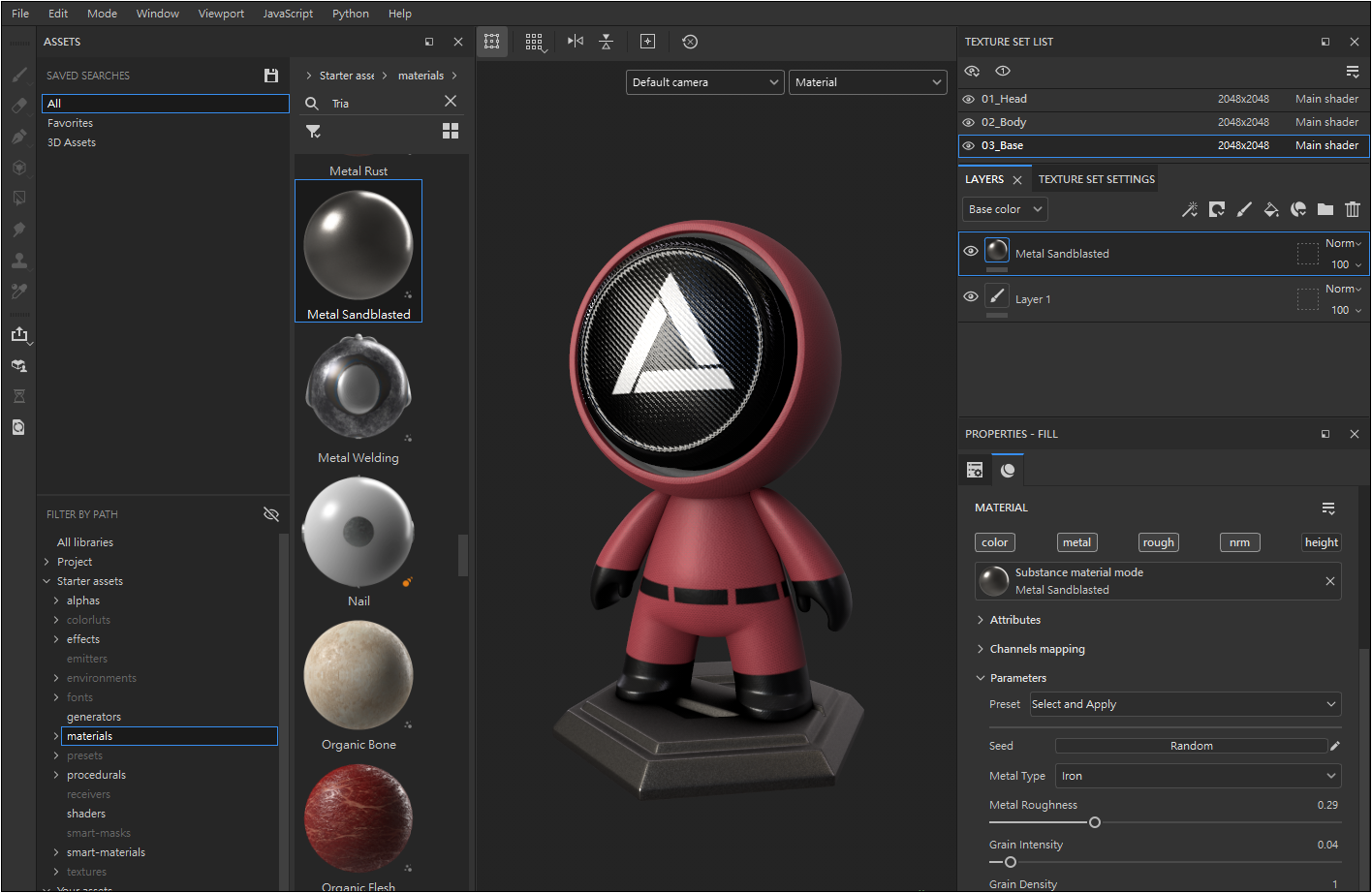
範例教學使用 Substance Painter 提供的 Meet Mat 模型,製作魷魚遊戲的士兵,展示 Mask 遮罩的操作與概念。
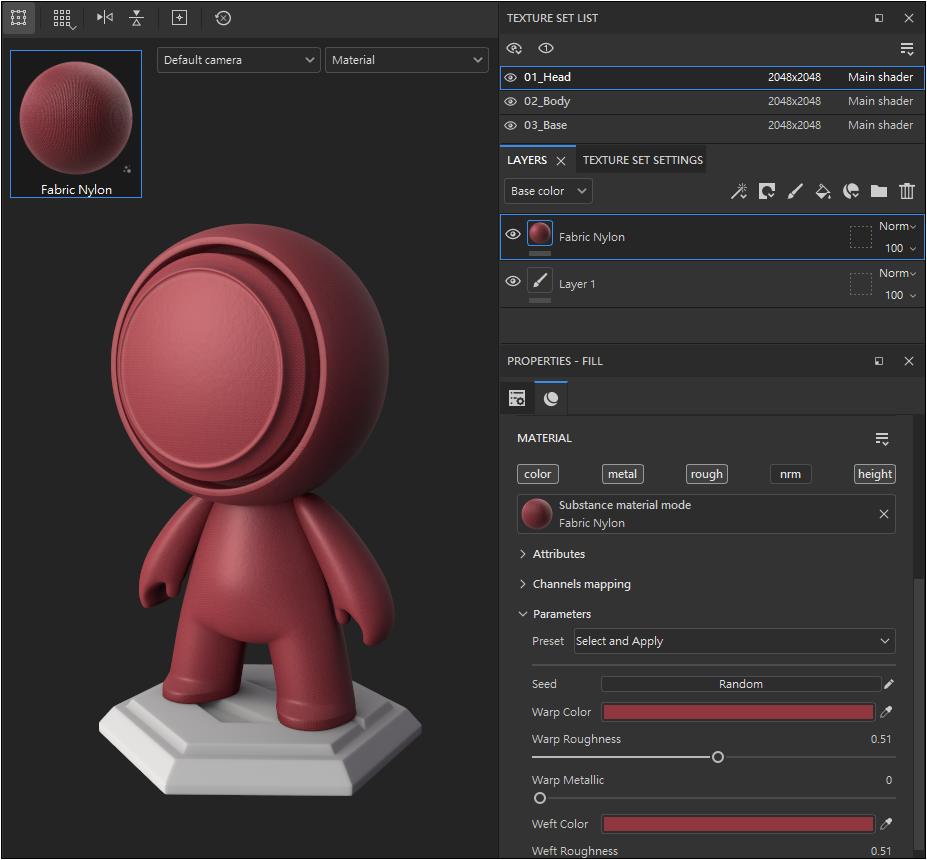
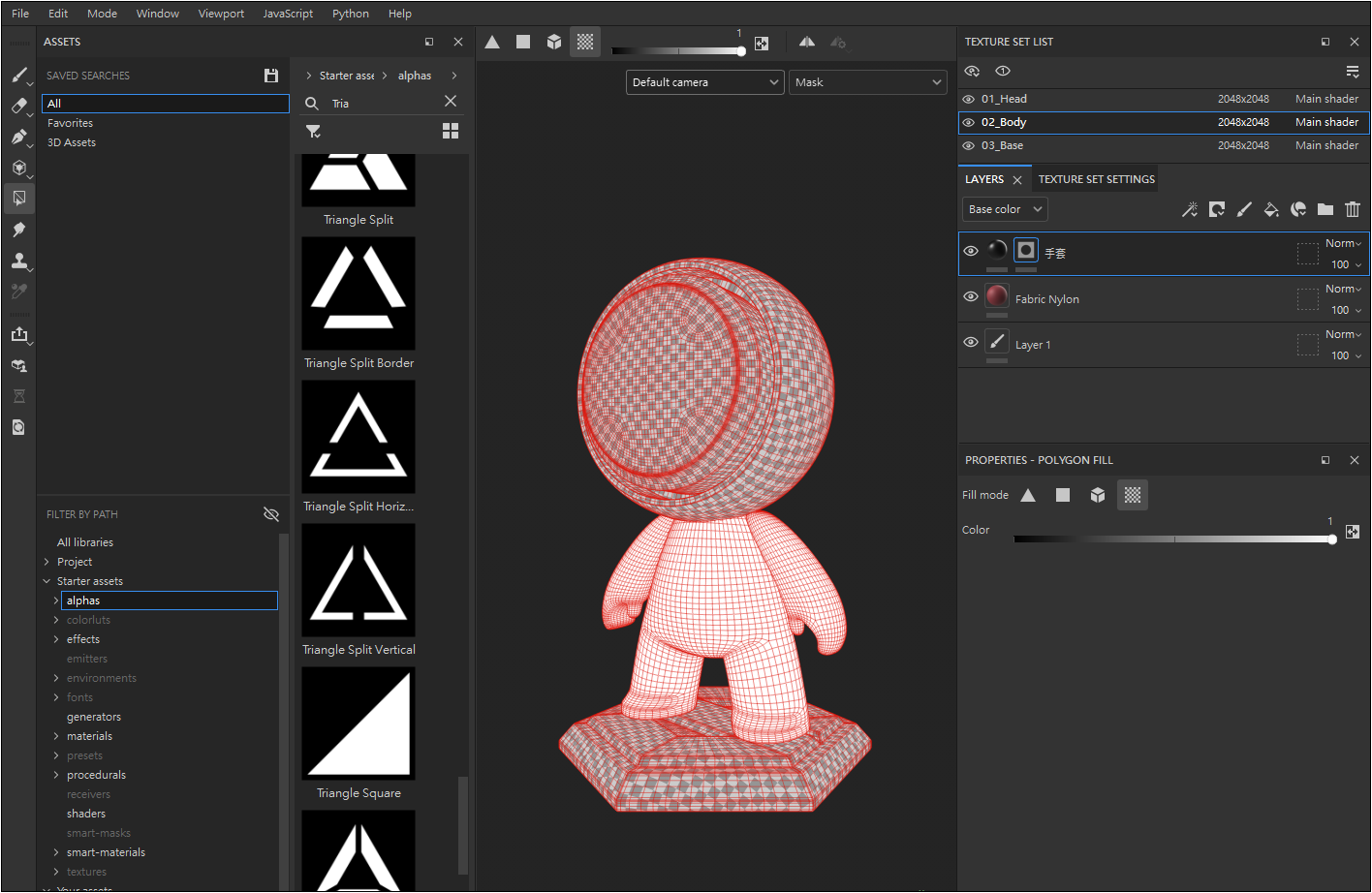
士兵的服裝使用 Fabric Nylon 材質,增加 Mask 遮罩。切換到 Mask 顯示模式時,頭部顯示白色。
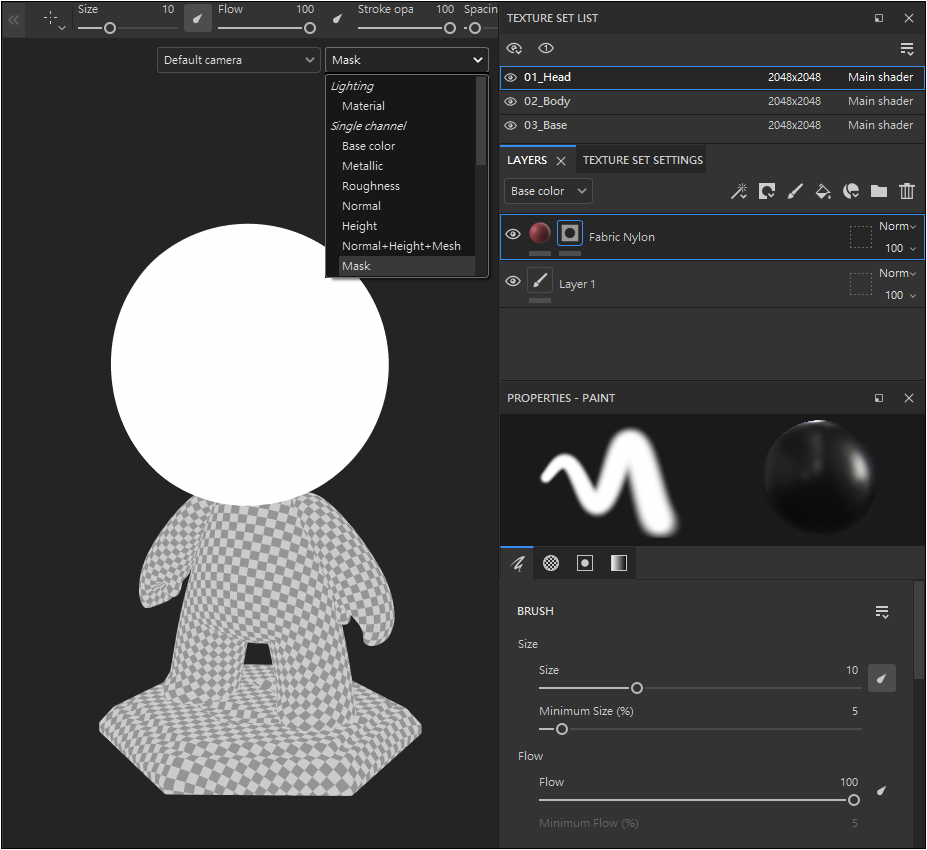
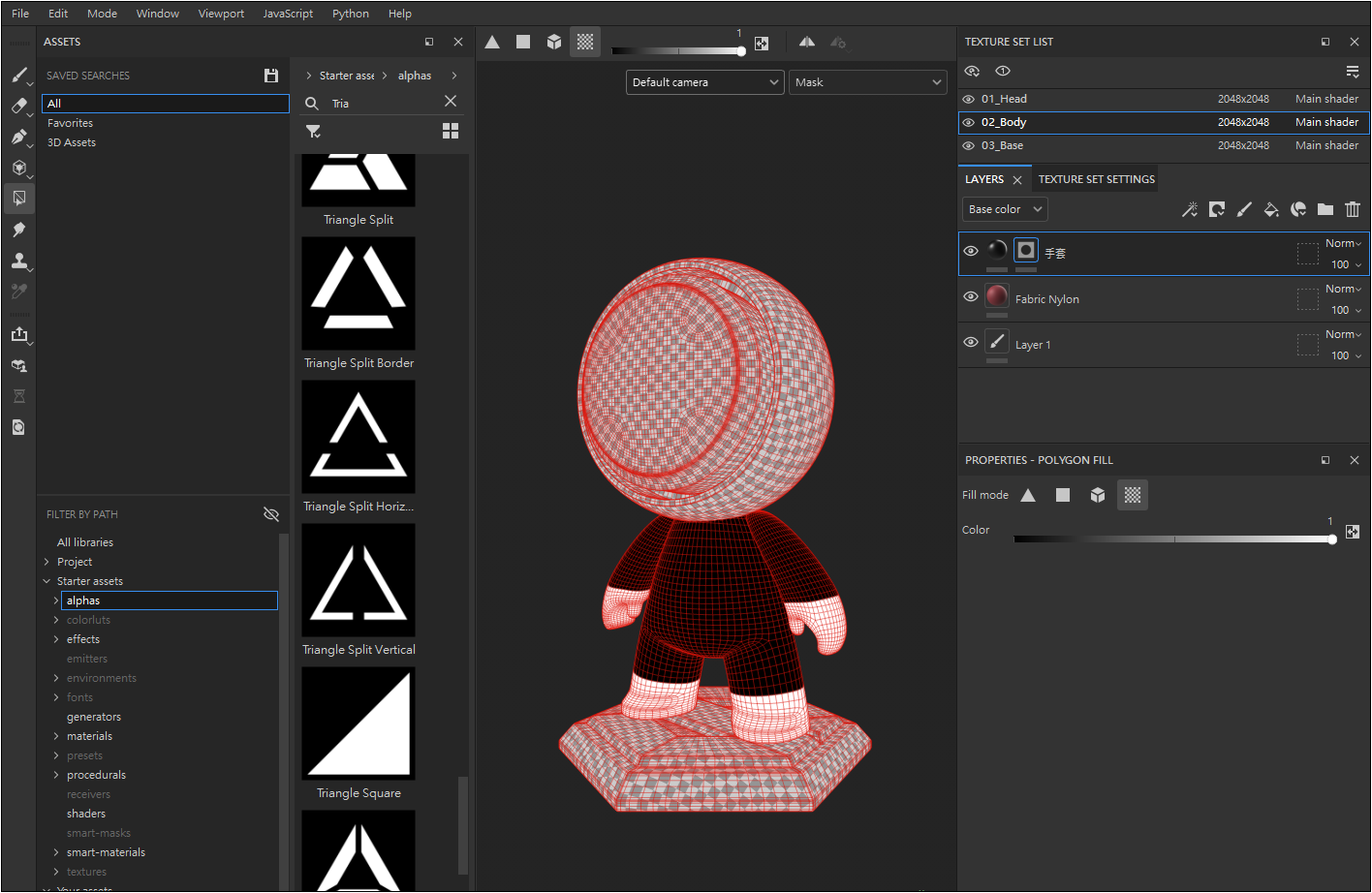
使用 Polygon Fill 工具,將頭部面罩的多邊形填上黑色。
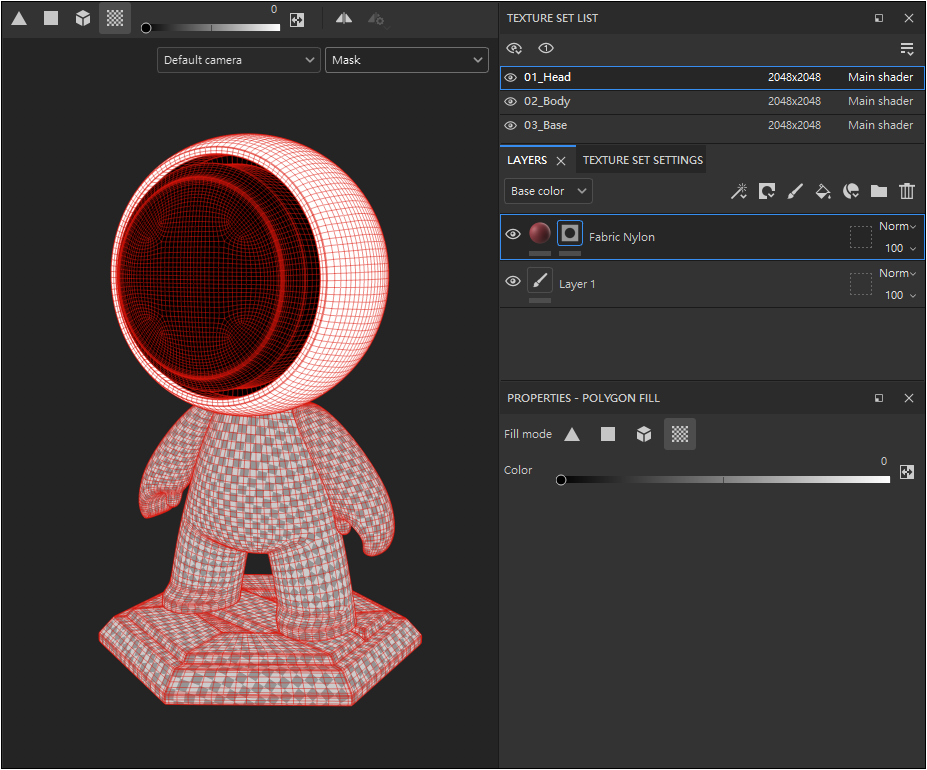
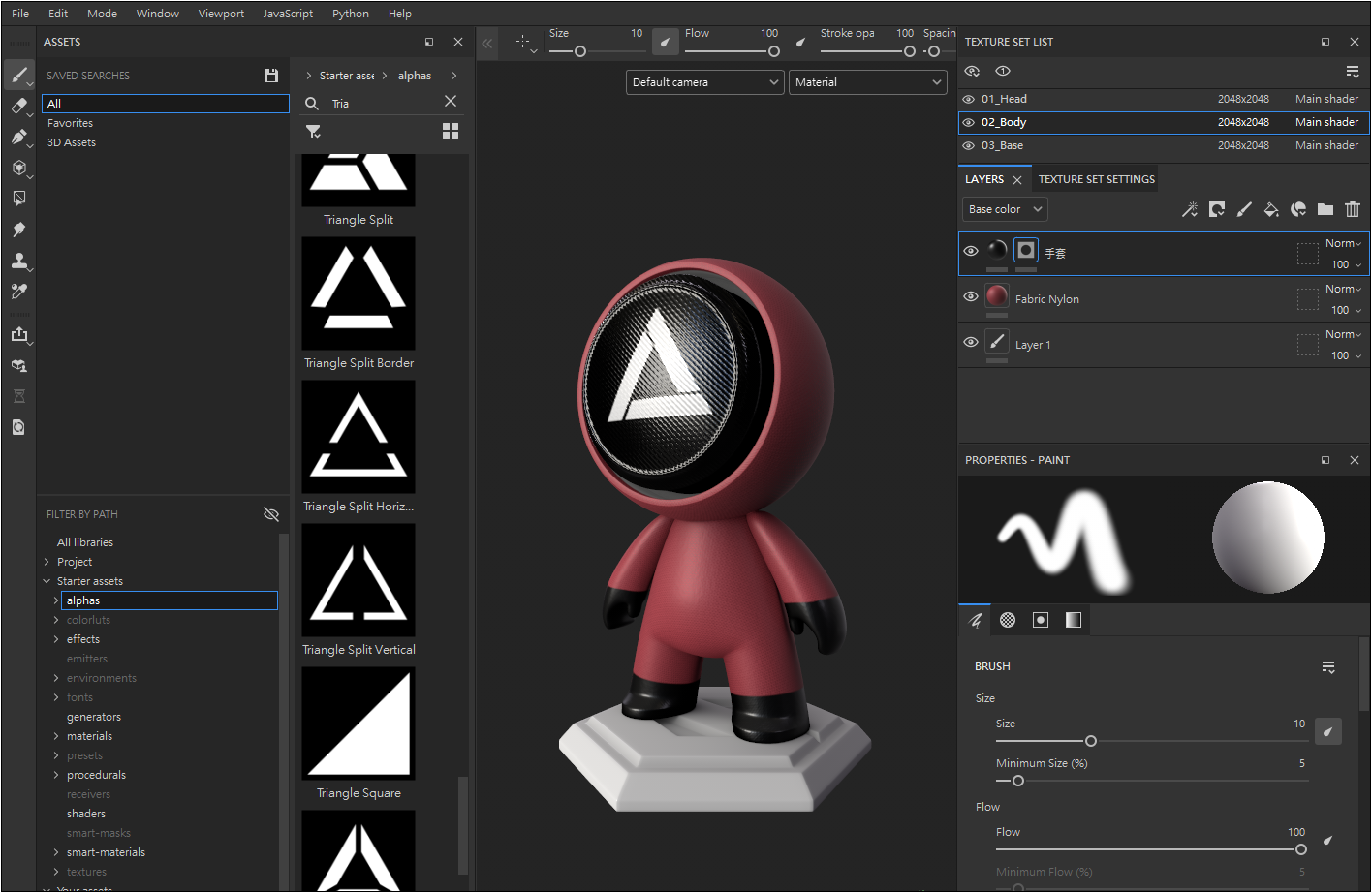
切換回到 Material 材質顯示模式
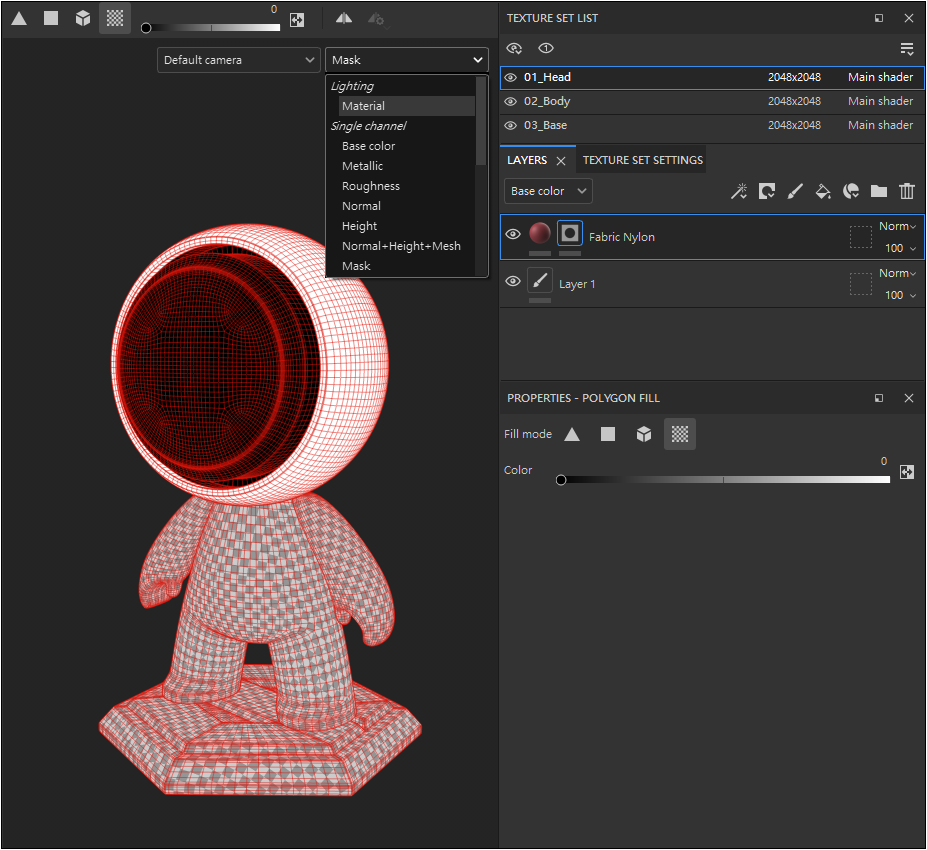
可發現面罩的範圍已經沒有服裝的紅色,這就是材質分區的效果。
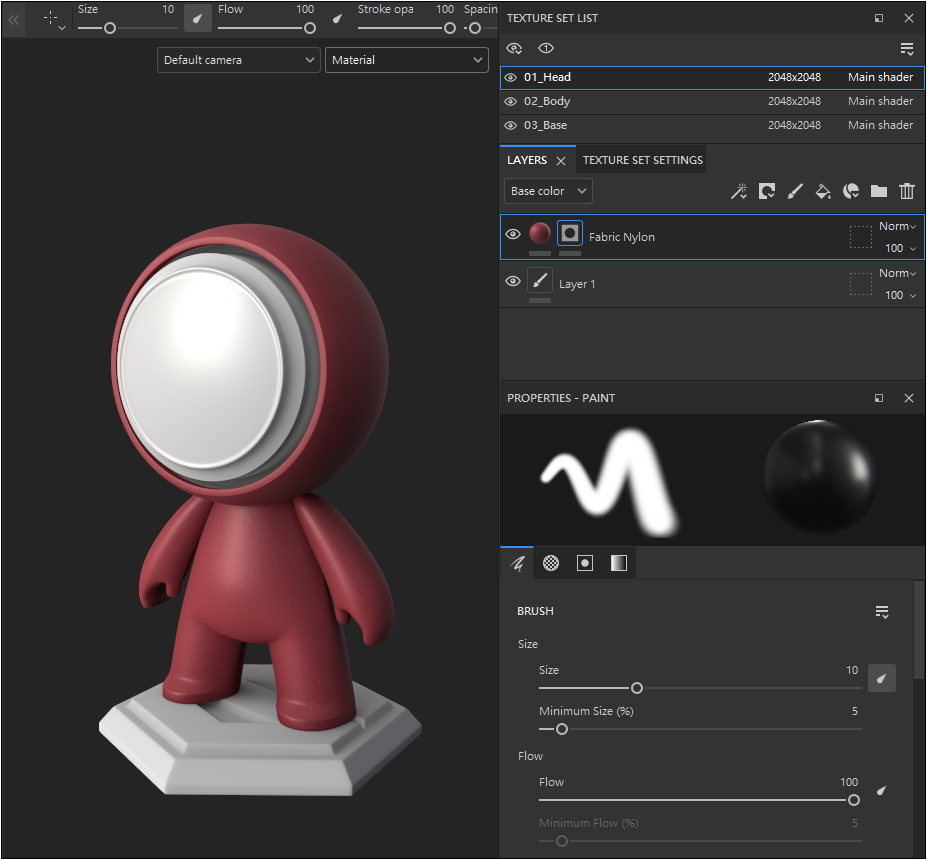
接著使用 Carbon Fiber 製作面罩
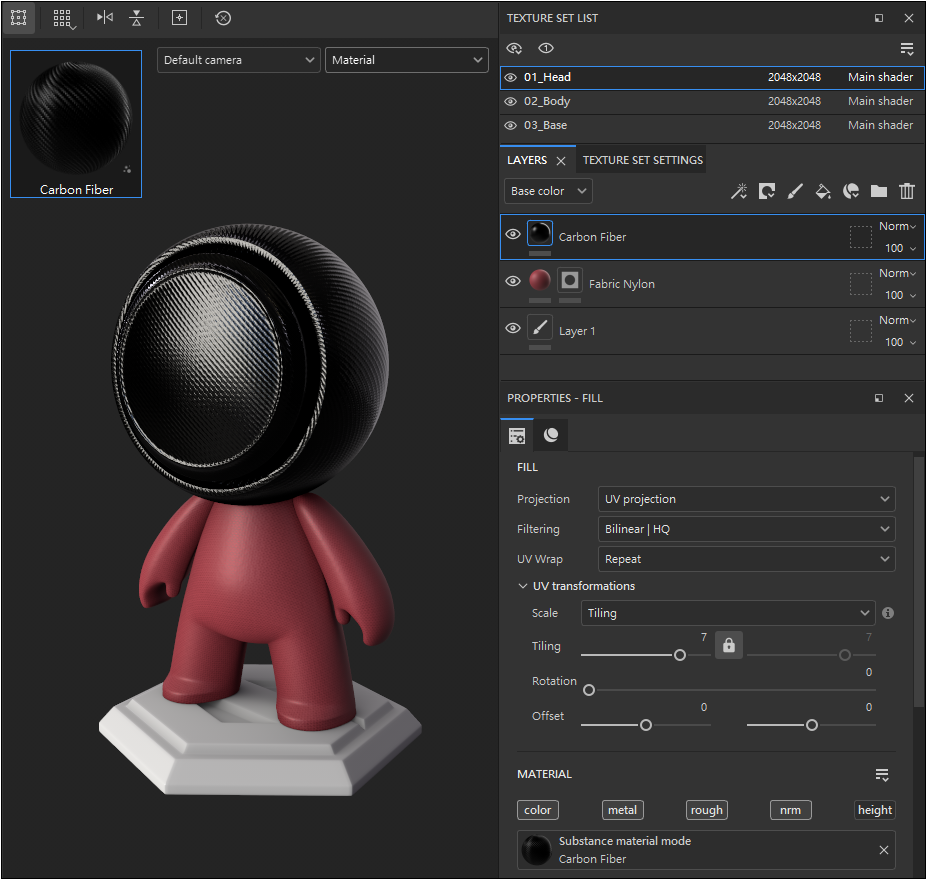
使用 Add black mask 加入黑色遮罩
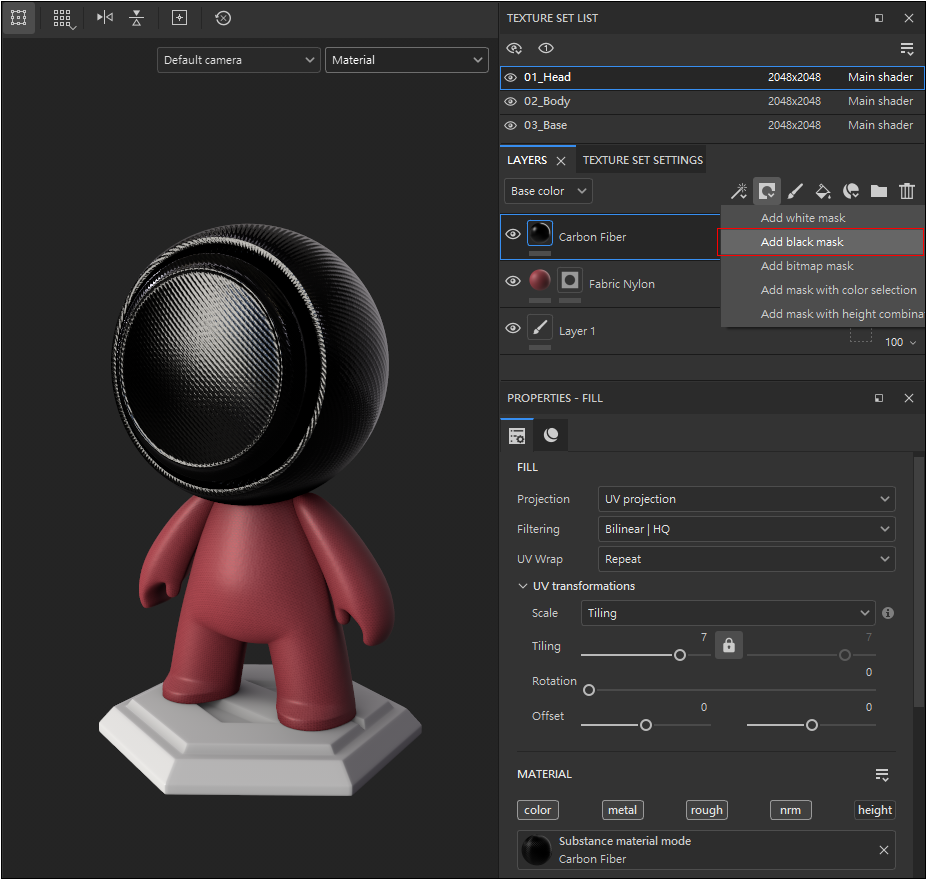
使用 Polygon Fill 工具,將頭部面罩的多邊形填上白色。
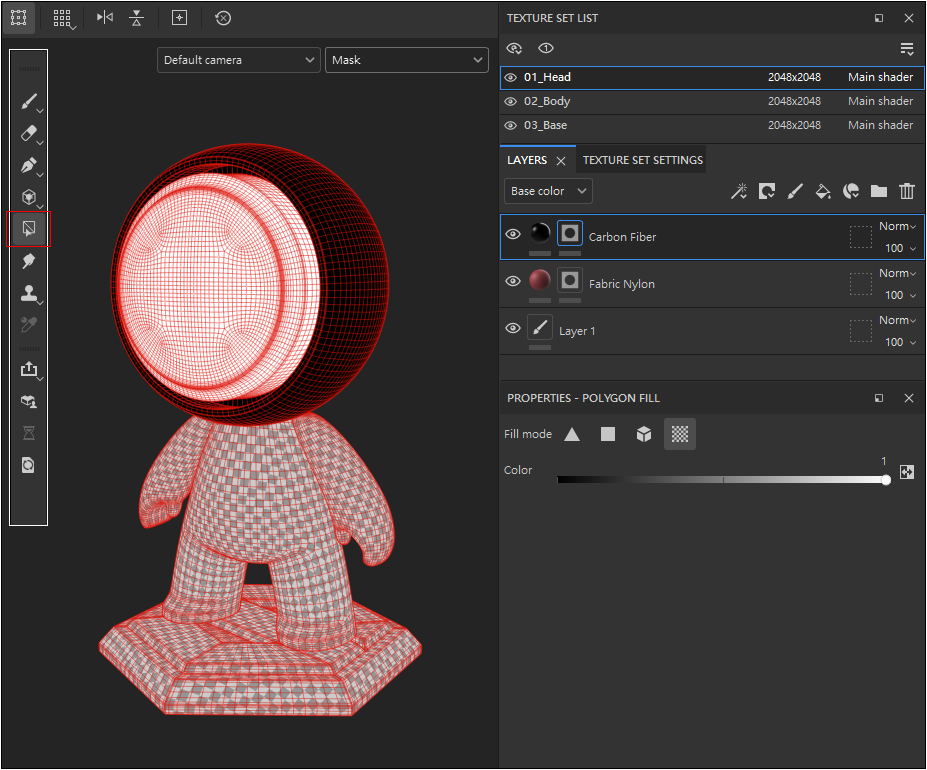
使用 alphas 的 Triangle Three Split... 製作面罩上的三角形標誌
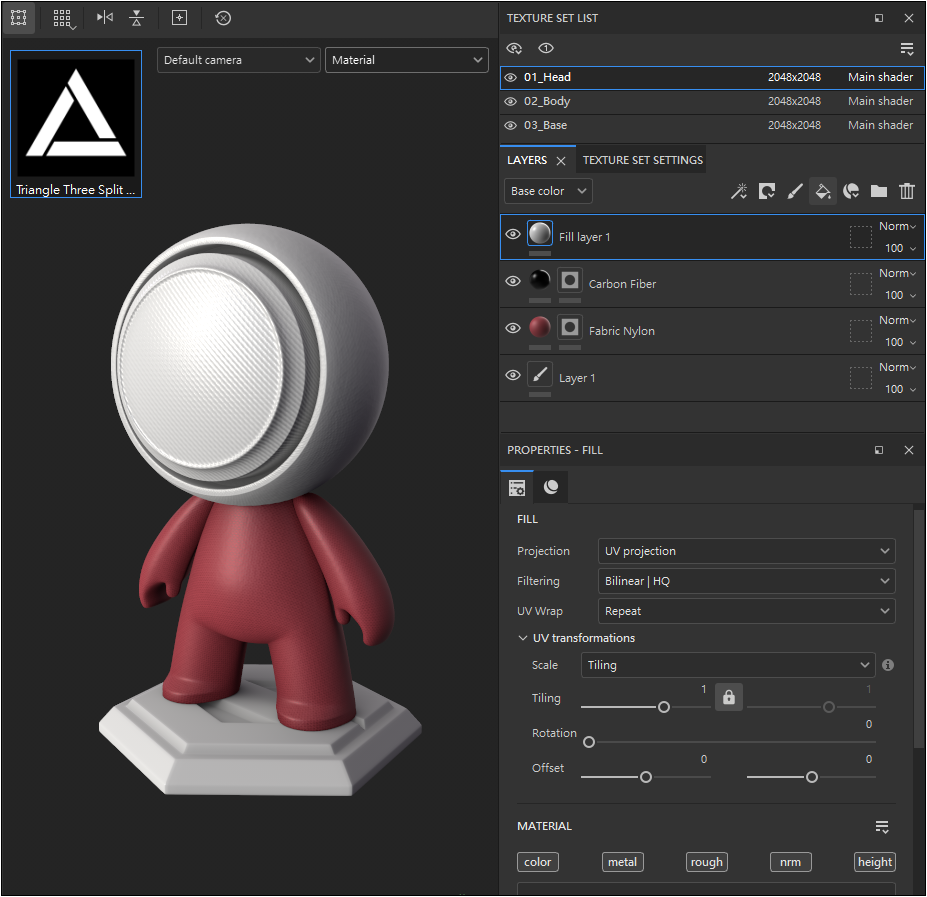
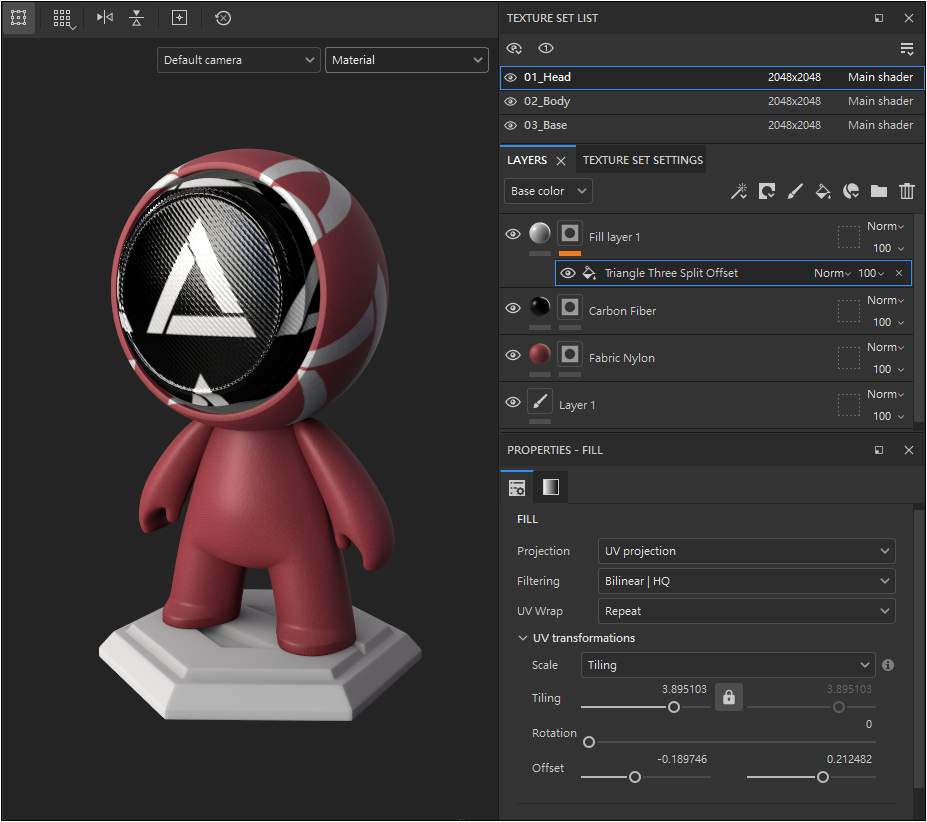
需要調整大小。
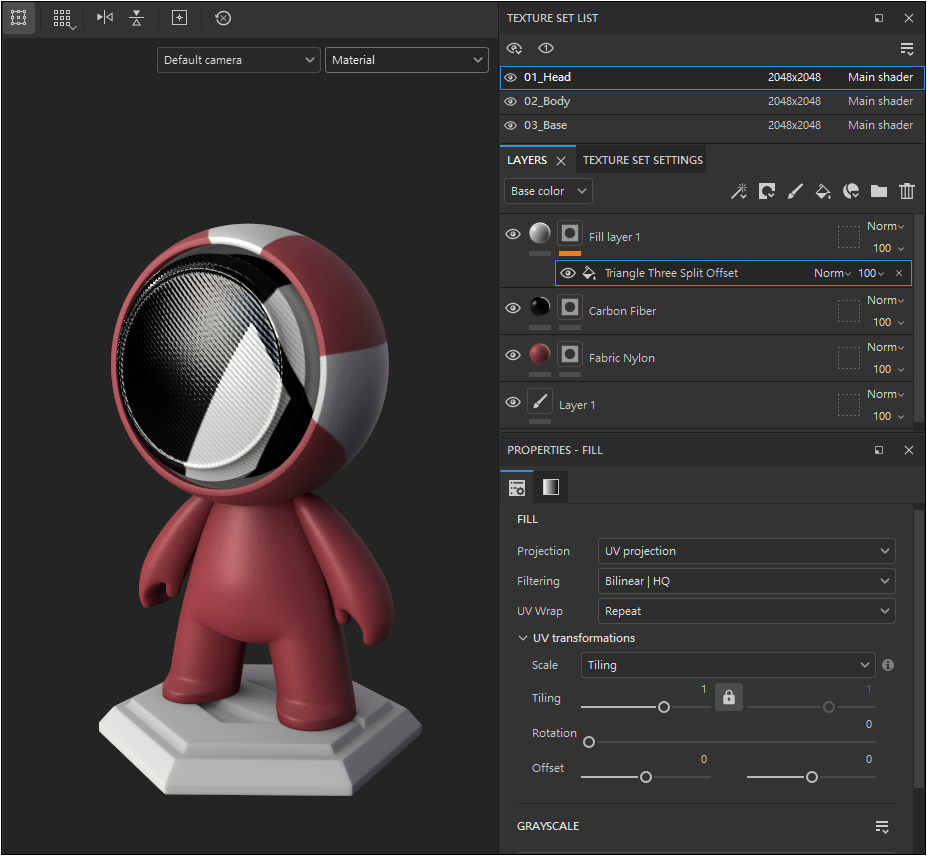
將預設的重複拼貼關閉。
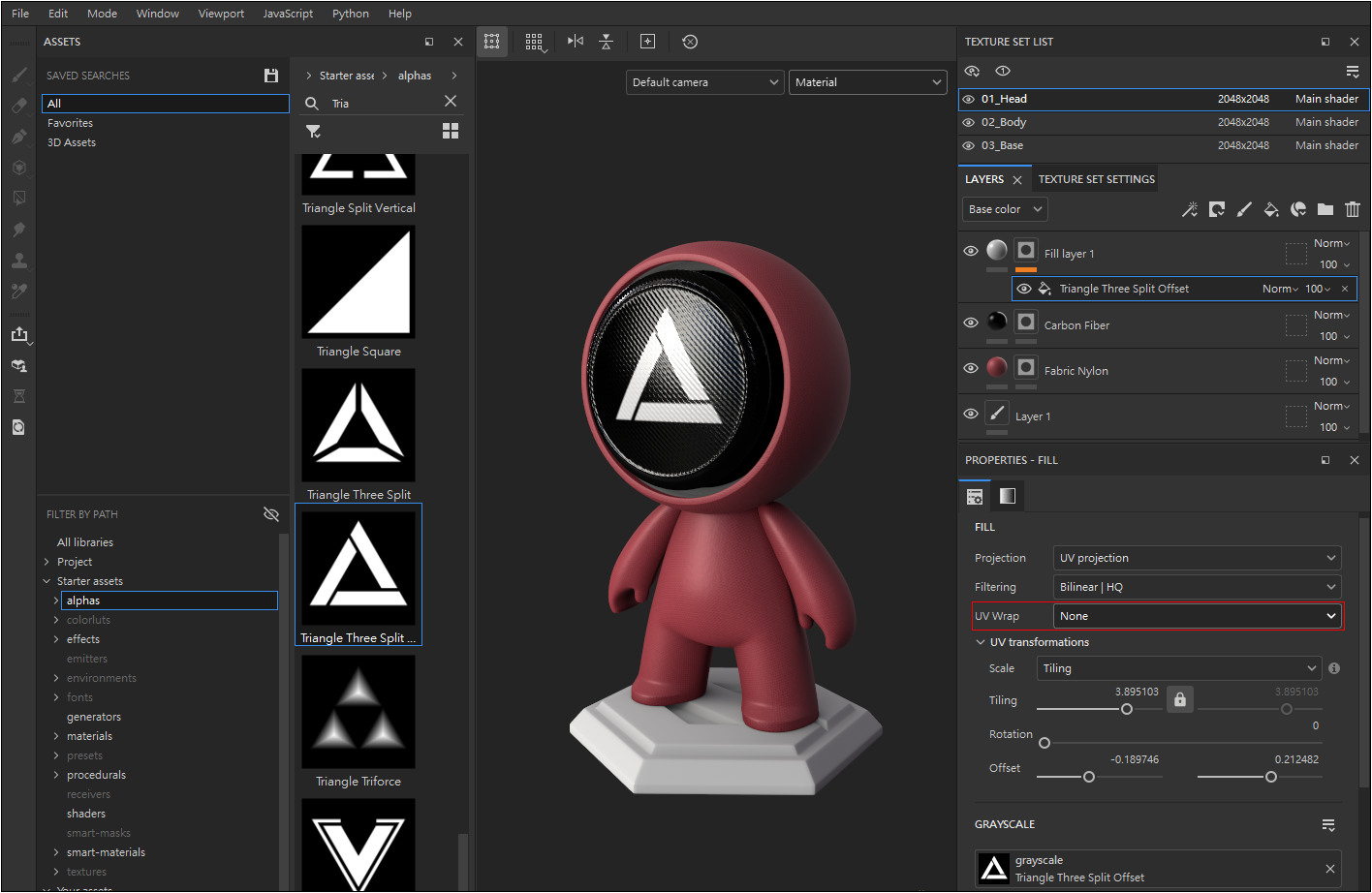
將 UV Wrap 從 Repeat 改為 None
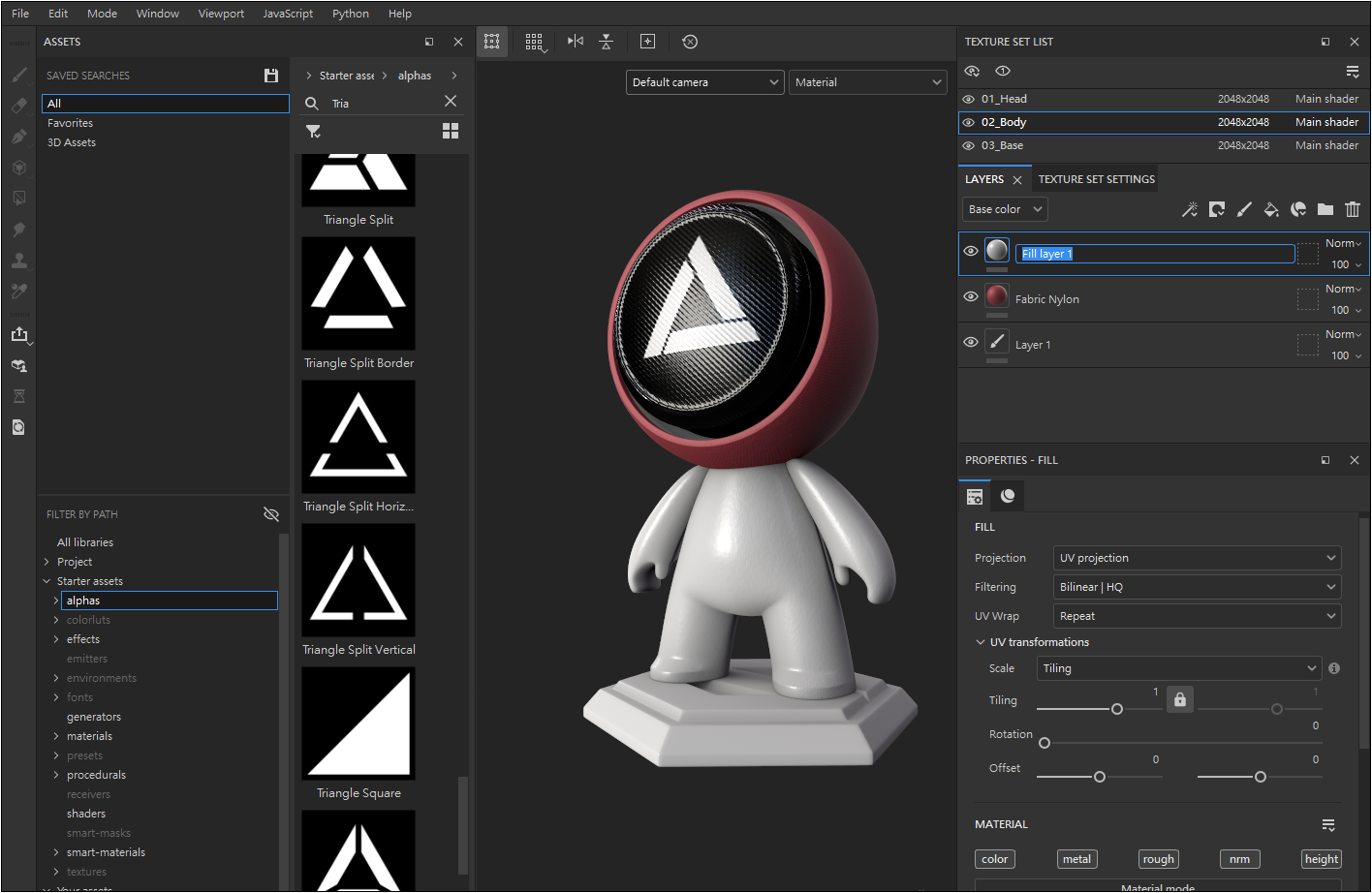
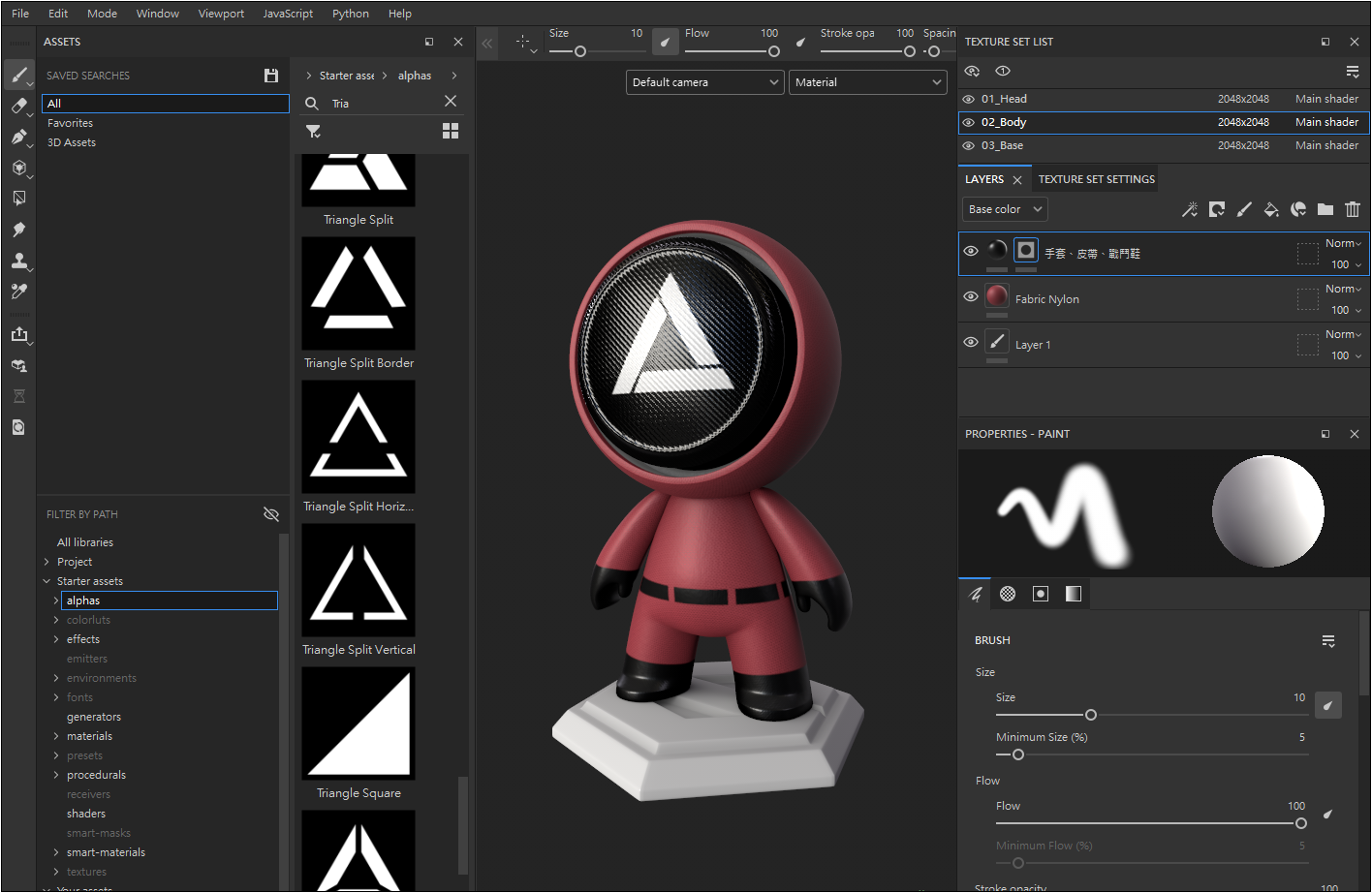
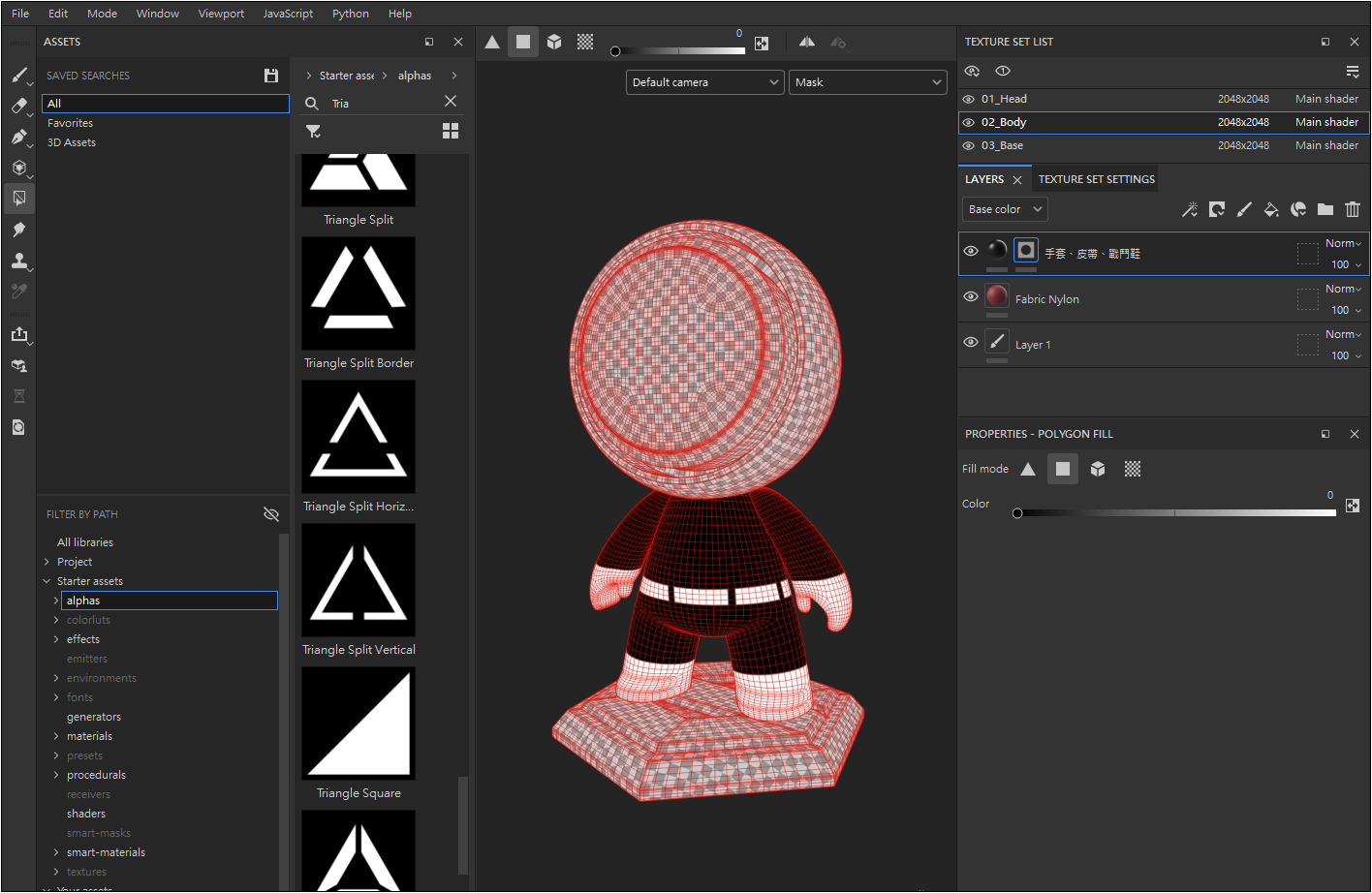
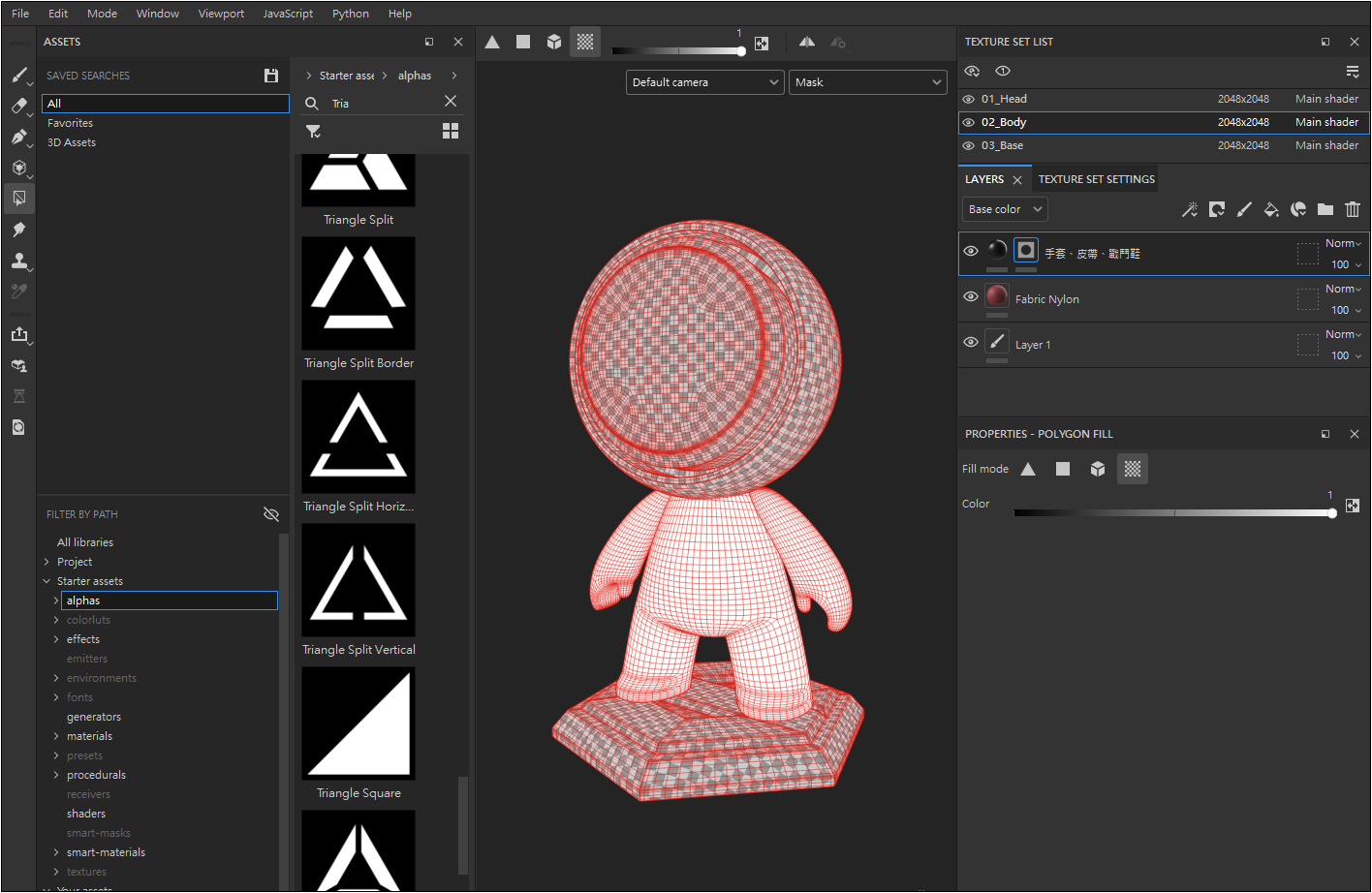
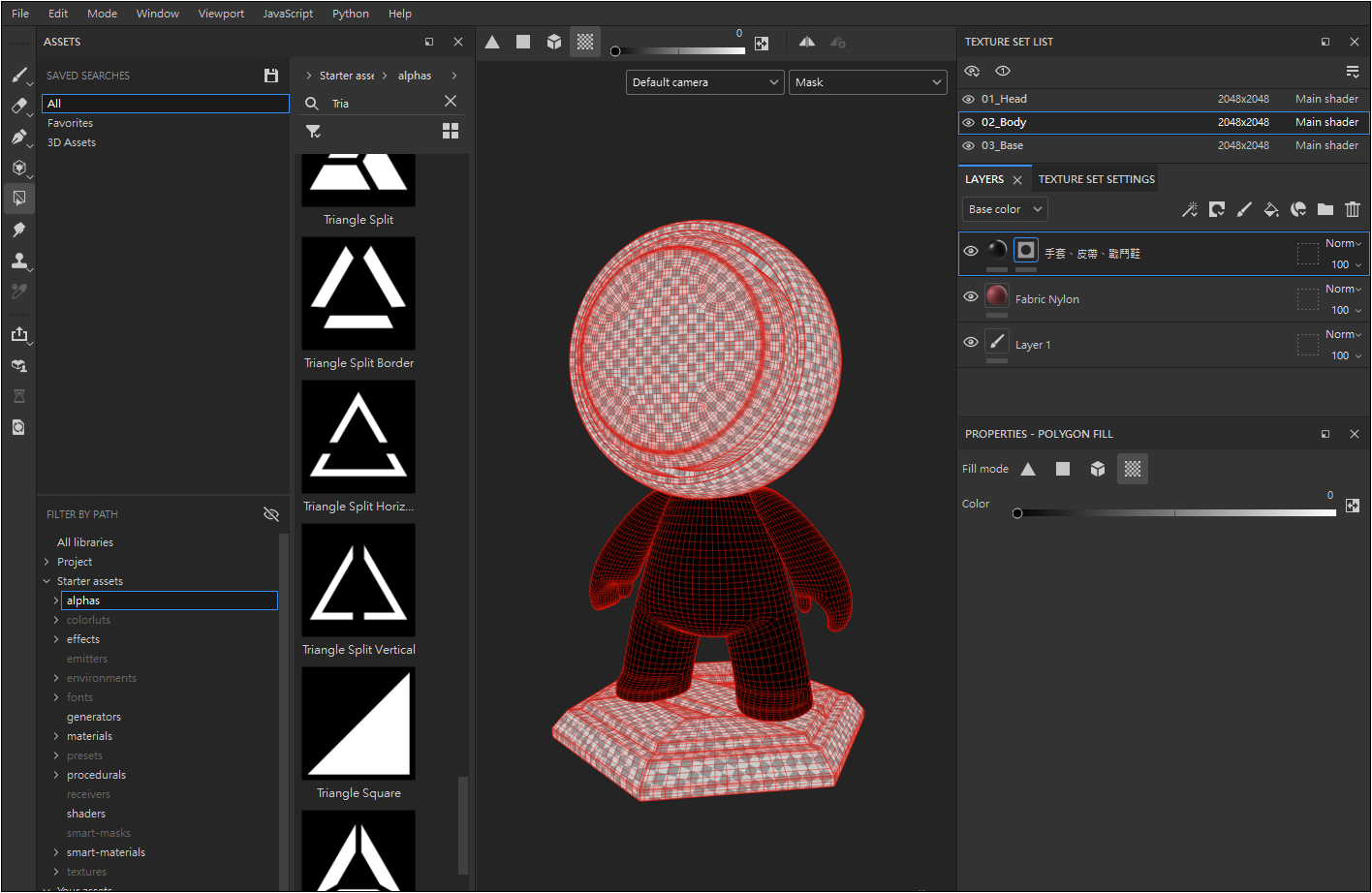
順便幫底座找個材質!
[ Substance Painter 內建遮罩 ]
Black Mask 是 Substance 3D Painter 中最常使用的一種遮罩類型。
當圖層加入 Black Mask 後,遮罩預設為全黑,因此該圖層的內容會完全被隱藏。接著可以使用白色在遮罩上繪製,使圖層內容只出現在需要的位置。基本操作:
1. 建立一個 Fill Layer 或其他材質圖層。
2. 在 Layers 面板中對該圖層按滑鼠右鍵。
3. 選擇 Add Black Mask。
4. 選取遮罩縮圖。
5. 使用 Paint 工具以白色繪製需要顯示材質的位置。
例如製作金屬表面的掉漆效果時,可以先建立一層裸露金屬材質,再加入 Black Mask,最後只在漆面破損的位置繪製白色,即可讓底層金屬局部顯現。
Black Mask 適合「從無到有」建立局部效果。
White Mask 的是 Substance 3D Painter 中最常使用的另一種遮罩類型,工作方式與 Black Mask 相反。
加入 White Mask 後,遮罩預設為全白,因此圖層內容會完整顯示。此時使用黑色在遮罩上繪製,即可將不需要的區域隱藏。基本操作:
1. 選擇需要控制的圖層。
2. 按滑鼠右鍵。
3. 選擇 Add White Mask。
4. 選取遮罩。
5. 使用黑色繪製需要隱藏的區域。
White Mask 適合材質原本應該覆蓋模型大部分區域,只需要移除少量部分的情況。
例如角色服裝大部分都使用相同布料,但袖口或裝飾部分需要排除時,使用 White Mask 通常會比 Black Mask 更有效率。
White Mask 適合「從完整效果中移除局部區域」。
Paint 是最直接的 Mask 編輯方式。
選取 Mask 後,可以利用筆刷直接在模型表面繪製黑色或白色,也可以使用不同灰階控制材質顯示程度。
在 Black Mask 中:
* 使用白色:顯示圖層。
* 使用黑色:隱藏圖層。
* 使用灰色:部分顯示圖層。
除了基本圓形筆刷之外,也可以搭配 Alpha、Stencil、筆刷紋理及不同筆刷參數建立不規則效果。
例如製作:人工刮痕、局部污漬、手繪掉漆、泥土附著、特定區域材質變化
手動 Paint 最大的優點是控制精確,但如果模型表面需要大量重複或規律性的效果,則建議搭配 Fill 或 Generator 使用,提高製作效率。
除了直接使用 Paint 繪製之外,也可以在 Mask 中加入 **Fill**,利用程序紋理或黑白貼圖控制遮罩。基本操作:
1. 建立 Black Mask。
2. 對 Mask 按滑鼠右鍵。
3. 選擇 **Add Fill**。
4. 選取新增的 Fill Effect。
5. 將 Grunge、Noise 或其他灰階紋理放入 Grayscale 欄位。
此時紋理中的黑白資訊會直接轉換成 Mask。
例如將 Grunge 紋理加入遮罩,可以快速產生自然且不規則的污漬、鏽蝕或表面磨損。
Fill 相較於直接 Paint 最大的優點,是具有高度的**非破壞式編輯能力**。後續可以隨時更換紋理,或調整:
Scale、Balance、Contrast、Projection、Rotation 等參數,而不需要重新繪製遮罩。
Generator 是 Substance 3D Painter 中非常重要的自動化遮罩工具。
Generator 可以依據模型的幾何形狀以及烘焙得到的 Mesh Maps,自動判斷模型的凸起、凹陷、邊緣、朝向或空間位置,並產生對應的黑白遮罩。
目前 Generator 可利用 Position、Curvature、World Space Normal 等烘焙資訊產生與模型拓樸相關的遮罩,因此在使用部分 Generator 之前,應先完成 Mesh Maps Baking。基本操作:
1. 建立材質圖層。
2. 加入 **Black Mask**。
3. 對 Mask 按滑鼠右鍵。
4. 選擇 **Add Generator**。
5. 選取 Generator。
6. 在 Properties 面板指定需要使用的 Generator。
7. 調整相關參數。
常見應用包括:
**Curvature**
利用模型的曲率資訊判斷凸起與邊緣位置,可以用來製作邊緣磨損、掉漆或高光變化。
**Ambient Occlusion**
利用模型凹槽與遮蔽位置產生遮罩,非常適合製作灰塵、污垢與積垢效果。需要注意的是,AO 預設通常會將遮蔽位置輸出為較暗區域,因此某些遮罩用途需要使用 Invert 反轉結果。
**Position**
依照模型在三維空間中的位置產生漸層,例如由上往下、由左至右控制材質分布。Adobe 官方說明指出,Position Generator 主要利用烘焙的 Position 與 World Space Normal Map 建立空間漸層遮罩。
Generator 的優點是當模型材質或參數修改後,遮罩可以自動重新計算,因此非常適合建立程序化材質。
實際製作材質時,通常不會只使用單一 Generator,而會將多種 Effect 疊加。
例如製作「金屬邊緣掉漆」:
**Fill Layer:裸露金屬**
↓
**Black Mask**
↓
**Generator:Curvature**
↓
**Fill:Grunge**
↓
**Levels**
Curvature 可以決定磨損主要出現在模型邊緣,而 Grunge 則讓邊緣破損產生不規則變化,最後利用 Levels 控制遮罩的明暗與對比。
這種組合通常比單純使用一張磨損貼圖更加自然,也能適應不同模型。
當材質結構變得複雜時,可以利用 **Anchor Point** 建立圖層之間的資料連結。
Anchor Point 可以將某個圖層或遮罩的結果提供給其他 Fill、Effect 或 Generator 使用。
Anchor Point 是一種可以將 Layer Stack 中的資源或元素公開,讓其他位置再次引用的方法,因此可以建立較複雜的非線性材質關係。基本概念例如:
**掉漆 Mask**
↓
**Anchor Point**
↓
**鏽蝕材質引用 Anchor Point**
因此,掉漆遮罩的位置發生改變時,鏽蝕材質也可以同步更新。這種方式特別適合建立:
* 掉漆位置產生鐵鏽
* 裂縫位置累積污垢
* 凹痕位置產生色差
* Height 細節影響後續磨損
* 多個材質共用相同遮罩資訊
需要注意的是,Anchor Point 只能在相同 Texture Set 中引用,並且只有位於引用圖層下方的 Anchor Point 才能被該圖層正常參照;如果改變 Layer Stack 順序,可能造成引用失效。
在實際製作 PBR 材質時,可以採用以下流程:
**建立基礎材質**
先建立金屬、塑膠、木材或其他主要材質。
↓
**建立需要疊加的材質**
例如鏽蝕、灰塵、掉漆或污垢。
↓
**加入 Black Mask**
先將效果完全隱藏。
↓
**加入 Generator**
依據 Curvature、AO 或 Position 自動建立主要分布範圍。
↓
**加入 Fill**
使用 Grunge 或 Noise 增加表面變化。
↓
**加入 Paint**
手動修正需要特別控制的位置。
↓
**加入 Levels 或 Filter**
調整遮罩的強弱、對比及過渡。
這種「Generator 建立大範圍 → Fill 增加細節 → Paint 局部修正」的工作方式,是製作自然材質效果時非常實用的流程。
遮罩完全沒有效果
首先確認目前選擇的是 Mask 縮圖,而不是材質圖層本身。如果直接在材質 Layer 上繪製,修改的是材質內容,而不是 Mask。
許多 Generator 需要依靠 Mesh Maps 工作,因此應先執行模型貼圖烘焙,例如:
* Curvature
* Ambient Occlusion
* World Space Normal
* Position
如果尚未完成 Baking,Generator 可能無法取得正確的模型資訊。
Mask 的基本規則為:
**White = 顯示**
**Black = 隱藏**
若 Generator 產生的效果方向與需求相反,可以使用 **Invert** 或 Levels 將黑白結果反轉。
程序化效果如果直接使用,容易產生過於平均或人工化的結果。
可以在 Generator 上方加入:
**Grunge + Fill**
或搭配手動 Paint,使材質分布產生更多不規則變化。
Anchor Point 必須位於引用它的圖層下方,而且只能在相同 Texture Set 中進行引用。若調整 Layer Stack 的排列順序,也可能導致原有參照中斷。
在實際製作中,建議盡量避免將所有效果直接手工繪製,而是先利用 Generator 與 Fill 建立主要材質分布,再透過 Paint 進行局部修正。如此不僅能提高製作效率,也能讓材質在後續修改模型、貼圖解析度或效果參數時保有更高的調整彈性。
透過 Black Mask、White Mask、Paint、Fill 與 Generator 可精確控制顏色、粗糙度、金屬度、法線、污漬、磨損及刮痕等材質細節。
遮罩主要以灰階資訊運作,白色代表顯示、黑色代表隱藏,而灰色則呈現不同程度的透明或混合效果。
相較於直接修改模型貼圖,遮罩具有非破壞式編輯的優勢,可隨時調整、替換或疊加效果,因此非常適合製作掉漆、鏽蝕、污垢、刮痕、邊緣磨損及材質分區等效果。
遮罩是建立 PBR 材質與複雜表面細節時不可或缺的工具。
範例教學使用 Substance Painter 提供的 Meet Mat 模型,製作魷魚遊戲的士兵,展示 Mask 遮罩的操作與概念。
士兵的服裝使用 Fabric Nylon 材質,增加 Mask 遮罩。切換到 Mask 顯示模式時,頭部顯示白色。
使用 Polygon Fill 工具,將頭部面罩的多邊形填上黑色。
切換回到 Material 材質顯示模式
可發現面罩的範圍已經沒有服裝的紅色,這就是材質分區的效果。
接著使用 Carbon Fiber 製作面罩
使用 Add black mask 加入黑色遮罩
使用 Polygon Fill 工具,將頭部面罩的多邊形填上白色。
使用 alphas 的 Triangle Three Split... 製作面罩上的三角形標誌
需要調整大小。
將預設的重複拼貼關閉。
將 UV Wrap 從 Repeat 改為 None
順便幫底座找個材質!
[ Substance Painter 內建遮罩 ]
Black Mask 黑色遮罩
Black Mask 是 Substance 3D Painter 中最常使用的一種遮罩類型。
當圖層加入 Black Mask 後,遮罩預設為全黑,因此該圖層的內容會完全被隱藏。接著可以使用白色在遮罩上繪製,使圖層內容只出現在需要的位置。基本操作:
1. 建立一個 Fill Layer 或其他材質圖層。
2. 在 Layers 面板中對該圖層按滑鼠右鍵。
3. 選擇 Add Black Mask。
4. 選取遮罩縮圖。
5. 使用 Paint 工具以白色繪製需要顯示材質的位置。
例如製作金屬表面的掉漆效果時,可以先建立一層裸露金屬材質,再加入 Black Mask,最後只在漆面破損的位置繪製白色,即可讓底層金屬局部顯現。
Black Mask 適合「從無到有」建立局部效果。
2. White Mask 白色遮罩
White Mask 的是 Substance 3D Painter 中最常使用的另一種遮罩類型,工作方式與 Black Mask 相反。
加入 White Mask 後,遮罩預設為全白,因此圖層內容會完整顯示。此時使用黑色在遮罩上繪製,即可將不需要的區域隱藏。基本操作:
1. 選擇需要控制的圖層。
2. 按滑鼠右鍵。
3. 選擇 Add White Mask。
4. 選取遮罩。
5. 使用黑色繪製需要隱藏的區域。
White Mask 適合材質原本應該覆蓋模型大部分區域,只需要移除少量部分的情況。
例如角色服裝大部分都使用相同布料,但袖口或裝飾部分需要排除時,使用 White Mask 通常會比 Black Mask 更有效率。
White Mask 適合「從完整效果中移除局部區域」。
3. 使用 Paint 手動繪製遮罩
Paint 是最直接的 Mask 編輯方式。
選取 Mask 後,可以利用筆刷直接在模型表面繪製黑色或白色,也可以使用不同灰階控制材質顯示程度。
在 Black Mask 中:
* 使用白色:顯示圖層。
* 使用黑色:隱藏圖層。
* 使用灰色:部分顯示圖層。
除了基本圓形筆刷之外,也可以搭配 Alpha、Stencil、筆刷紋理及不同筆刷參數建立不規則效果。
例如製作:人工刮痕、局部污漬、手繪掉漆、泥土附著、特定區域材質變化
手動 Paint 最大的優點是控制精確,但如果模型表面需要大量重複或規律性的效果,則建議搭配 Fill 或 Generator 使用,提高製作效率。
4. Fill 填充遮罩
除了直接使用 Paint 繪製之外,也可以在 Mask 中加入 **Fill**,利用程序紋理或黑白貼圖控制遮罩。基本操作:
1. 建立 Black Mask。
2. 對 Mask 按滑鼠右鍵。
3. 選擇 **Add Fill**。
4. 選取新增的 Fill Effect。
5. 將 Grunge、Noise 或其他灰階紋理放入 Grayscale 欄位。
此時紋理中的黑白資訊會直接轉換成 Mask。
例如將 Grunge 紋理加入遮罩,可以快速產生自然且不規則的污漬、鏽蝕或表面磨損。
Fill 相較於直接 Paint 最大的優點,是具有高度的**非破壞式編輯能力**。後續可以隨時更換紋理,或調整:
Scale、Balance、Contrast、Projection、Rotation 等參數,而不需要重新繪製遮罩。
5. Generator 產生器
Generator 是 Substance 3D Painter 中非常重要的自動化遮罩工具。
Generator 可以依據模型的幾何形狀以及烘焙得到的 Mesh Maps,自動判斷模型的凸起、凹陷、邊緣、朝向或空間位置,並產生對應的黑白遮罩。
目前 Generator 可利用 Position、Curvature、World Space Normal 等烘焙資訊產生與模型拓樸相關的遮罩,因此在使用部分 Generator 之前,應先完成 Mesh Maps Baking。基本操作:
1. 建立材質圖層。
2. 加入 **Black Mask**。
3. 對 Mask 按滑鼠右鍵。
4. 選擇 **Add Generator**。
5. 選取 Generator。
6. 在 Properties 面板指定需要使用的 Generator。
7. 調整相關參數。
常見應用包括:
**Curvature**
利用模型的曲率資訊判斷凸起與邊緣位置,可以用來製作邊緣磨損、掉漆或高光變化。
**Ambient Occlusion**
利用模型凹槽與遮蔽位置產生遮罩,非常適合製作灰塵、污垢與積垢效果。需要注意的是,AO 預設通常會將遮蔽位置輸出為較暗區域,因此某些遮罩用途需要使用 Invert 反轉結果。
**Position**
依照模型在三維空間中的位置產生漸層,例如由上往下、由左至右控制材質分布。Adobe 官方說明指出,Position Generator 主要利用烘焙的 Position 與 World Space Normal Map 建立空間漸層遮罩。
Generator 的優點是當模型材質或參數修改後,遮罩可以自動重新計算,因此非常適合建立程序化材質。
6. Generator 與 Fill 組合使用
實際製作材質時,通常不會只使用單一 Generator,而會將多種 Effect 疊加。
例如製作「金屬邊緣掉漆」:
**Fill Layer:裸露金屬**
↓
**Black Mask**
↓
**Generator:Curvature**
↓
**Fill:Grunge**
↓
**Levels**
Curvature 可以決定磨損主要出現在模型邊緣,而 Grunge 則讓邊緣破損產生不規則變化,最後利用 Levels 控制遮罩的明暗與對比。
這種組合通常比單純使用一張磨損貼圖更加自然,也能適應不同模型。
7. Anchor Point 錨點
當材質結構變得複雜時,可以利用 **Anchor Point** 建立圖層之間的資料連結。
Anchor Point 可以將某個圖層或遮罩的結果提供給其他 Fill、Effect 或 Generator 使用。
Anchor Point 是一種可以將 Layer Stack 中的資源或元素公開,讓其他位置再次引用的方法,因此可以建立較複雜的非線性材質關係。基本概念例如:
**掉漆 Mask**
↓
**Anchor Point**
↓
**鏽蝕材質引用 Anchor Point**
因此,掉漆遮罩的位置發生改變時,鏽蝕材質也可以同步更新。這種方式特別適合建立:
* 掉漆位置產生鐵鏽
* 裂縫位置累積污垢
* 凹痕位置產生色差
* Height 細節影響後續磨損
* 多個材質共用相同遮罩資訊
需要注意的是,Anchor Point 只能在相同 Texture Set 中引用,並且只有位於引用圖層下方的 Anchor Point 才能被該圖層正常參照;如果改變 Layer Stack 順序,可能造成引用失效。
8. Mask 的典型製作流程
在實際製作 PBR 材質時,可以採用以下流程:
**建立基礎材質**
先建立金屬、塑膠、木材或其他主要材質。
↓
**建立需要疊加的材質**
例如鏽蝕、灰塵、掉漆或污垢。
↓
**加入 Black Mask**
先將效果完全隱藏。
↓
**加入 Generator**
依據 Curvature、AO 或 Position 自動建立主要分布範圍。
↓
**加入 Fill**
使用 Grunge 或 Noise 增加表面變化。
↓
**加入 Paint**
手動修正需要特別控制的位置。
↓
**加入 Levels 或 Filter**
調整遮罩的強弱、對比及過渡。
這種「Generator 建立大範圍 → Fill 增加細節 → Paint 局部修正」的工作方式,是製作自然材質效果時非常實用的流程。
常見錯誤
遮罩完全沒有效果
首先確認目前選擇的是 Mask 縮圖,而不是材質圖層本身。如果直接在材質 Layer 上繪製,修改的是材質內容,而不是 Mask。
Generator 沒有正確產生效果
許多 Generator 需要依靠 Mesh Maps 工作,因此應先執行模型貼圖烘焙,例如:
* Curvature
* Ambient Occlusion
* World Space Normal
* Position
如果尚未完成 Baking,Generator 可能無法取得正確的模型資訊。
黑白遮罩效果與預期相反
Mask 的基本規則為:
**White = 顯示**
**Black = 隱藏**
若 Generator 產生的效果方向與需求相反,可以使用 **Invert** 或 Levels 將黑白結果反轉。
Generator 效果過於規則
程序化效果如果直接使用,容易產生過於平均或人工化的結果。
可以在 Generator 上方加入:
**Grunge + Fill**
或搭配手動 Paint,使材質分布產生更多不規則變化。
Anchor Point 無法選擇
Anchor Point 必須位於引用它的圖層下方,而且只能在相同 Texture Set 中進行引用。若調整 Layer Stack 的排列順序,也可能導致原有參照中斷。
在實際製作中,建議盡量避免將所有效果直接手工繪製,而是先利用 Generator 與 Fill 建立主要材質分布,再透過 Paint 進行局部修正。如此不僅能提高製作效率,也能讓材質在後續修改模型、貼圖解析度或效果參數時保有更高的調整彈性。
Copyright © 2026 CG Digital Corp. All rights reserved.