ZBrush IMM 筆刷教學
ZBrush IMM 筆刷 ( Insert Multi Mesh brushes ) 是一種可插入多種網格的筆刷,單一筆刷可選擇多種零件,節省建模時間。
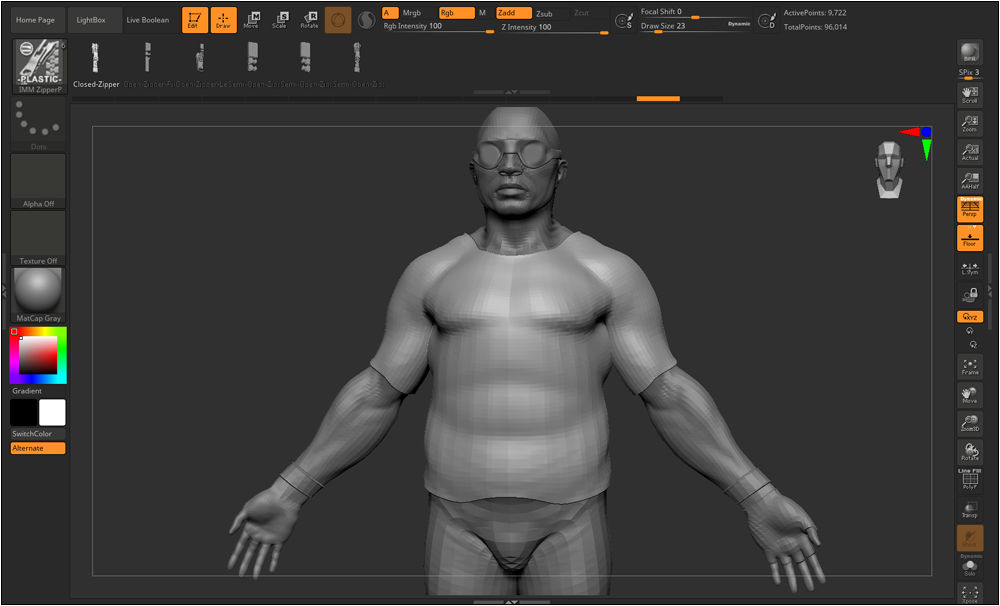
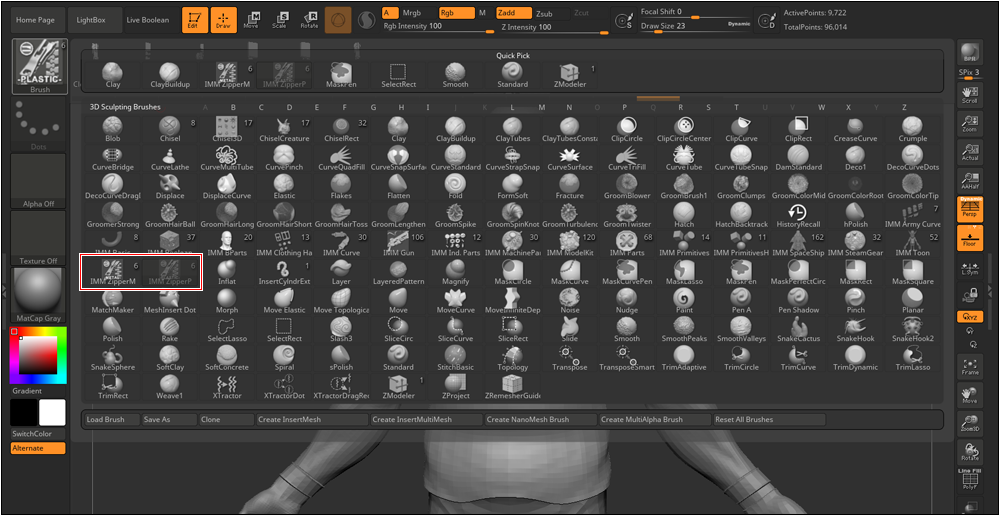
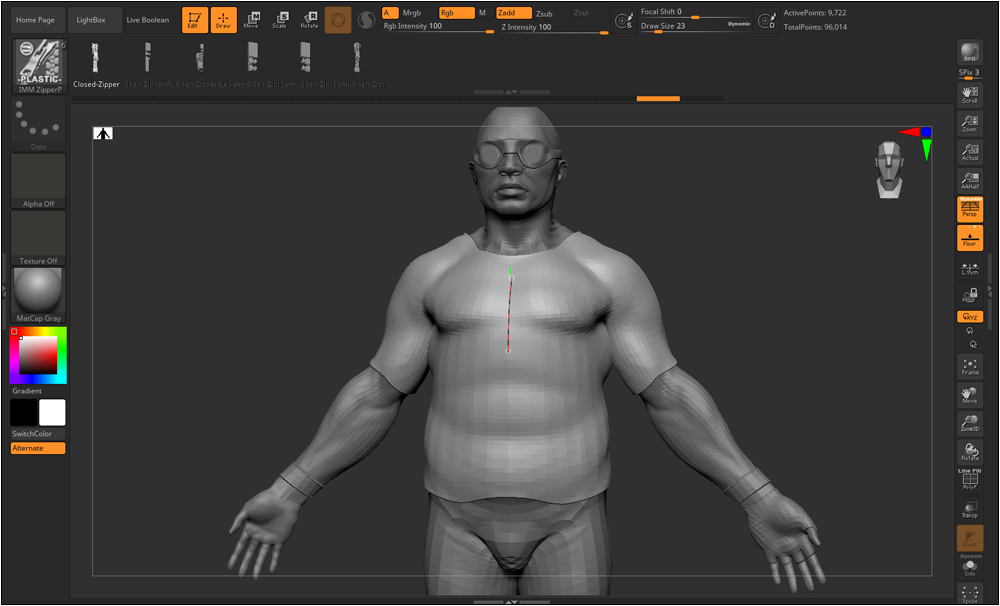
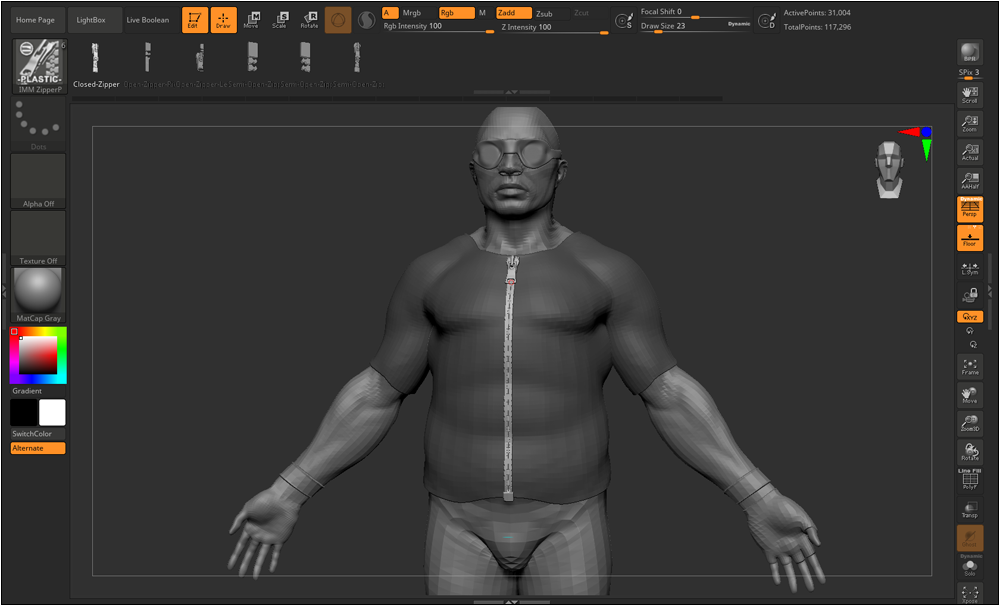
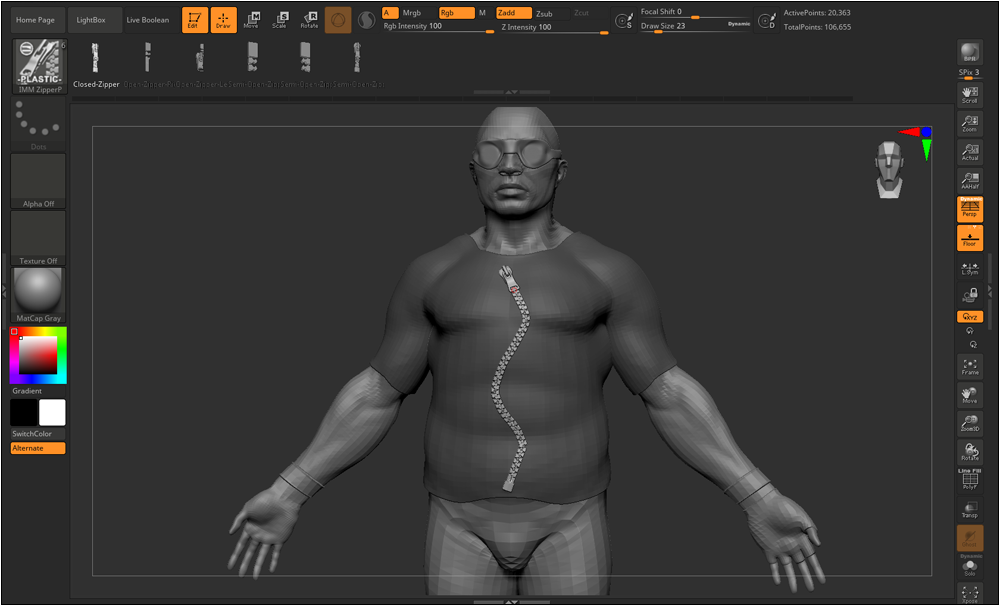
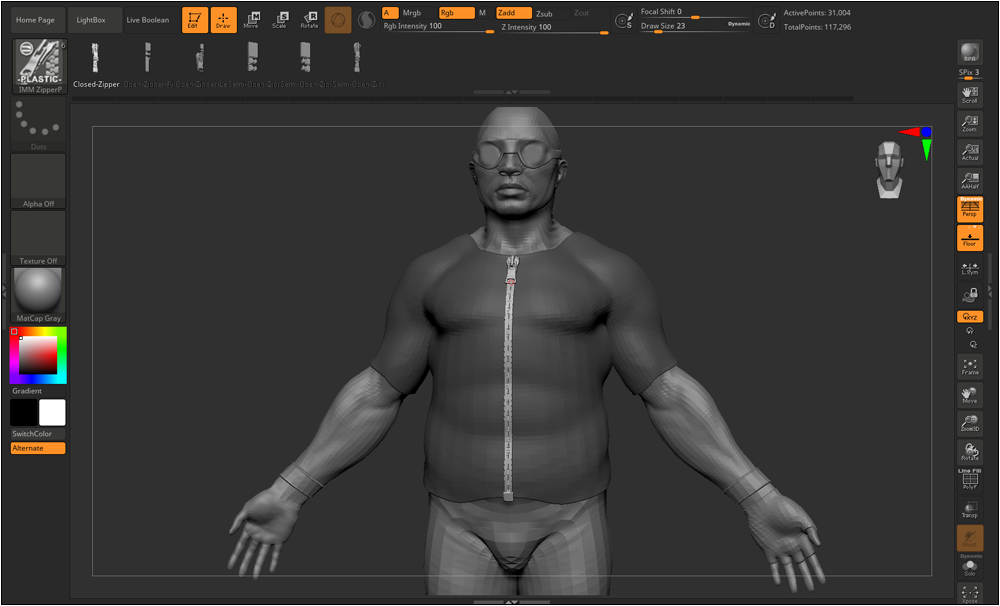
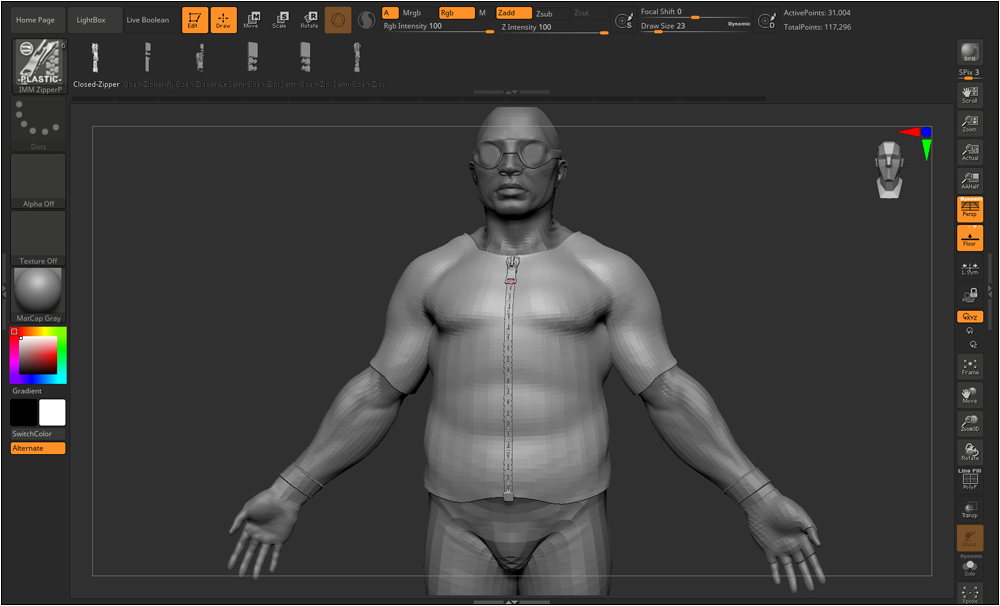
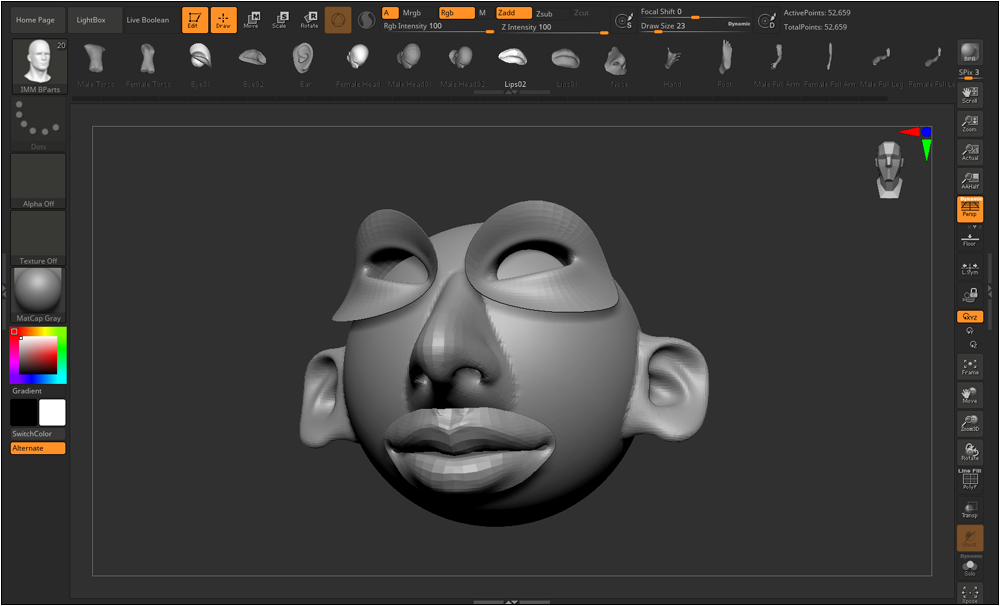
IMM BParts 筆刷使用範例 @_@
#AskZBrush - 「IMMカーブブラシを作るには?」 [ Youtube ]
IMM Brushes: ZBrush All Brushes [ Youtube ]
內建的 IMM 筆刷包括機械零件、衣服拉鍊… 等,可以快速加入並重複使用:
| IMM Army Curve | ||
 |
 |
 |
 |
 |
 |
| IMM Boolean | ||
 |
 |
 |
 |
 |
 |
| IMM BParts ( 也推薦Chisel3D筆刷 ) | ||
 |
 |
 |
 |
 |
 |
| ...... | ||
| IMM Ind. Parts | ||
 |
 |
 |

選擇 IMM 筆刷後即可從上方選取零件,或按下快速鍵 M 開啟…。

使用 IMM 筆刷加入零件後,原本的模型將是遮罩的狀態,此時可以對加入的零件進行移動、旋轉、縮放。
確認位置與大小之後,即可取消遮罩,按著 Ctrl 並在空白處拖曳。
使用 IMM 筆刷加入的零件可以隨著表面產生變形的效果,設定 Project Strength 投射強度。
加入的物件可以隨著表面的網格產生變形效果,從 Modifiers 底下的 Project Strength 設定投射強度。

預設值 0 時,插入的物件維持原本的形狀,設定值增加至 100 時,插入的物件將完全貼合原本的網型。

您可以自行製作 IMM 筆刷,或從設計網站上找到實用的 IMM 筆刷,減少建模的時間。
-
在 ZBrush 中,IMM(Insert Multi Mesh)筆刷是一種可一次收納多個模型零件的插入式筆刷,常用來快速加入螺絲、裝飾片、機械零件或 kitbash 元件。使用時先選擇一支 IMM 筆刷,接著按 M 鍵開啟零件選擇視窗,點選想插入的模型後,直接在物件表面拖曳即可把該零件插入到目前的 SubTool 上;若需要不同零件隨機或循環切換,也可在 Brush > Modifiers 裡使用 MultiMesh Select、Variations 與 Variations Selector 來控制。官方也提到,IMM 筆刷能搭配 Curve Mode 使用,讓重複元件沿路徑排列;另外如果開啟 Auto Mask Mesh Insert,插入時基底模型會自動被遮罩,較不容易誤改原本表面。若想自己製作 IMM,ZBrush 也支援把目前的 Tool 與其 SubTools 轉成 InsertMesh / InsertMultiMesh 筆刷,方便建立個人化筆刷庫。
IMM 筆刷搭配 Curve Mode 讓重複元件沿路徑排列
Curve Mode 可以和 InsertMultiMesh 筆刷一起使用。基本概念是:先選一支 IMM 筆刷,按 M 選好要插入的零件,然後把筆刷切到 Stroke 裡的 Curve Mode,接著在模型表面拉出一條曲線,ZBrush 就會依那條曲線去排列插入的零件。若你希望元件更自然地順著曲線彎曲,可以在 Brush > Modifiers 裡調整像 Stretch、Curve Res、Soft Curve 這些參數;其中 Stretch 會讓插入的物件沿曲線變形,Curve Res 會提高曲線解析度,讓排列轉折更平順。若你要做的是像鍊條、管線、邊條這種「中段重複、兩端收頭」的效果,官方建議使用 Tri Parts 模式:先準備一個由三個 PolyGroups 組成的插入模型,開啟 Curve Mode 後,再在 Brush > Modifiers 啟用 Tri Parts,ZBrush 就會自動重複中間那一段,並保留兩端結構。
IMM 筆刷搭配 Curve Mode 讓重複元件沿路徑排列
Curve Mode 可以和 InsertMultiMesh 筆刷一起使用。基本概念是:先選一支 IMM 筆刷,按 M 選好要插入的零件,然後把筆刷切到 Stroke 裡的 Curve Mode,接著在模型表面拉出一條曲線,ZBrush 就會依那條曲線去排列插入的零件。若你希望元件更自然地順著曲線彎曲,可以在 Brush > Modifiers 裡調整像 Stretch、Curve Res、Soft Curve 這些參數;其中 Stretch 會讓插入的物件沿曲線變形,Curve Res 會提高曲線解析度,讓排列轉折更平順。若你要做的是像鍊條、管線、邊條這種「中段重複、兩端收頭」的效果,官方建議使用 Tri Parts 模式:先準備一個由三個 PolyGroups 組成的插入模型,開啟 Curve Mode 後,再在 Brush > Modifiers 啟用 Tri Parts,ZBrush 就會自動重複中間那一段,並保留兩端結構。