ZBrush Insert Mesh 教學
Author: Kelvin Huang
ZBrush 的 Insert Mesh(插入網格)是把一個製作好的 3D 物件,像零件一樣插到目前模型表面。 Insert Mesh 經常用於快速加上 鱗片、牙齒、飾品、螺絲、鉚釘、管線、裝甲片、機械細節 等,屬於 ZBrush 很重要的建模細節工具,這類筆刷的行為可由 Brush > Modifiers 進一步調整。ZBrush 提供的筆刷大多是在「原本表面上雕刻形體」,而 Insert Mesh 是「直接插入一個新的模型部件」,它特別適合硬表面、機械風格、裝飾元件,或需要重複加細節的工作。
實際操作上,通常是先選一個 Insert Mesh 類型筆刷,然後在模型表面拖曳或點擊,需注意 Insert Mesh 功能通常要求目前模型不要有 Subdivision levels,如果模型有多層細分,需要先刪除層級或凍結層級後再使用。
製作 Insert Mesh
先將小模型製作完成,並且讓它成為目前選取的 SubTool。
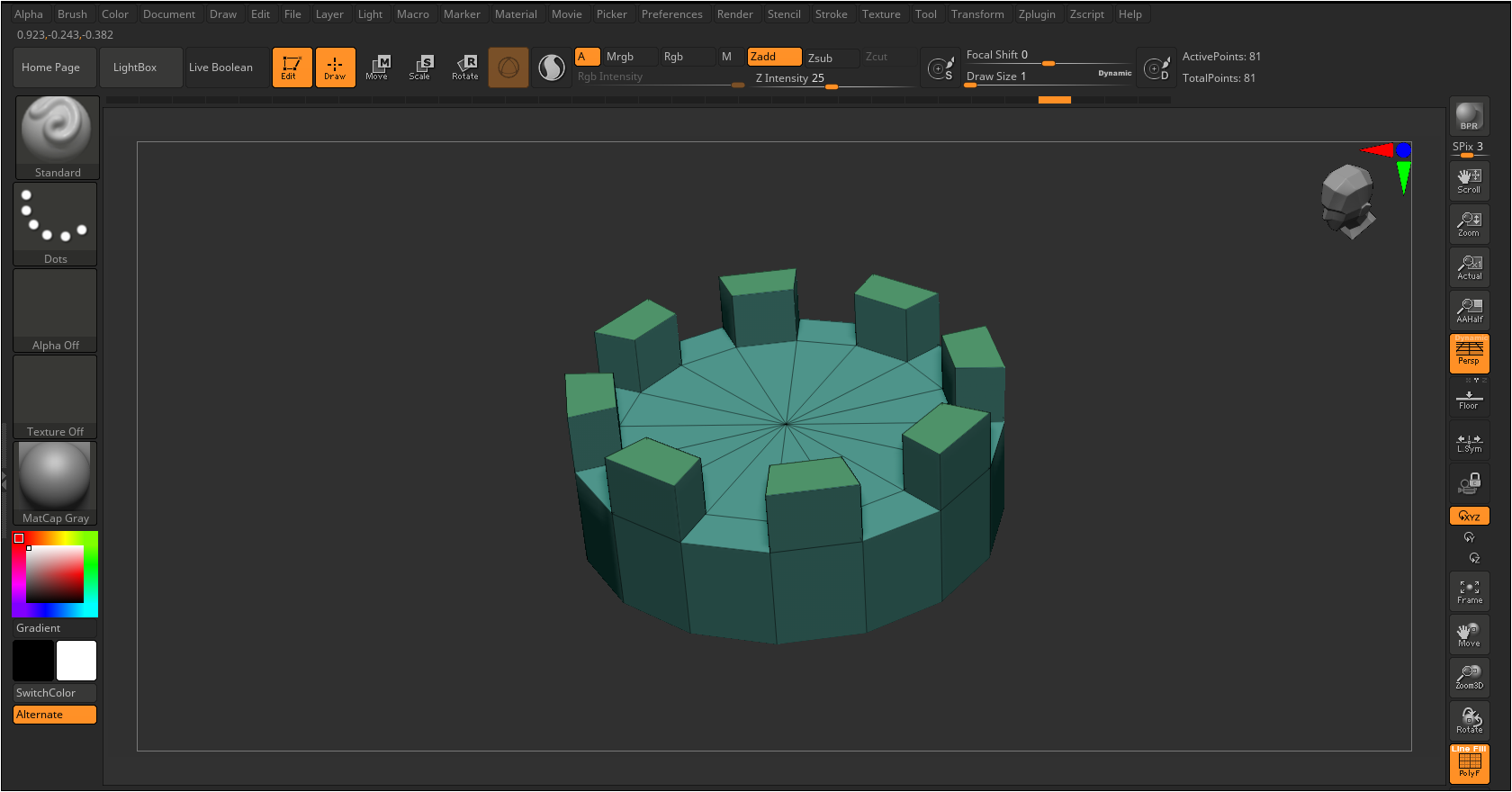
建立 Insert Mesh 筆刷時,模型面向目前視角的方向,會影響之後插入時的方向,建立前最好先將模型轉到您想要的正面方向,Unify
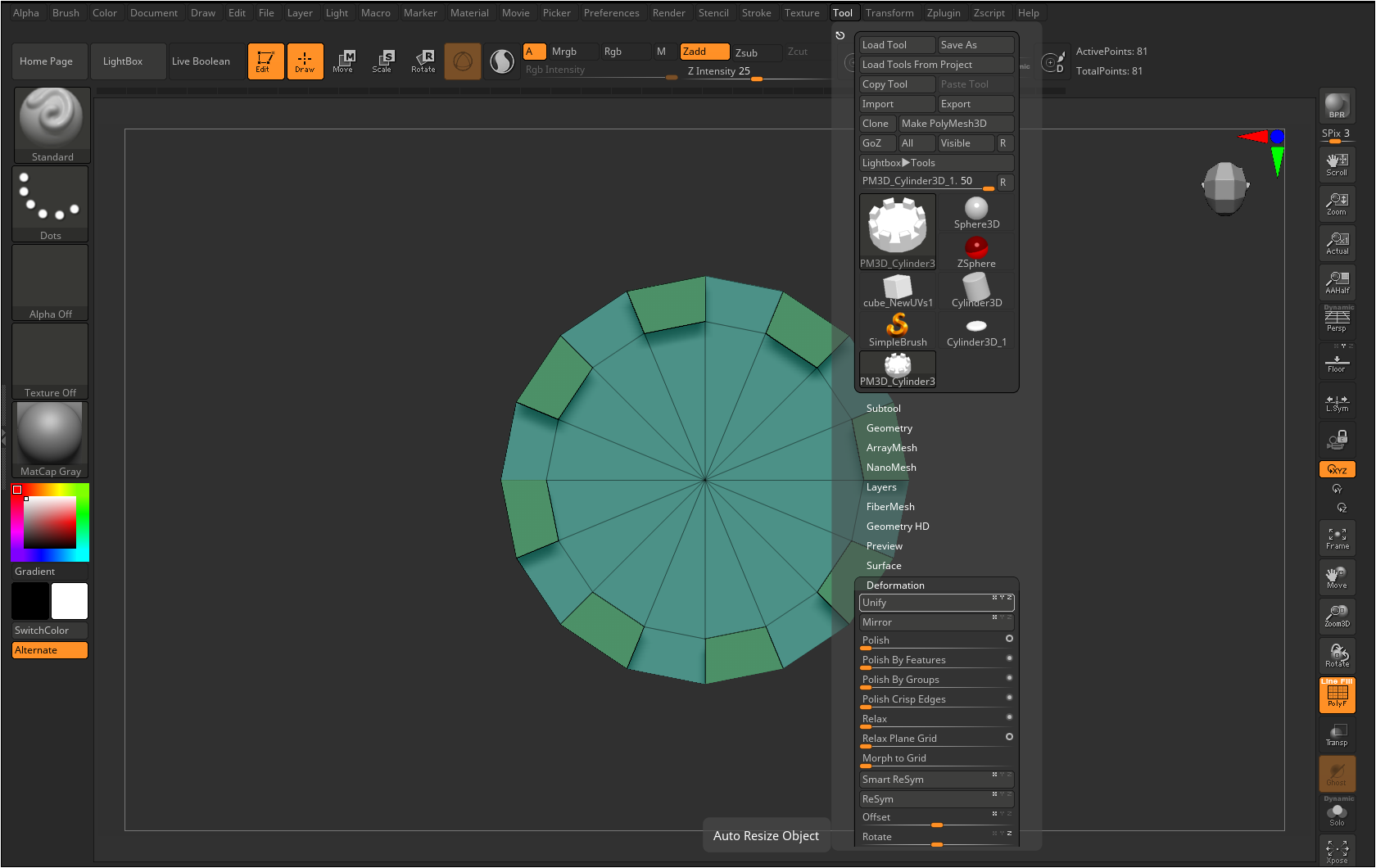
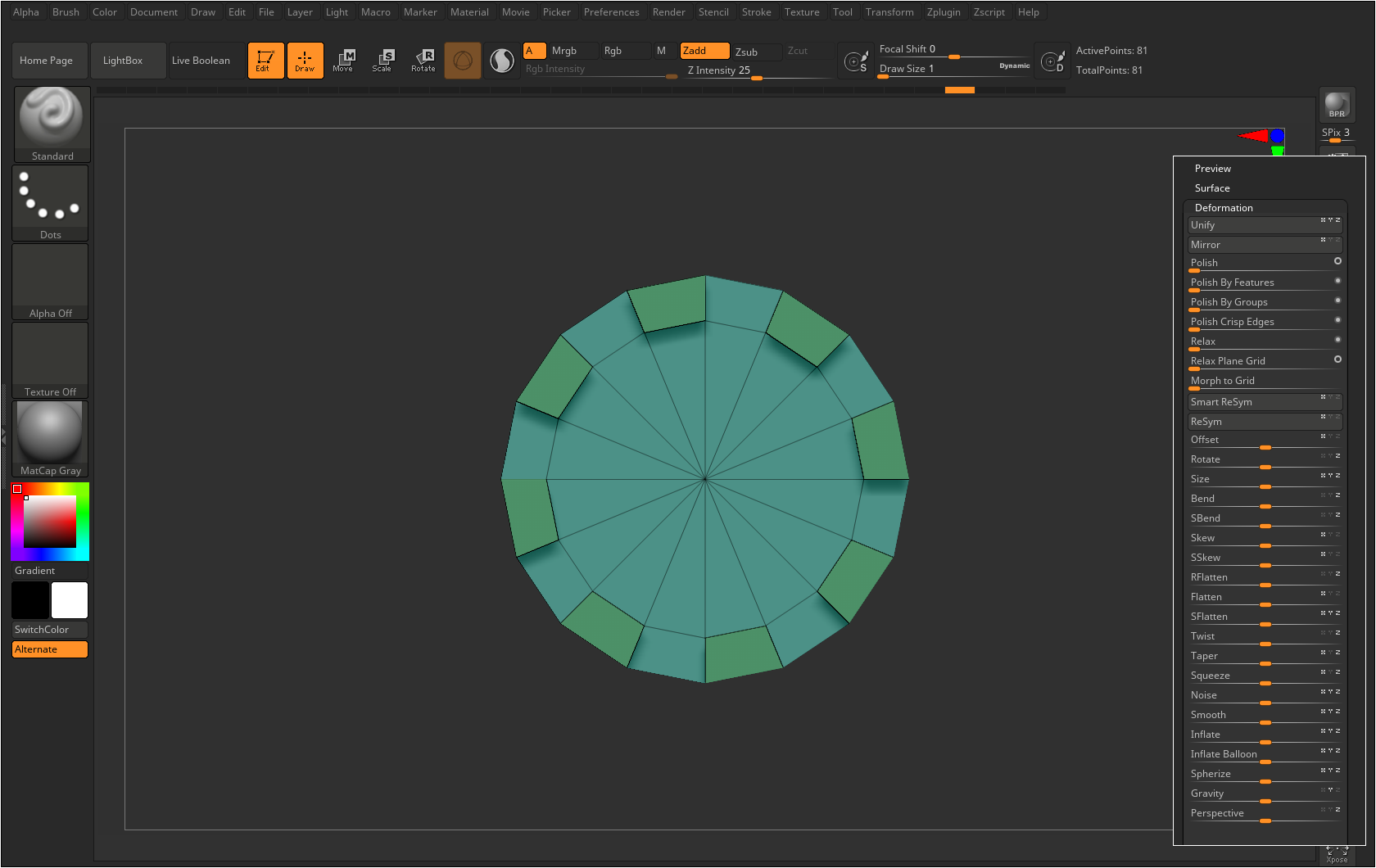
此外,也可以在 Tool 面版的 Deformation 按下 Unify 按鈕。
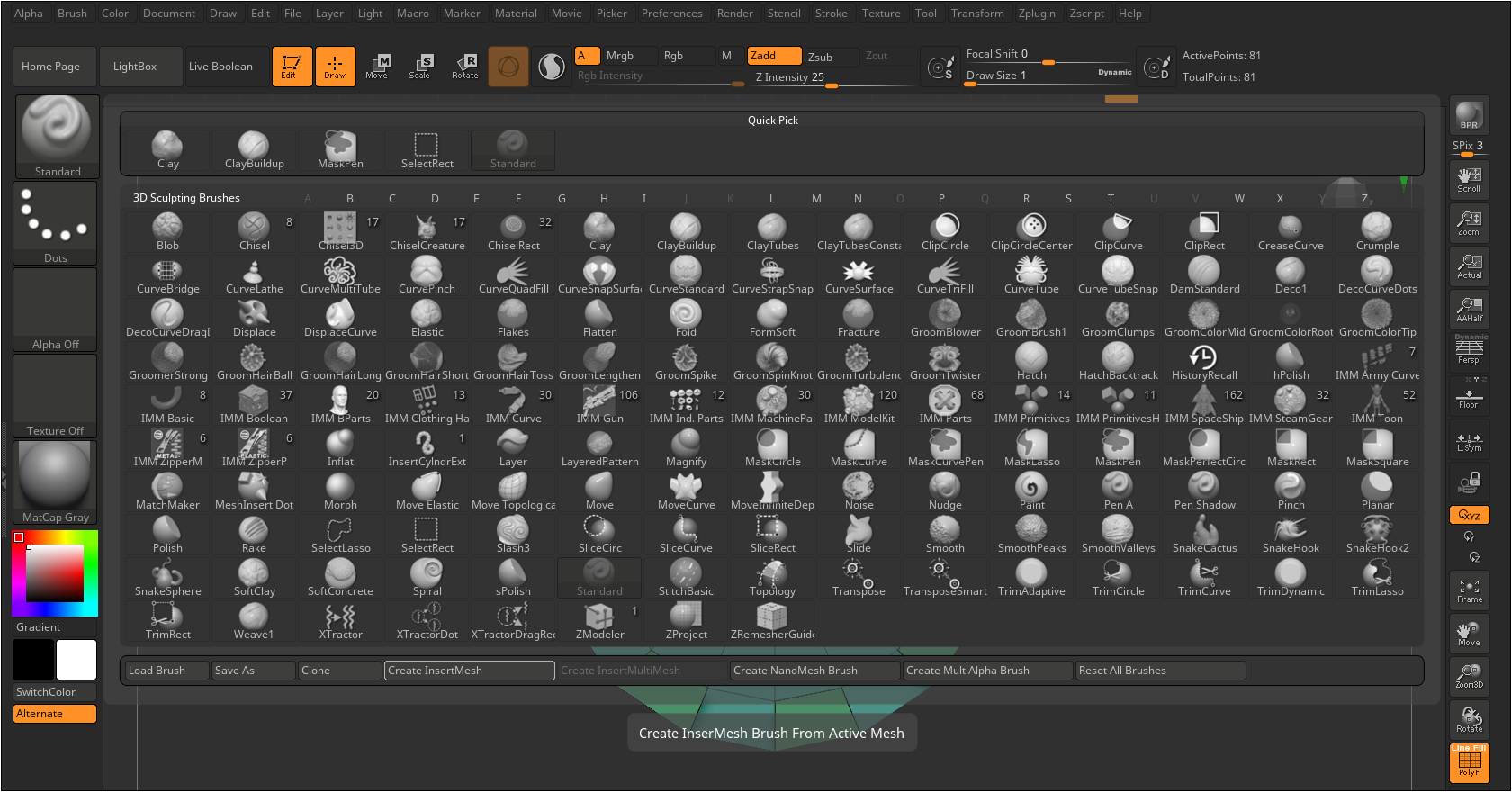
接著到 Brush > Create > Create InsertMesh,使用此模型建立新的 Insert Mesh 筆刷,稍後就可以用於插到其他模型表面。
如果您的模型有多個 SubTools,也可以到 Create InsertMultiMesh,變成新的 IMM 筆刷(相關操作可參考此網頁後面說明)。
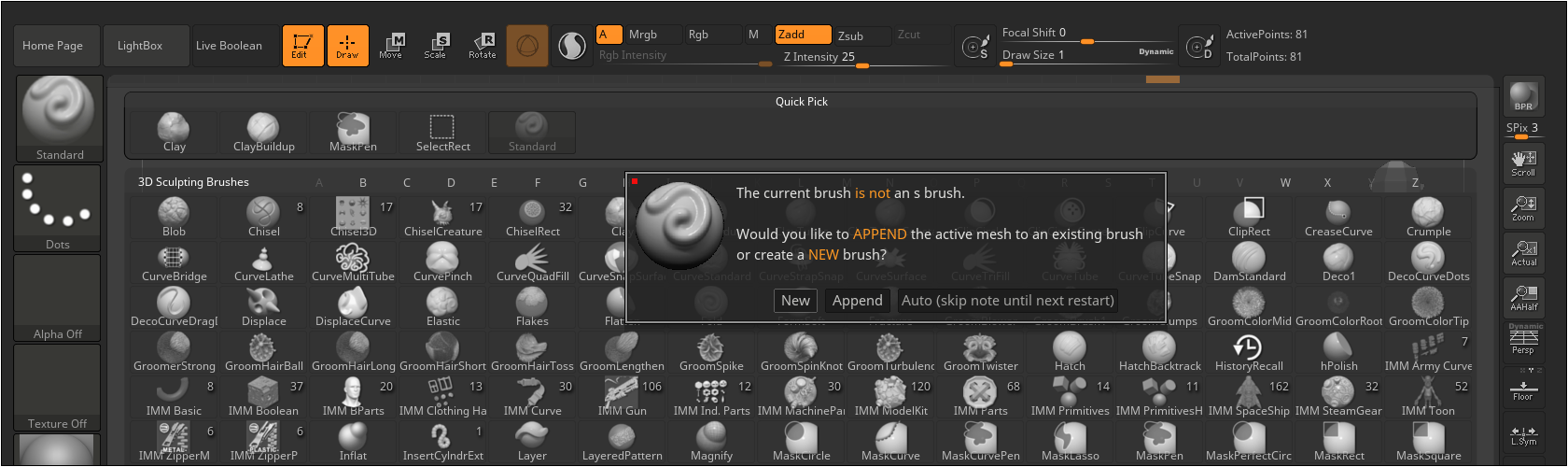
此時將出現訊息,說明目前選到的不是一般可直接儲存成 Brush 的狀態,您可以選擇將此網格:做成一支新的筆刷,或是附加到既有筆刷裡,現在請選 New 即可,將目前的模型做成新的 Insert Mesh 筆刷。關於這些選項的說明如下:
New - 建立全新的 Insert Mesh Brush,可將此模型單獨做成一支插入筆刷。
Append - 將此模型加進已存在的 Brush 裡,通常是製作 IMM 筆刷時才使用。
Auto (skip note until next restart) - 讓 ZBrush 自動決定,新手不建議用這個。
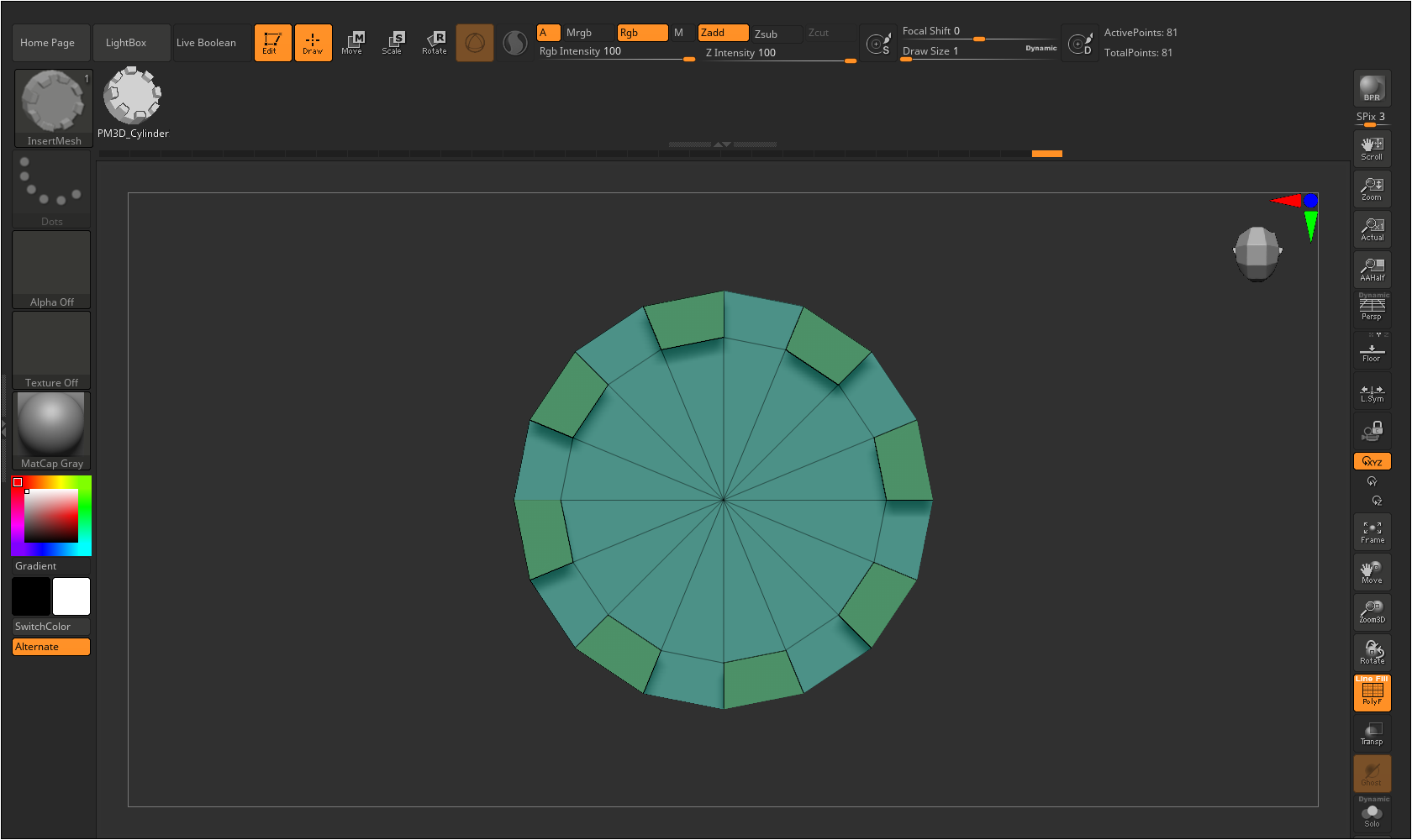
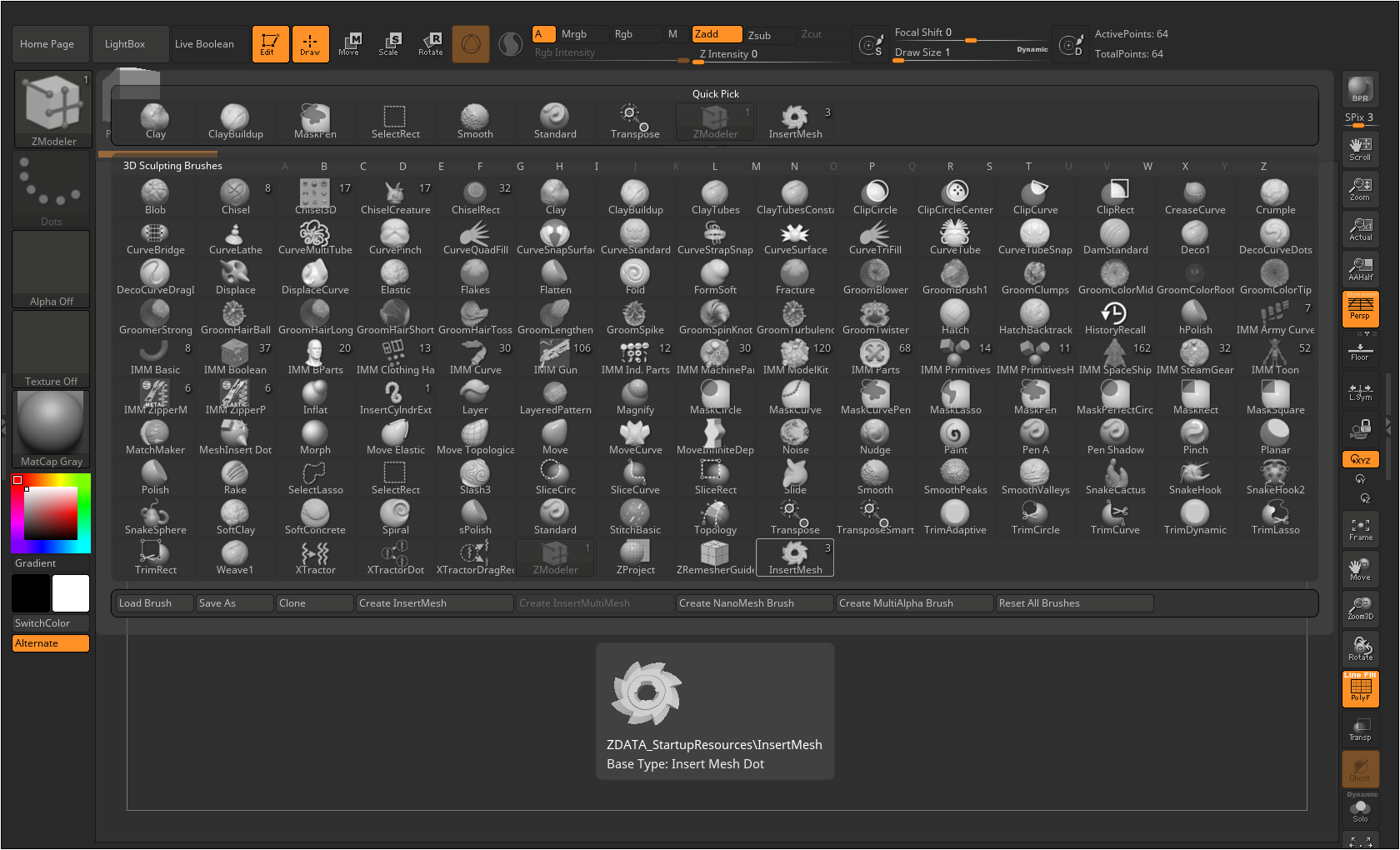
現在畫面左上方已經顯示 InsertMesh 類型筆刷,旁邊還有自製零件的縮圖,這代表新的 Insert Mesh 筆刷已經建立。
切換到需要被插入的模型,例如一顆球、角色頭部、機械表面、裝甲板表面之類。
選擇剛建立的 Insert Mesh 筆刷,在目標模型表面拖曳,這個零件就會被插進去。
如果插不進去,先檢查目標模型是否有 subdivision levels
Insert Mesh 要求目標模型沒有細分層級。若有,就到:Tool > Geometry > Delete Higher / Delete Lower 清掉。或使用凍結。
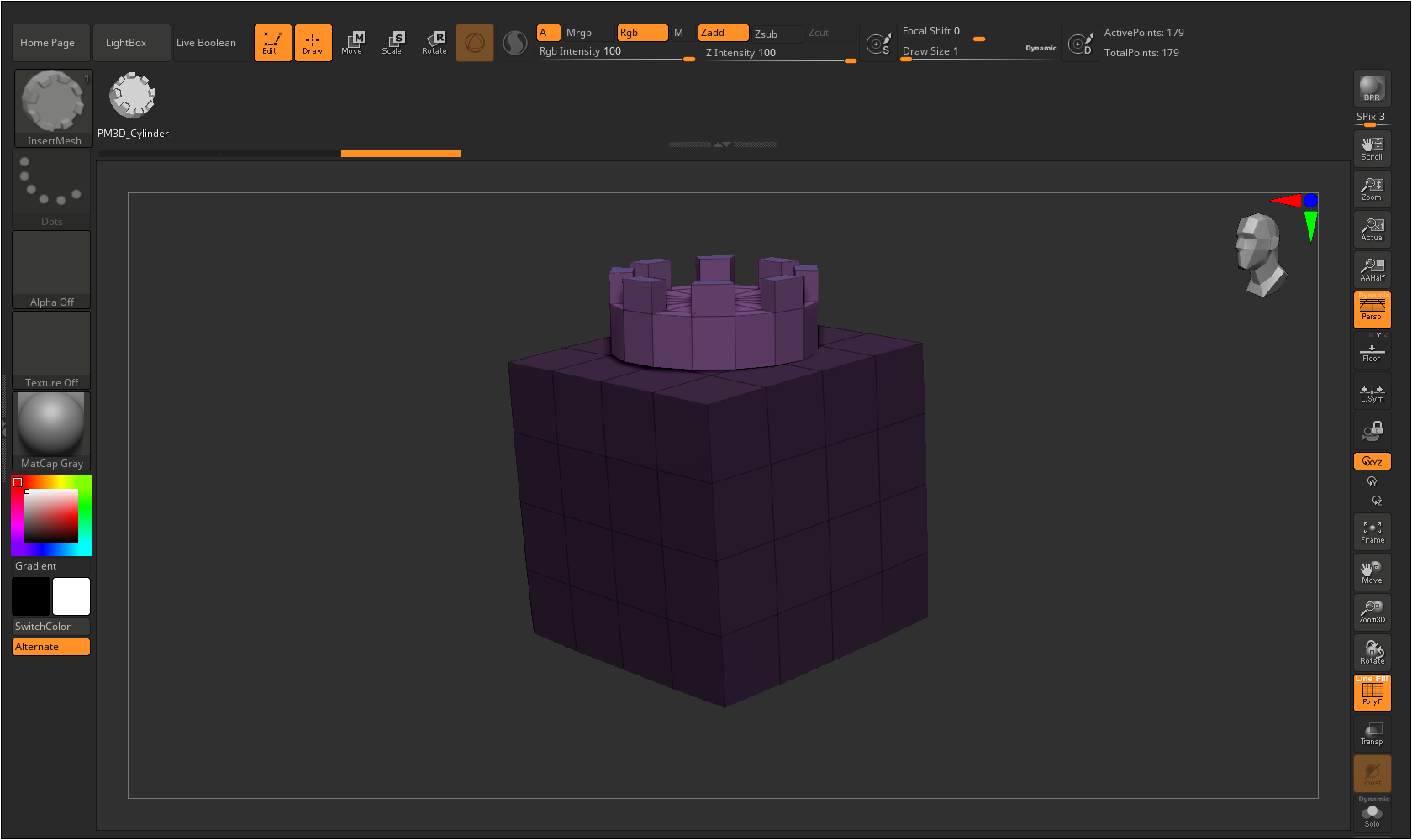
9 CreateInsertMesh-USE
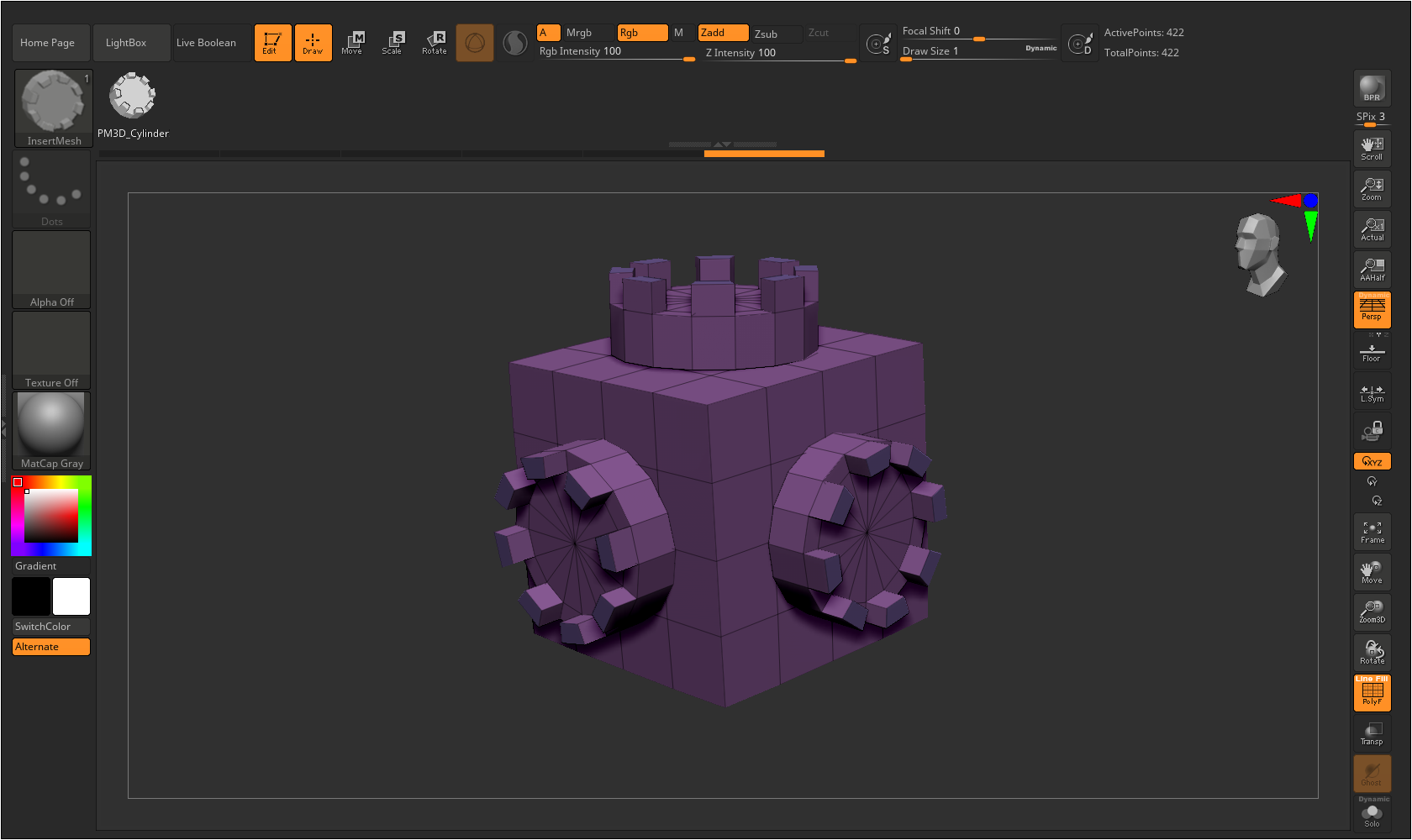
10-CreateInsertMesh-USE
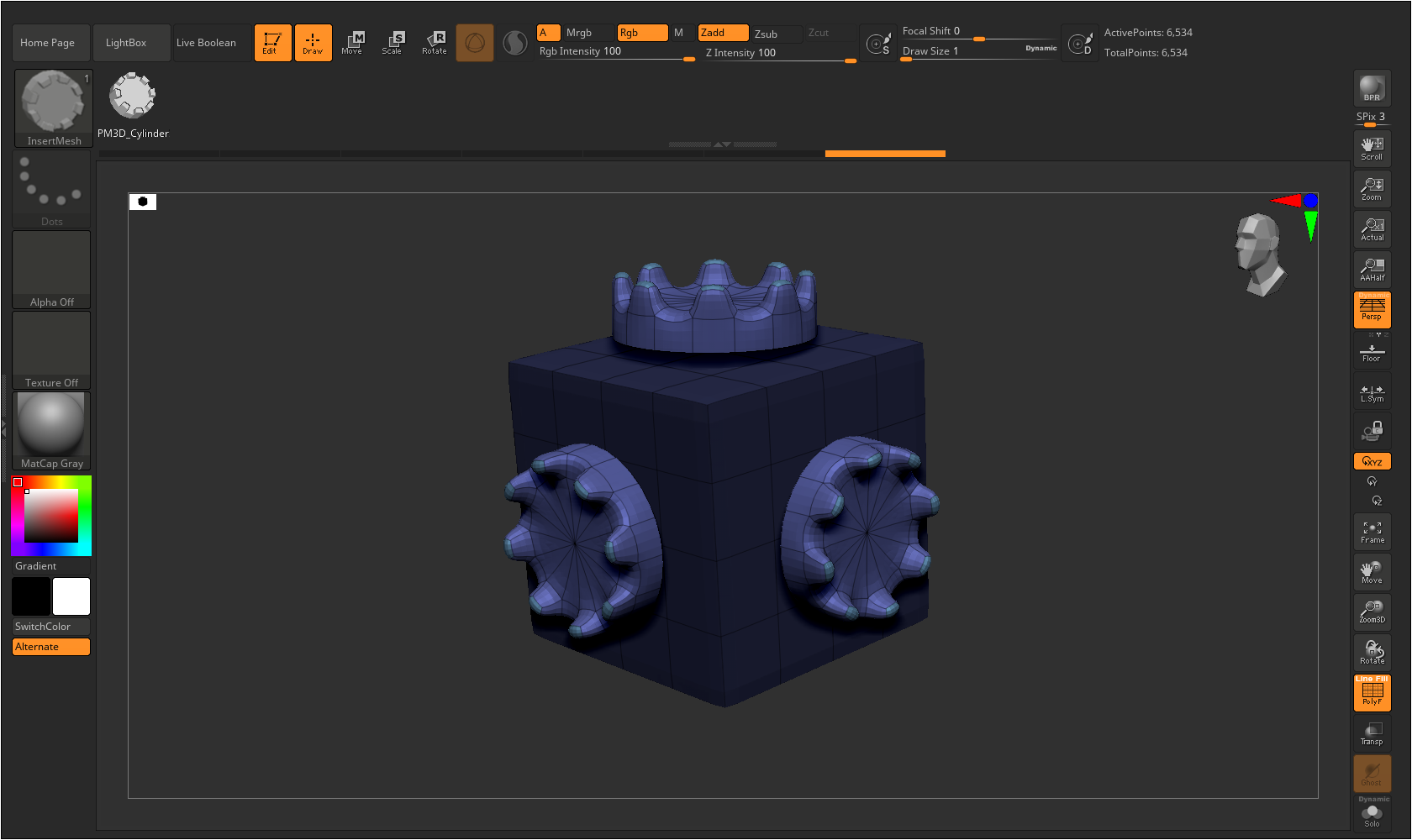
製作 IMM(Insert Multi Mesh)筆刷
先將多個零件分成多個 SubTool,因為 Create InsertMultiMesh 需要有多個 SubTools,並檢查每個 SubTool 的名稱。
建立 IMM 筆刷時,每個可選零件會使用 SubTool 名稱來辨識,建議先設定名稱,否則之後按 M 選零件時可能不容易辨識。
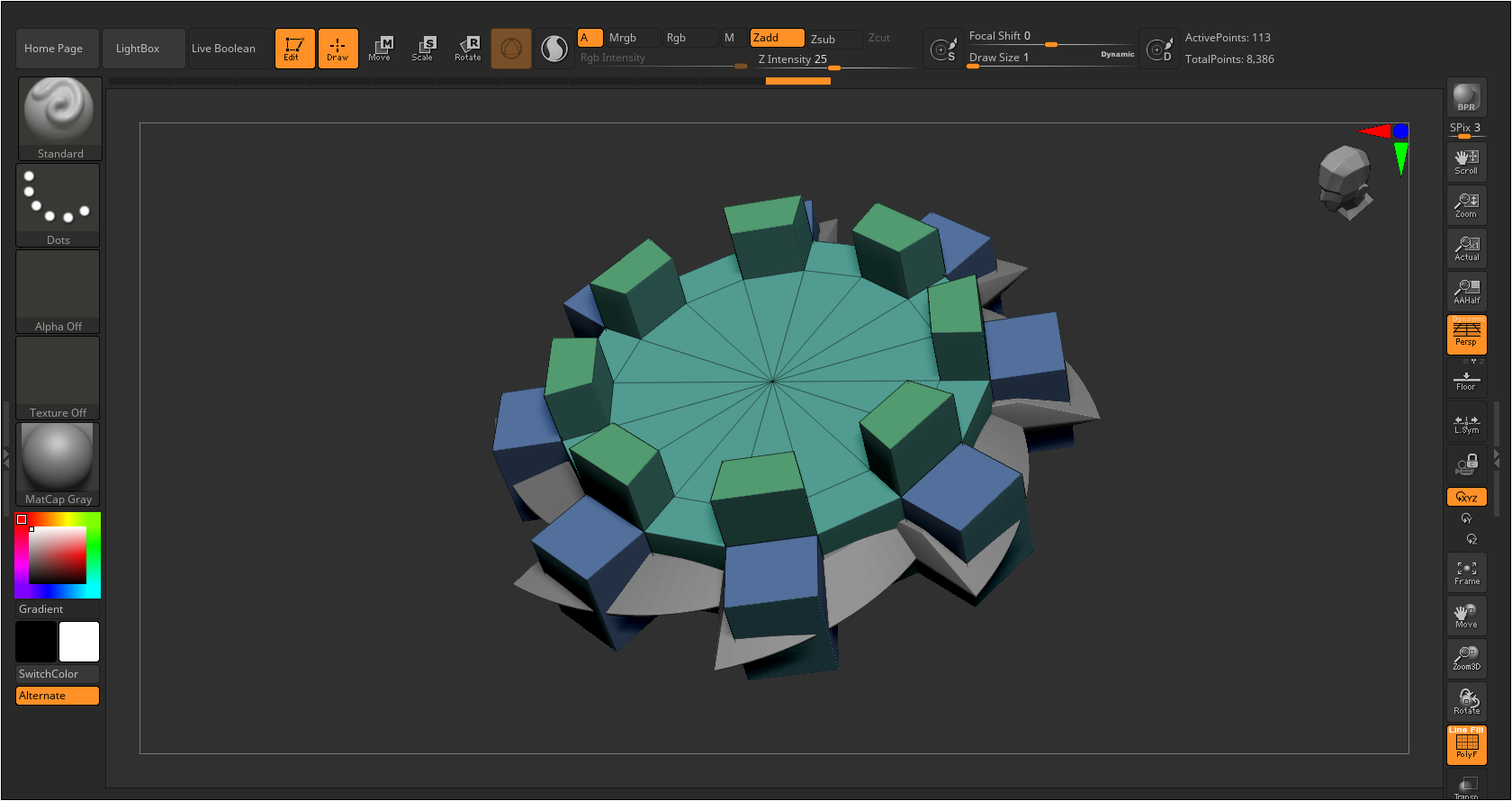
開啟 Brush 並按下 Create InsertMultiMesh 按鈕。
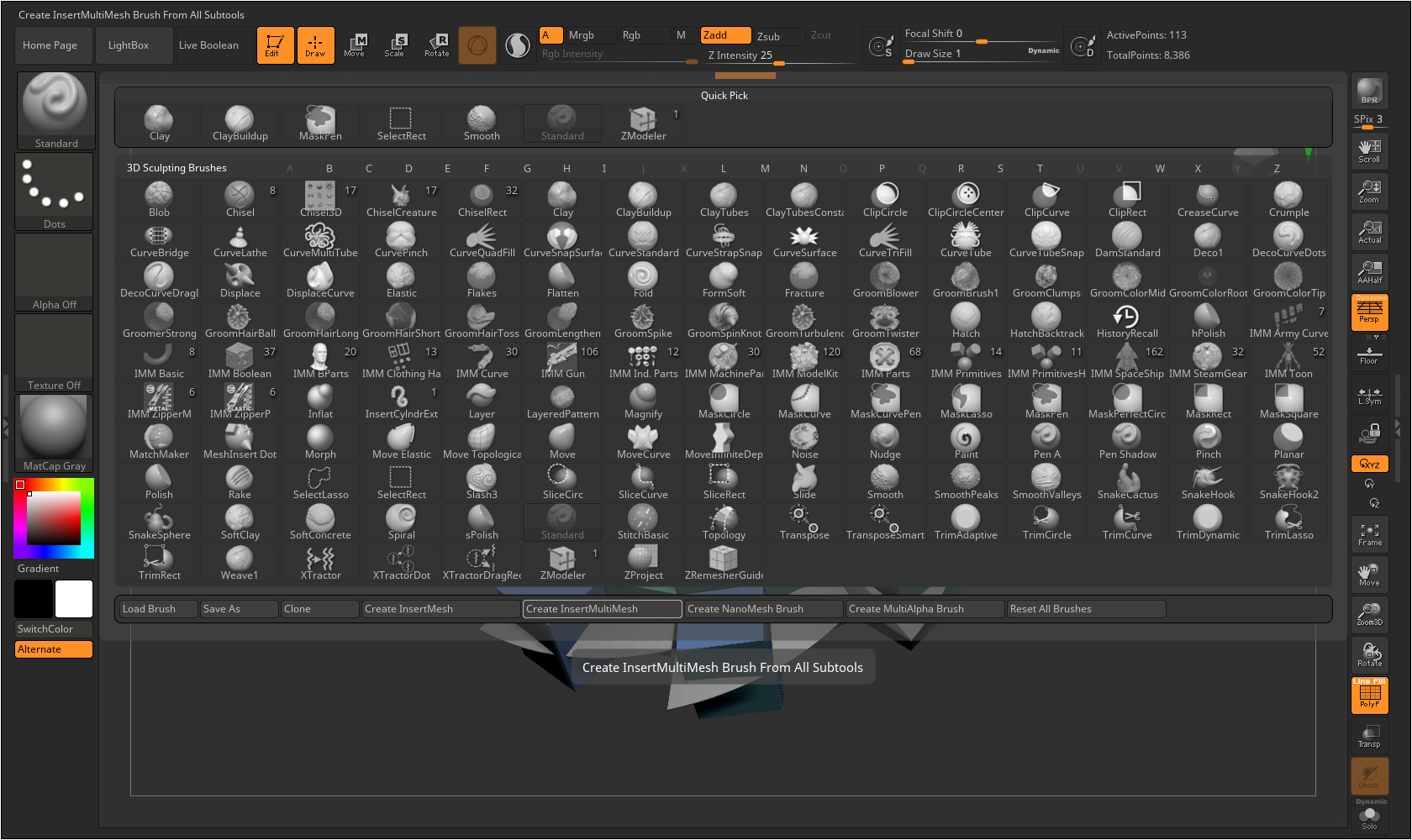
此時將出現剛創建的 IMM 筆刷。
使用 IMM 筆刷,不過剛才沒有調整,所以初始的方向錯誤。下次製作 Insert Mesh / IMM 筆刷前,務必轉正方向喔!
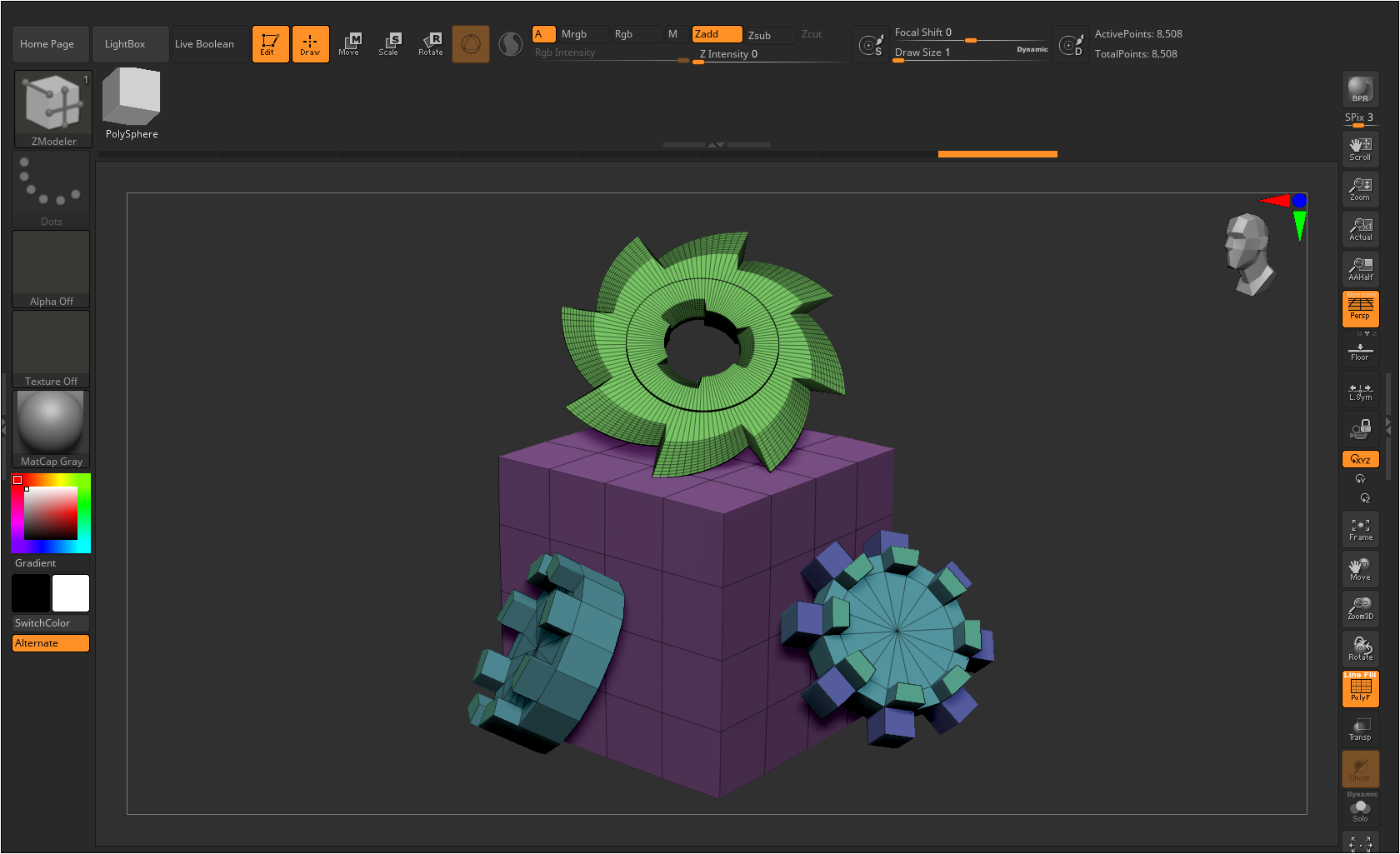
重點:製作筆刷前,先把零件轉到你要的正面
當您將模型存進筆刷時,可以依 mesh orientation 或 clicked face normal 來決定之後的朝向;而且在使用 clicked face normal 時,
建議切到正交視圖、小心選鏡頭角度。這代表建立 IMM 前,零件原本怎麼擺,真的會影響之後插入方向。
每個 SubTool 都先單獨檢查方向,讓它們的「底部朝下、正面朝前」盡量一致,最好從同一個視角去建立 IMM
不要有的零件朝向正面,有的零件側躺,有的零件倒過來,否則製作的 IMM 筆刷在按 M 換零件時就很容易亂。
實際操作上,通常是先選一個 Insert Mesh 類型筆刷,然後在模型表面拖曳或點擊,需注意 Insert Mesh 功能通常要求目前模型不要有 Subdivision levels,如果模型有多層細分,需要先刪除層級或凍結層級後再使用。
製作 Insert Mesh
先將小模型製作完成,並且讓它成為目前選取的 SubTool。
建立 Insert Mesh 筆刷時,模型面向目前視角的方向,會影響之後插入時的方向,建立前最好先將模型轉到您想要的正面方向,Unify
此外,也可以在 Tool 面版的 Deformation 按下 Unify 按鈕。
接著到 Brush > Create > Create InsertMesh,使用此模型建立新的 Insert Mesh 筆刷,稍後就可以用於插到其他模型表面。
如果您的模型有多個 SubTools,也可以到 Create InsertMultiMesh,變成新的 IMM 筆刷(相關操作可參考此網頁後面說明)。
此時將出現訊息,說明目前選到的不是一般可直接儲存成 Brush 的狀態,您可以選擇將此網格:做成一支新的筆刷,或是附加到既有筆刷裡,現在請選 New 即可,將目前的模型做成新的 Insert Mesh 筆刷。關於這些選項的說明如下:
New - 建立全新的 Insert Mesh Brush,可將此模型單獨做成一支插入筆刷。
Append - 將此模型加進已存在的 Brush 裡,通常是製作 IMM 筆刷時才使用。
Auto (skip note until next restart) - 讓 ZBrush 自動決定,新手不建議用這個。
現在畫面左上方已經顯示 InsertMesh 類型筆刷,旁邊還有自製零件的縮圖,這代表新的 Insert Mesh 筆刷已經建立。
切換到需要被插入的模型,例如一顆球、角色頭部、機械表面、裝甲板表面之類。
選擇剛建立的 Insert Mesh 筆刷,在目標模型表面拖曳,這個零件就會被插進去。
如果插不進去,先檢查目標模型是否有 subdivision levels
Insert Mesh 要求目標模型沒有細分層級。若有,就到:Tool > Geometry > Delete Higher / Delete Lower 清掉。或使用凍結。
9 CreateInsertMesh-USE
10-CreateInsertMesh-USE
製作 IMM(Insert Multi Mesh)筆刷
先將多個零件分成多個 SubTool,因為 Create InsertMultiMesh 需要有多個 SubTools,並檢查每個 SubTool 的名稱。
建立 IMM 筆刷時,每個可選零件會使用 SubTool 名稱來辨識,建議先設定名稱,否則之後按 M 選零件時可能不容易辨識。
開啟 Brush 並按下 Create InsertMultiMesh 按鈕。
此時將出現剛創建的 IMM 筆刷。
使用 IMM 筆刷,不過剛才沒有調整,所以初始的方向錯誤。下次製作 Insert Mesh / IMM 筆刷前,務必轉正方向喔!
重點:製作筆刷前,先把零件轉到你要的正面
當您將模型存進筆刷時,可以依 mesh orientation 或 clicked face normal 來決定之後的朝向;而且在使用 clicked face normal 時,
建議切到正交視圖、小心選鏡頭角度。這代表建立 IMM 前,零件原本怎麼擺,真的會影響之後插入方向。
每個 SubTool 都先單獨檢查方向,讓它們的「底部朝下、正面朝前」盡量一致,最好從同一個視角去建立 IMM
不要有的零件朝向正面,有的零件側躺,有的零件倒過來,否則製作的 IMM 筆刷在按 M 換零件時就很容易亂。
Copyright © 2026 CG Digital Corp. All rights reserved.