ZBrush ZSphere 教學
Author: Kelvin Huang
ZSphere 是 ZBrush 中相當具有代表性的基礎建模工具,主要用於快速建立角色、動物或其他有機造型的初步骨架與比例。使用者可以透過球狀節點建立身體結構,再利用移動、縮放與旋轉等方式調整各節點的位置與大小,因此很適合在正式雕刻之前快速規劃角色的頭部、軀幹、四肢與關節位置。ZSphere 的操作概念是「先建立骨架,再生成模型」,完成大致結構後,可以將 ZSphere 轉換成 Adaptive Skin,產生可進一步雕刻的多邊形網格。相較於直接從球體開始雕刻,ZSphere 能更快速地控制角色整體比例與姿勢,尤其適合人物、生物等具有明確肢體結構的模型。從 ZSphere 學習建模也有助於理解角色建模中「先處理大型比例,再逐步增加細節」的基本工作流程。
建立第一個 ZSphere
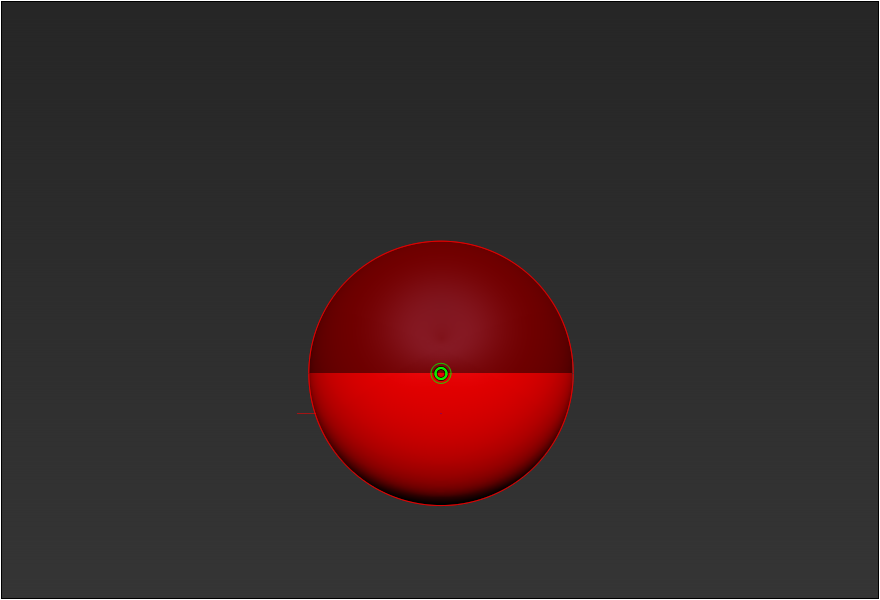
選擇 ZSphere 後,在畫布拖曳建立球體,再進入 Edit 模式。最初的 ZSphere 可以視為整個模型的「根節點」,之後新增的 ZSphere 都會依附在它或其他節點上。製作人物時,可以先將第一顆 ZSphere 當成角色的骨盆或軀幹中心,再逐漸向上、向下延伸。
新增 ZSphere
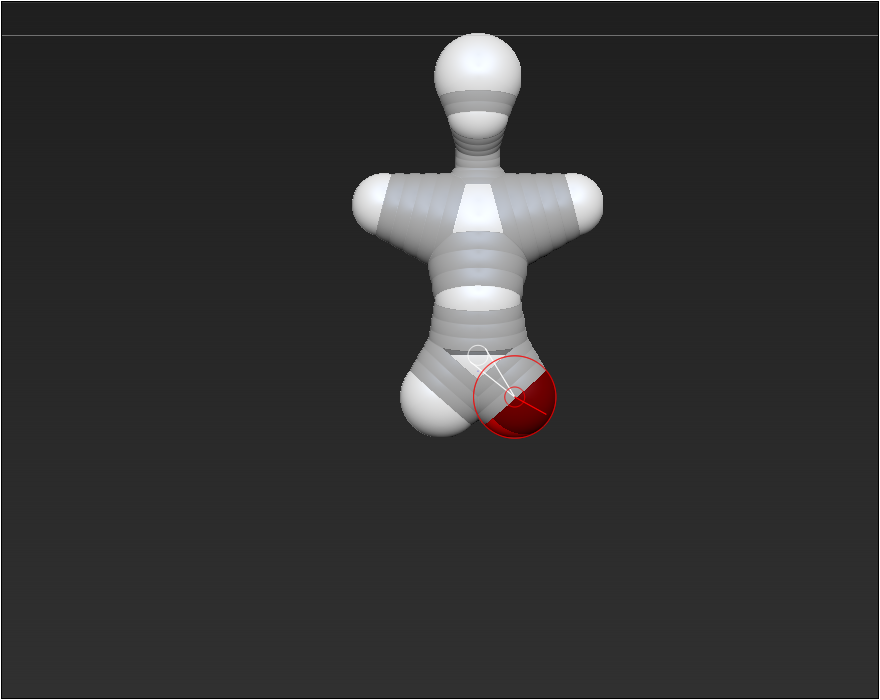
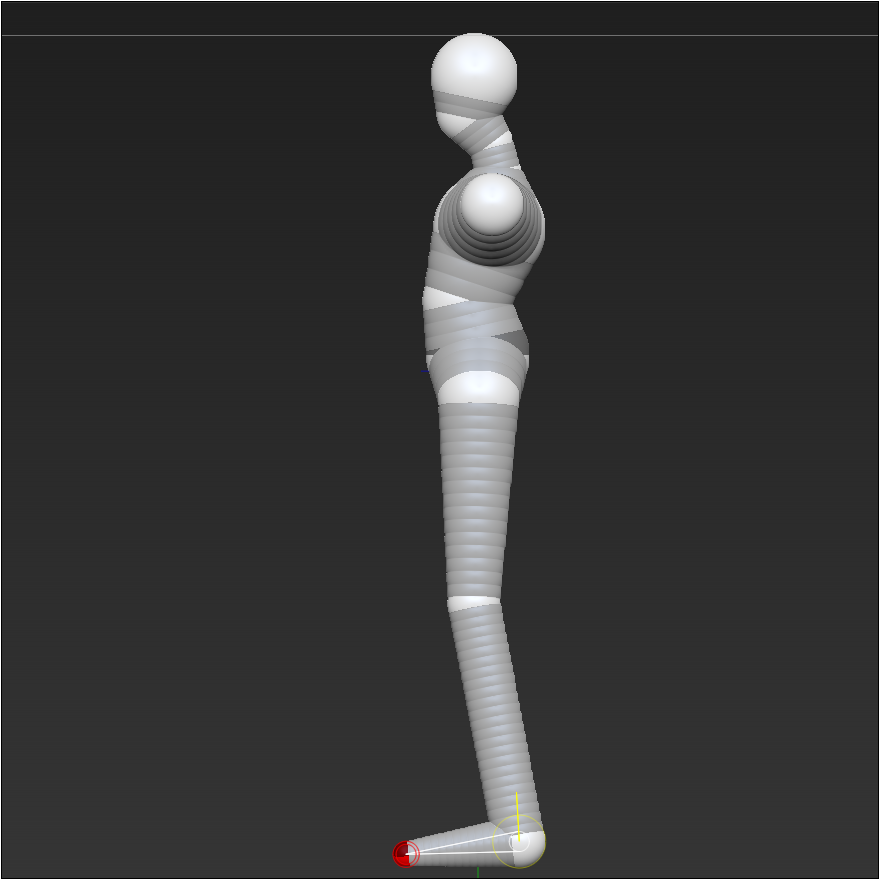
切換到 Draw 模式,在現有的 ZSphere 表面拖曳,即可新增一個與它連接的 ZSphere,此時 ZBrush 會自動在兩顆 ZSphere 之間建立連接結構,因此可以很快搭建出類似角色骨架的形狀。
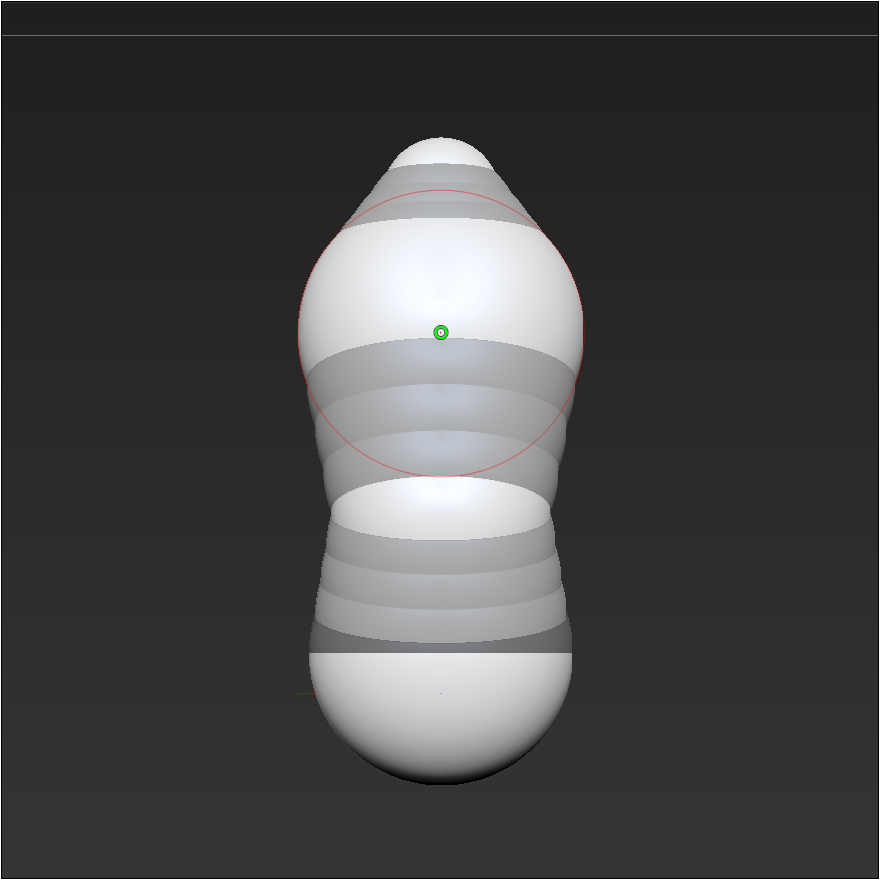
例如製作人物時,可以依序建立:骨盆 → 腹部 → 胸部 → 頸部 → 頭部
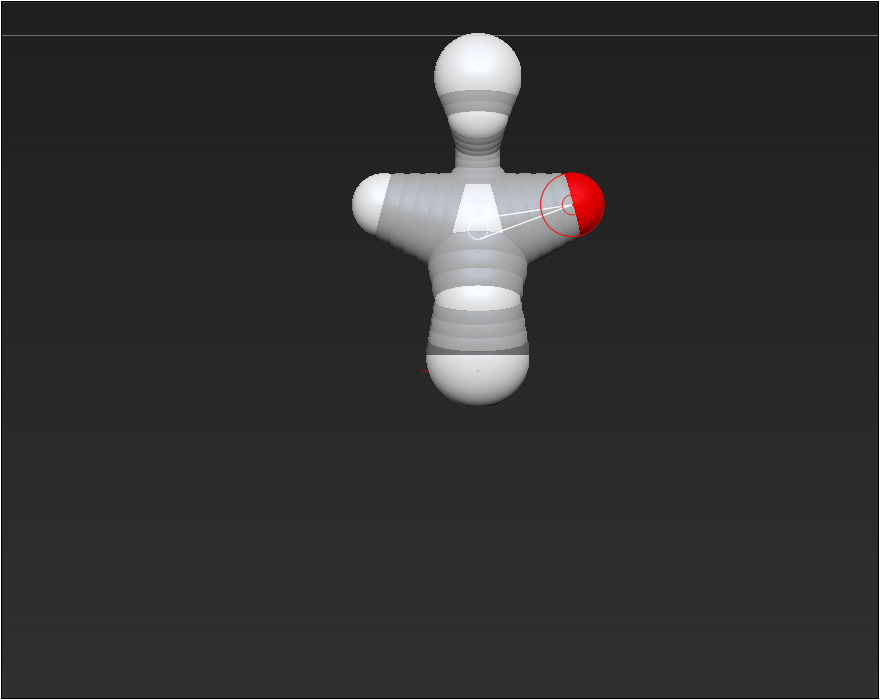
從胸部向左右延伸:肩膀 → 上臂 → 前臂 → 手部
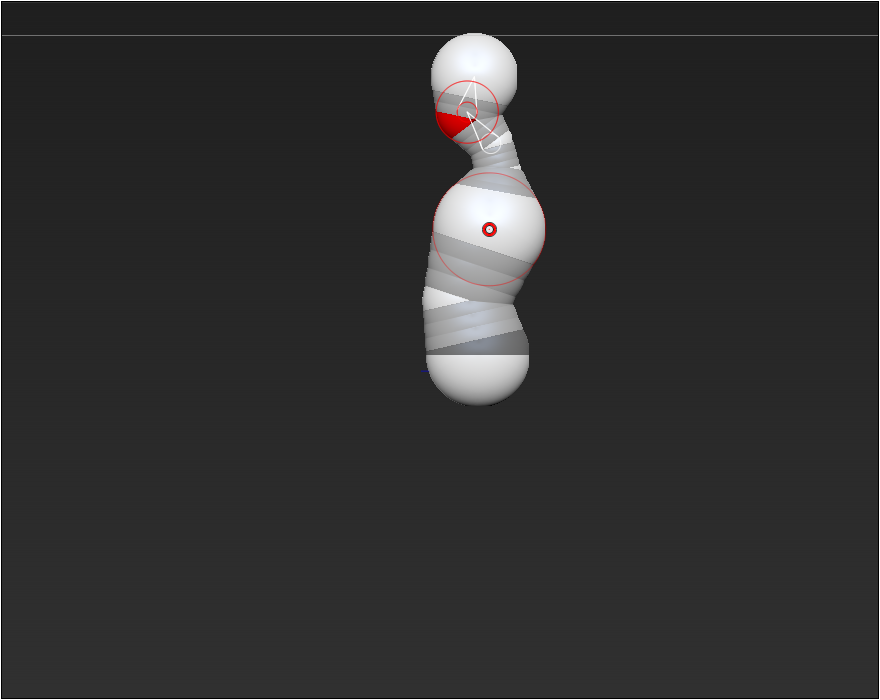
從骨盆向下方建立:大腿 → 小腿 → 腳部
調整 ZSphere 位置
切換至 Move 模式後,拖曳某一個 ZSphere 即可改變它的位置。例如:拉長手臂與腿部、調整肩膀寬度、改變角色身高比例、調整頭部位置、修正脊椎與肢體走向
製作初期可先使用 Move 確認角色的整體比例與輪廓,不必現在處理細節。
調整 ZSphere 大小
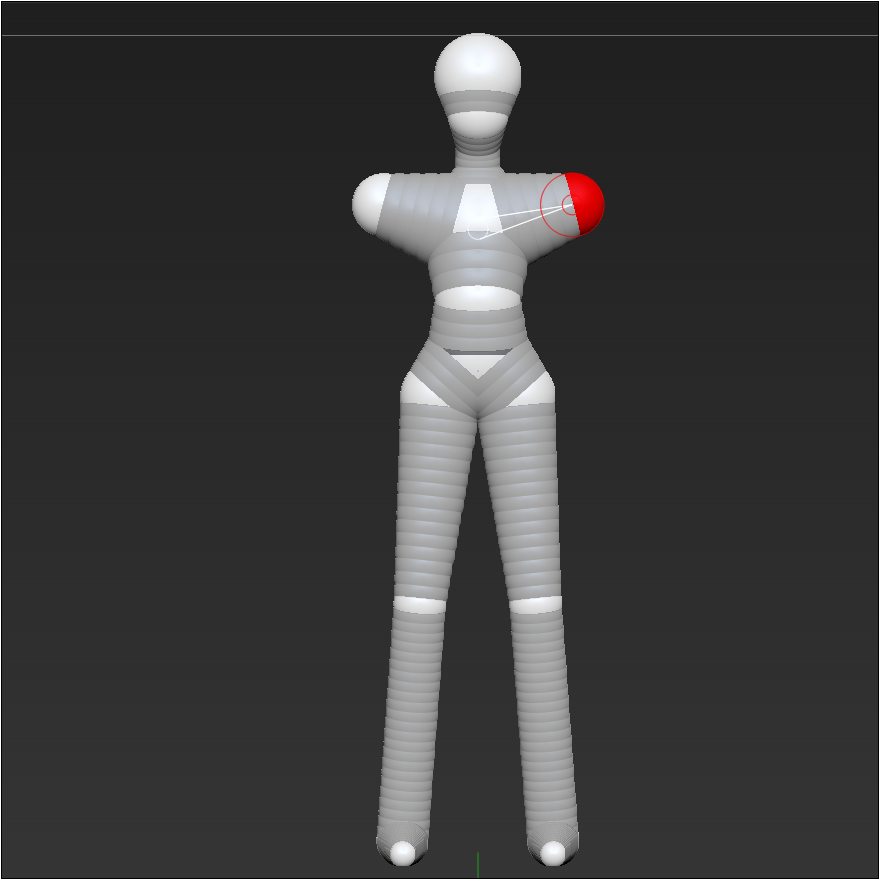
切換至 Scale 模式後,可以改變 ZSphere 的尺寸。因此除了控制骨架長度之外,也可以利用 ZSphere 大小決定模型不同部位的大致粗細。
調整肢體角度
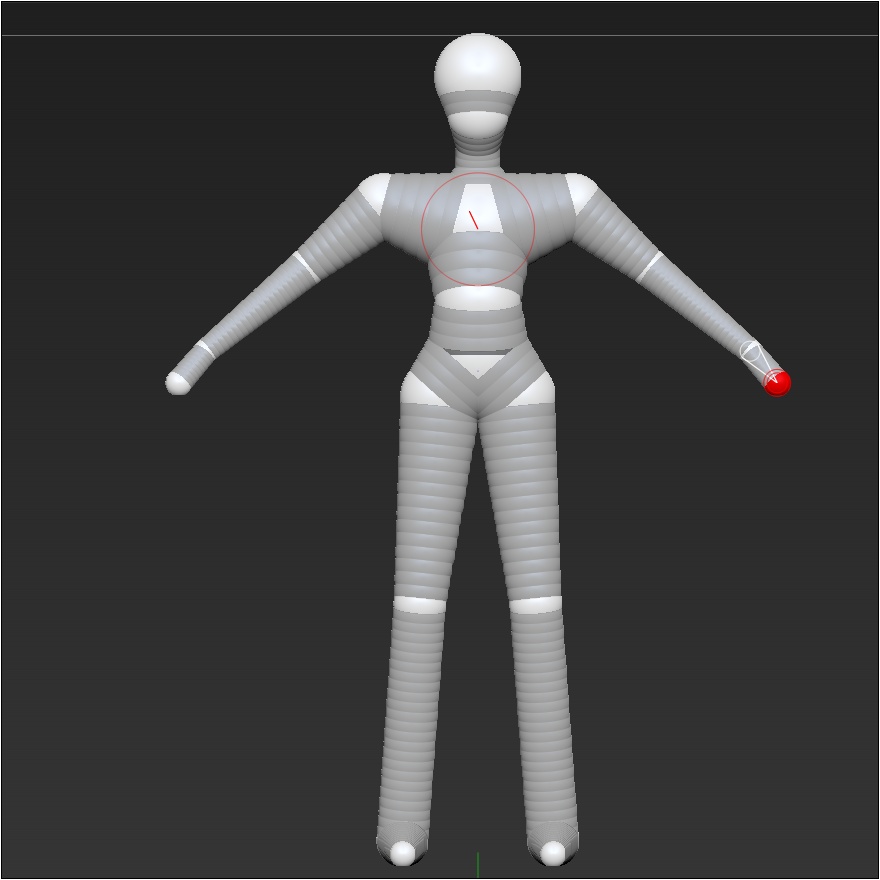
切換至 Rotate 模式後,可以旋轉子 ZSphere,使它繞著上一層的父 ZSphere 改變方向。建立角色模型時,建議採用 T-Pose 或 A-Pose 姿勢,方便後續進行骨架製作。
預覽 Adaptive Skin
建立完 ZSphere 骨架後,可以按下:A 鍵 快速切換 Adaptive Skin Preview
此時原本的 ZSphere 會暫時轉換成接近真正模型的網格外觀,方便檢查最終產生的模型是否合理。再次按快速鍵 A 即可返回 ZSphere 編輯狀態。
建議在製作過程中經常按 A 檢查,而不是等全部完成後才轉換。
產生正式模型
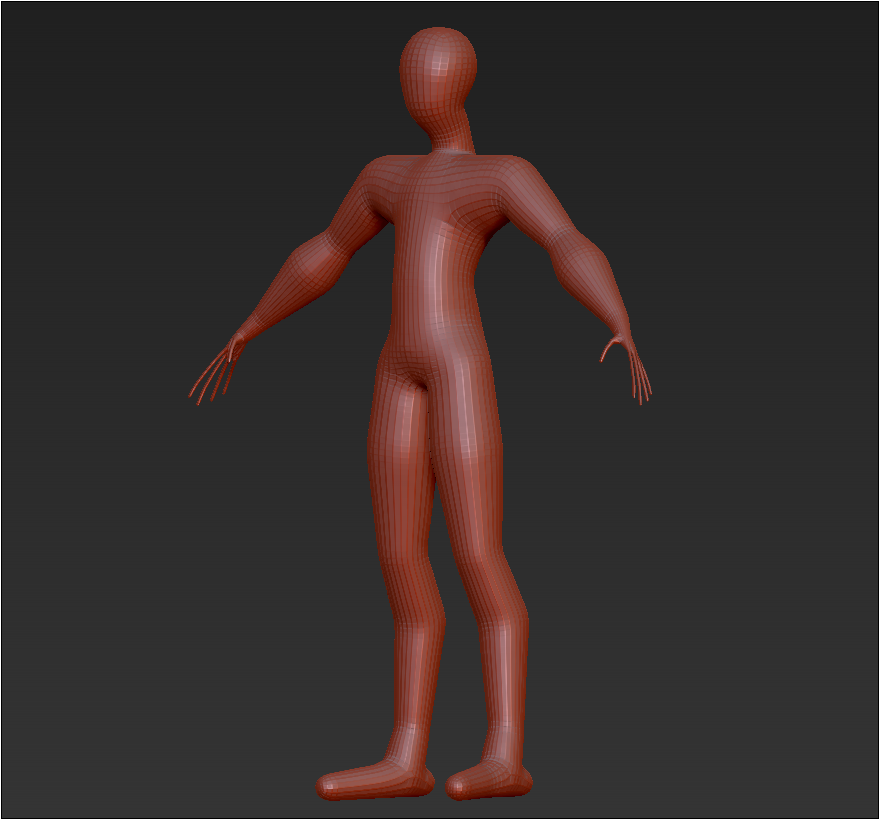
確認比例與 Adaptive Skin 預覽沒有問題後,進入: Tool → Adaptive Skin → Make Adaptive Skin
按下 Make Adaptive Skin 後,ZBrush 會依照目前的 ZSphere 結構建立一個新的 PolyMesh3D 模型,並加入 Tool 清單中。
注意! 使用 Make Adaptive Skin 將會另外產生一個新的網格物件,原始的 ZSphere 結構仍保留著,方便之後重新調整比例。
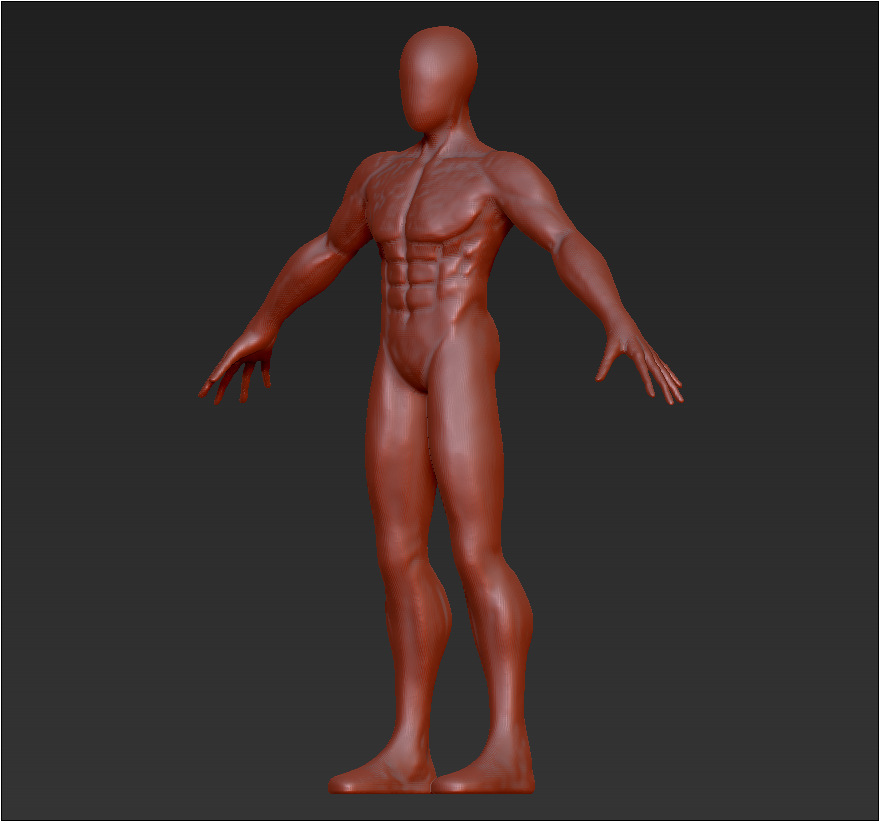
建立 ZSphere → Draw 繪製骨架 → Move 調整比例 → Scale 調整粗細 → A 預覽模型 → Make Adaptive Skin → 進入正式雕刻!
ZSphere 階段的重點並不是製作肌肉、五官或衣服等細節,而是先把角色的身高、肩寬、胸腔、骨盆以及肢體建立正確比例。
當大致上的比例確認之後,再轉換成 Adaptive Skin 進入後續雕刻,通常會比一開始就直接雕刻細節更容易控制角色造型。
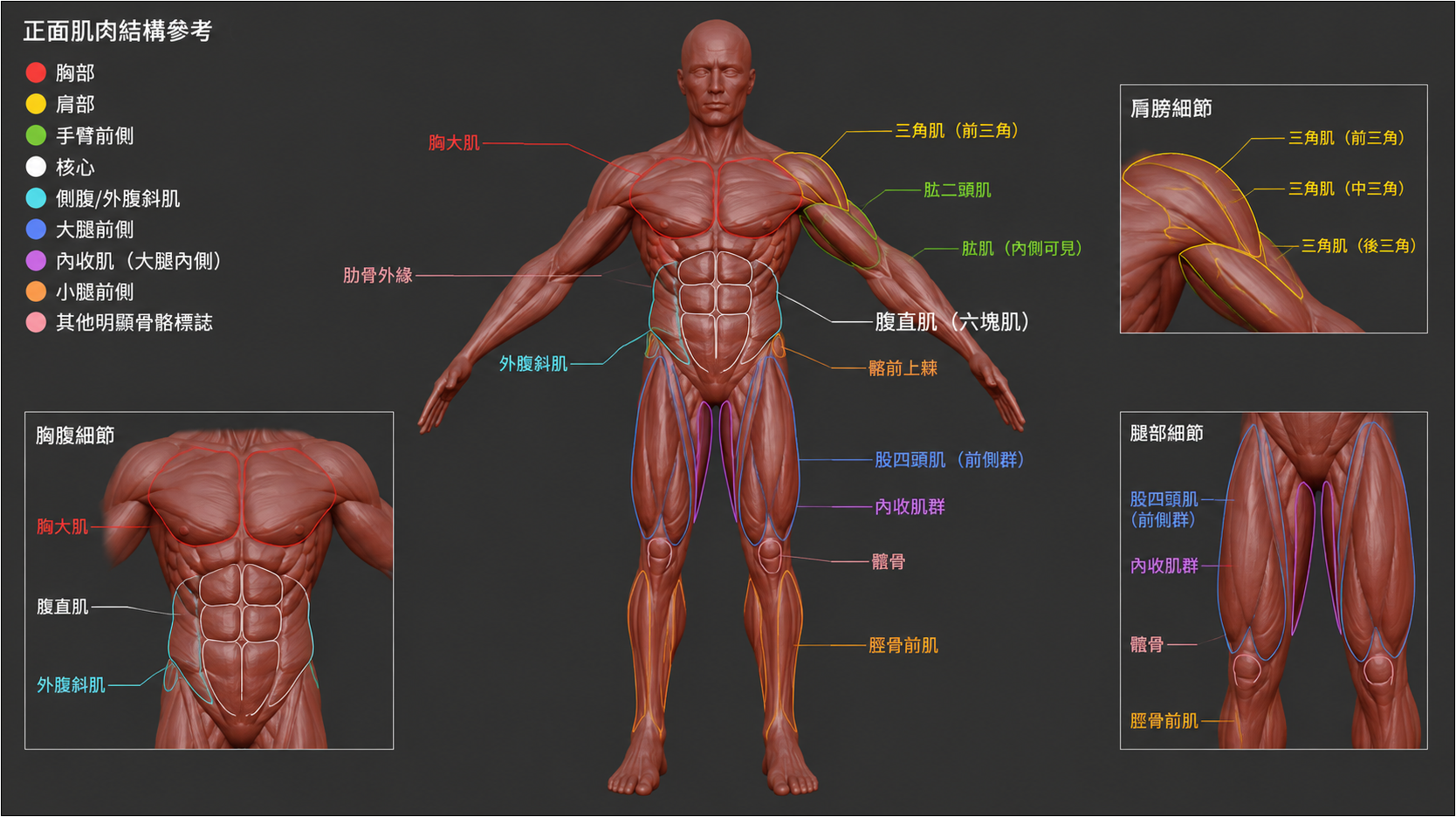
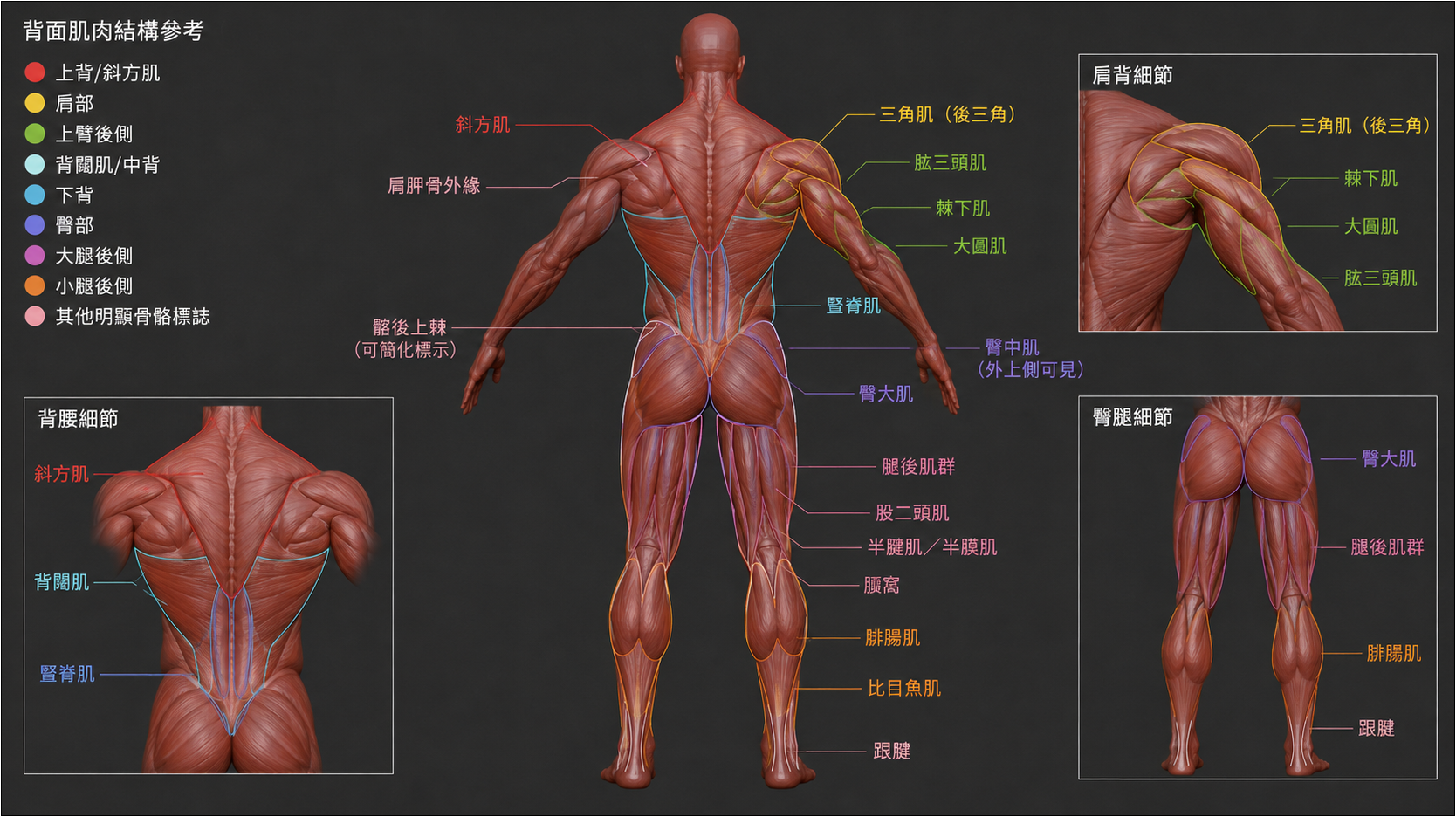
男性肌肉結構參考
ZSphere 基本使用方法
建立第一個 ZSphere
選擇 ZSphere 後,在畫布拖曳建立球體,再進入 Edit 模式。最初的 ZSphere 可以視為整個模型的「根節點」,之後新增的 ZSphere 都會依附在它或其他節點上。製作人物時,可以先將第一顆 ZSphere 當成角色的骨盆或軀幹中心,再逐漸向上、向下延伸。
新增 ZSphere
切換到 Draw 模式,在現有的 ZSphere 表面拖曳,即可新增一個與它連接的 ZSphere,此時 ZBrush 會自動在兩顆 ZSphere 之間建立連接結構,因此可以很快搭建出類似角色骨架的形狀。
例如製作人物時,可以依序建立:骨盆 → 腹部 → 胸部 → 頸部 → 頭部
從胸部向左右延伸:肩膀 → 上臂 → 前臂 → 手部
從骨盆向下方建立:大腿 → 小腿 → 腳部
調整 ZSphere 位置
切換至 Move 模式後,拖曳某一個 ZSphere 即可改變它的位置。例如:拉長手臂與腿部、調整肩膀寬度、改變角色身高比例、調整頭部位置、修正脊椎與肢體走向
製作初期可先使用 Move 確認角色的整體比例與輪廓,不必現在處理細節。
調整 ZSphere 大小
切換至 Scale 模式後,可以改變 ZSphere 的尺寸。因此除了控制骨架長度之外,也可以利用 ZSphere 大小決定模型不同部位的大致粗細。
調整肢體角度
切換至 Rotate 模式後,可以旋轉子 ZSphere,使它繞著上一層的父 ZSphere 改變方向。建立角色模型時,建議採用 T-Pose 或 A-Pose 姿勢,方便後續進行骨架製作。
預覽 Adaptive Skin
建立完 ZSphere 骨架後,可以按下:A 鍵 快速切換 Adaptive Skin Preview
此時原本的 ZSphere 會暫時轉換成接近真正模型的網格外觀,方便檢查最終產生的模型是否合理。再次按快速鍵 A 即可返回 ZSphere 編輯狀態。
建議在製作過程中經常按 A 檢查,而不是等全部完成後才轉換。
產生正式模型
確認比例與 Adaptive Skin 預覽沒有問題後,進入: Tool → Adaptive Skin → Make Adaptive Skin
按下 Make Adaptive Skin 後,ZBrush 會依照目前的 ZSphere 結構建立一個新的 PolyMesh3D 模型,並加入 Tool 清單中。
注意! 使用 Make Adaptive Skin 將會另外產生一個新的網格物件,原始的 ZSphere 結構仍保留著,方便之後重新調整比例。
ZSphere 基本製作建議流程
建立 ZSphere → Draw 繪製骨架 → Move 調整比例 → Scale 調整粗細 → A 預覽模型 → Make Adaptive Skin → 進入正式雕刻!
ZSphere 階段的重點並不是製作肌肉、五官或衣服等細節,而是先把角色的身高、肩寬、胸腔、骨盆以及肢體建立正確比例。
當大致上的比例確認之後,再轉換成 Adaptive Skin 進入後續雕刻,通常會比一開始就直接雕刻細節更容易控制角色造型。
男性肌肉結構參考
Copyright © 2026 CG Digital Corp. All rights reserved.